Si estás pensando en darle un empujón a tu productividad desde casa, la instalación de un kit NAS es una opción increíble para gestionar y acceder a tus archivos de manera eficiente. Muchos usuarios se sienten un poco perdidos al arrancar con esto, entre configuraciones y conexiones a la red. En esta guía, te vamos a mostrar, paso a paso, cómo instalar y poner en marcha tu propio NAS, desde los preparativos iniciales hasta los trucos que garantizarán un acceso ágil a tu información. Al final, estarás listo para disfrutar de un sistema que te hará la vida más fácil y organizada.

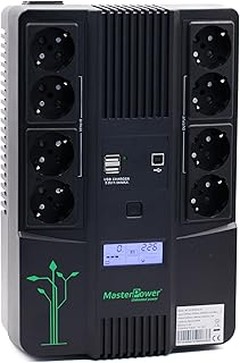
- Protección Máxima: Contra Apagones, Sobretensiones e Interferencias electromagnéticas. Autonomía: 10 minutos/PC o 40 minutos/módem router. Protección garantizada: para PC con Windows, DVR y sistemas de videovigilancia, WiFI ADSL / módem de Fibra, caja registradora, Etc.
- Listo para usar: a través de los 2 enchufes de salida schuko, cada persona puede instalar el SAI de forma segura y rapida.
- Silencio Absoluto: Sin ruidos, este SAI se puede instalar en cualquier entorno sin molestar.
- Diseño práctico y funcional: El diseño permite un cambio fácil de batería, asegurando una operación sin problemas a lo largo del tiempo. Además, ofrece protección RJ-45 para una mayor seguridad de tus dispositivos conectados en red.
- Viene con una batería de 7AH 12V integrada, pero su repuesto puede sustituir baterías de: 7AH 12V, 7.2AH 12V, 9AH 12V para dar una mayor autonomía.

Última actualización el 2026-09-03 / Enlaces de afiliados / Imágenes de la API para Afiliados
Preparativos Antes de la Instalación del NAS
A veces la emoción de tener un NAS en casa puede nublar la mente. Uno se imagina una nube de datos volando por la casa y olvidamos lo más básico: tener todo en orden antes de comenzar. Es como preparar la casa para una fiesta, si no tienes suficiente espacio, comida o música, la cosa no va a salir bien. Lo mismo pasa con el kit NAS: si no tienes bien los preparativos, el resultado será un dolor de cabeza más que diversión.
Requisitos Necesarios para Configurar un NAS
Lo primero que necesitas son unos requisitos claros. Ya sea que compres algo como el zimaboard 2 1664 Kit básico de Mini NAS o el potente LincStation N2 NAS de 6 Bahías, asegúrate de tener a mano lo siguiente:
- Discos Duros: No te olvides de que sin discos no hay almacenamiento. Según el NAS que elijas, necesitarás uno o varios. Para el zimaboard, asegúrate de tener discos de 2,5 pulgadas y, si optas por el LincStation, puedes pensar en discos de mayor capacidad.
- Red Estable: Un NAS conectado a una red deficiente será más un problema que una solución. Así que, asegúrate de contar con un router decente. Un buen consejo: si tu NAS soporta conexiones de 10GbE, aprovecha esa velocidad.
- Sistema de Alimentación: No querrás perder tus datos por un apagón inesperado. Un Sistema de Alimentación Ininterrumpida (SAI) como el Master Power UPS 650 VA te puede salvar las papas. Invierte en esto y duerme tranquilo.
- Software de Configuración: Algunos modelos vienen con su propio software o app para configurar todo. Revisa el manual y prepárate para el proceso de instalación, te evitará varios cabreos.
Con estos requisitos en mente, estarás listo para comenzar tu aventura en el mundo del almacenamiento en red.
Elegir el Lugar Adecuado para el Kit NAS
Ahora que tienes todo preparado, es momento de pensar en el lugar donde va a vivir tu NAS. No puedes dejarlo en cualquier rincón. Un colega lo puso en el trastero y acabó arrepentido porque no podía acceder a sus archivos cuando más los necesitaba. Crear un espacio adecuado marcará la diferencia.
Busca un lugar ventilado. Los NAS pueden calentarse y necesitan respirar. Si lo colocas en un espacio cerrado, le estás dando la oportunidad de sufrir un "golpe de calor", y créeme, eso no es nada bueno. Además, el acceso a los puertos y los cables debe ser fácil, no querrás estar arrastrándote por el suelo cada vez que necesites conectar algo.
Fíjate también en la conexión eléctrica. Si eliges un rincón oscuro sin suficiente enchufe, te verás con más lios. Un enchufe donde puedas conectar ese Master Power UPS que mencionamos antes será ideal, para que no te quedes sin luz en medio de la noche.
Por último, considera la distancia a tu router. Cuanto más cerca esté tu NAS de tu red, mejor será la velocidad. Evita los muros gruesos o cualquier obstáculo que pueda interferir con la señal. Al final, colocarlo en el sitio bien pensado te hará la vida mucho más fácil. ¿Listo para sacar el máximo provecho a tu nuevo NAS? ¡A por ello!

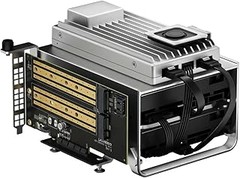
- 【PCIe 3.0 y doble puerto Ethernet 2.5G】: ZimaBoard 2 conserva el diseño de interfaz versátil de ZimaBoard 1, adaptándose fácilmente a múltiples escenarios. La nueva interfaz PCIe 3.0 y los dos puertos Ethernet de 2.5G ofrecen mayores posibilidades de expansión y transferencias de datos ultrarrápidas. La salida MiniDP 1.4 proporciona imágenes 4K vibrantes para tus películas, mientras que los dos puertos SATA clásicos permiten ampliar la capacidad de almacenamiento de manera sencilla.
- 【Mini NAS y ZimaOS preinstalado】: Con solo un cable y un disco, ZimaBoard 2 se convierte en tu Mini NAS personal. Su tamaño compacto, junto con un diseño silencioso sin ventilador, elimina el ruido y el espacio que requieren los NAS tradicionales. El sistema operativo ZimaOS preinstalado es fácil de usar, completo y con un ecosistema de aplicaciones rico, además de soportar la creación de RAID.
- 【Aplicación todo en uno】: La aplicación Zima Client permite guardar tus proyectos creativos y bibliotecas de fotos de manera rápida y eficiente. Files, tu centro de datos unificado, reúne todos tus archivos dispersos en un solo lugar. Desde archivos importantes en una unidad USB hasta fotos de viajes en Dropbox o recursos creativos en un dispositivo Samba LAN, todo se puede importar con un solo clic. Sencillo, eficiente y productivo.
- 【Laboratorio de IA local】: ZimaBoard 2 soporta inteligencia artificial local mediante expansión GPU PCIe, permitiendo ejecutar modelos multimodales potentes. Puedes usar herramientas como Ollama para crear imágenes, asistentes de voz y mucho más — todo con privacidad y control total de tus datos.
- 【Expansión sencilla del cluster】:Conecta varias unidades ZimaBoard 2 para crear un sistema más potente y fiable. Ya sea para un personal cloud, un sitio web pequeño o múltiples apps en casa, tu cluster sigue funcionando sin interrupciones incluso si un dispositivo se desconecta. Configuración sencilla, rendimiento estable y una escalabilidad flexible que crece contigo.
Última actualización el 2026-09-03 / Enlaces de afiliados / Imágenes de la API para Afiliados
Pasos para la Instalación del Kit NAS
La escena es la siguiente: has decidido dar un paso adelante en tu hogar y convertirte en tu propio jefe de datos. Una tarde cualquiera, te sientas en tu sala con tu nuevo kit NAS a tus pies, emocionado por todo lo que vas a poder lograr. Pero a la hora de la verdad, la instalación puede parecer un poco desalentadora. A no ser que sigas los pasos correctos, claro. Así que, ponte cómodo que aquí te comparto cómo poner en marcha tu Zimaboard 2 y LincStation N2.
Conectar el Hardware del NAS: Zimaboard 2 y LincStation N2
Empecemos con lo básico: conectar el hardware. Recuerda la última vez que intentaste montar un mueble de esos que vienen con un montón de piezas y un manual que parece un acertijo. ¡No te preocupes! Conectar el Zimaboard 2 y el LincStation N2 es mucho más sencillo. Para el Zimaboard 2, necesitas enchufarlo a la corriente y conectar tu monitor vía HDMI. No olvides el teclado y el ratón, te van a ser útiles.
Luego, es hora de integrar el LincStation N2. Este NAS viene con 6 bahías, así que lo primero es colocar los discos duros. Es como llenar la nevera de comida rica, asegúrate de que todo quede bien apretado y en su sitio. Después, conecta los cables de red. Necesitarás un cable Ethernet para que la conexión sea más rápida y fiable. Una vez tengan todo conectado, enciéndelo y verifica que todo funcione como debe. ¡Y listo! Tus dos dispositivos están en marcha, listos para recibir el contenido de tu vida digital.
Integrar el Sistema de Alimentación Ininterrumpida (SAI)
¿Alguna vez te has quedado a la mitad de algo superimportante porque se fue la luz? Es como ver cómo se apaga la emoción en un partido de fútbol cuando el árbitro pita el final. Para evitar esas situaciones con tu nuevo NAS, necesitas integrar un Sistema de Alimentación Ininterrumpida (SAI), como el Master Power UPS 650 VA. Este dispositivo es tu mejor amigo cuando las cosas se ponen difíciles, te garantiza que tus datos no se vayan al limbo porque la corriente decide hacer de las suyas.
Conectar el SAI es un juego de niños. Simplemente enchúfalo a la corriente y luego conecta tu Zimaboard 2 y el LincStation N2 a las tomas de salida del SAI. Así, cada vez que haya un corte, tu NAS seguirá funcionando y tú no perderás nada. Es como la colcha de seguridad que necesitas para tus proyectos digitales. Asegúrate de que el SAI tenga suficiente capacidad para soportar tus dispositivos, el Master Power con 360W de salida es ideal para la mayoría de los setups domésticos.
Y ahí lo tienes. Con estos pasos, tu kit NAS estará más que listo para convertirse en el corazón de tu entretenimiento y trabajo en casa. Así no solo mantendrás tus archivos a salvo, sino que también podrás disfrutar de una experiencia fluida y segura.

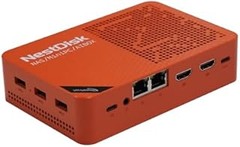
- ✅ Potente rendimiento de 4 núcleos: el procesador Intel Alder Lake-N N100 (4 núcleos, hasta 3,4 GHz) con 16 GB de RAM LPDDR5 ofrece una transmisión fluida en 4K, transferencias de archivos rápidas y una multitarea eficiente para uso doméstico y en la oficina.
- ✅ Red de alta velocidad 10GbE: equipado con un puerto Ethernet de 10 Gigabits para transferencias de datos ultrarrápidas, perfecto para streaming multimedia, copias de seguridad y entornos de trabajo colaborativo.
- ✅ Almacenamiento flexible de 6 bahías: cuenta con 2 bahías SATA (HDD de 2,5") y 4 ranuras M.2 NVMe (SSD 2280) para opciones de almacenamiento escalables y de alto rendimiento.
- ✅ Diseño compacto y eficiente: mini NAS portátil con rejillas de ventilación mejoradas para un rendimiento térmico óptimo. Incluye USB-C (10G), USB 3.2 Gen2, HDMI 2.0 y audio de 3,5 mm para una conectividad versátil.
- ✅ Sistema operativo Unraid incluido: viene con una licencia Unraid Starter, que le permite mezclar y combinar diferentes tamaños y tipos de unidades sin restricciones RAID, lo que le permite maximizar la eficiencia de su almacenamiento.
Última actualización el 2026-09-02 / Enlaces de afiliados / Imágenes de la API para Afiliados
Configuración de la Red para el Kit NAS
Sin una buena red, tu kit NAS puede servir de poco. Supón que ya tienes todo listo y que estás emocionado por almacenar tus archivos y acceder a ellos desde cualquier parte de tu casa. Pero esperaste a configurar la red hasta el final. ¿Resultado? Te encuentras con un laberinto de opciones y decisiones que no tenías en mente. Si quieres evitar que eso te pase a ti, sigue leyendo. Aquí vamos a desgranar todo lo que necesitas saber para que tu NAS esté listo para funcionar al 100%.
Ajustes de IP y Acceso Remoto
Cuando piensas en ajustar las IP de tu kit NAS, lo primero que se te puede pasar por la cabeza es un rompecabezas sin solución. Pero no hay que complicarse. Imagina que tienes amigos en casa y quieres que todos puedan acceder a la música o las pelis que tienes guardadas. Para eso, necesitarás que tu NAS tenga una IP fija. Esto hace que tu dispositivo siempre tenga la misma dirección en la red, lo que facilita su localización y te evita líos con esas IPs que cambian como el clima.
Para asignarle una IP fija, accede a la configuración de tu router. Llévate a la parte que dice “Dispositivos conectados” o “DHCP”. Ahí, busca la opción para asignar una dirección IP estática a la MAC de tu NAS. Si no sabes qué es la MAC, es como el DNI de tu dispositivo, una dirección que lo identifica en la red. Asegúrate de que la IP elegida no esté ocupada por otro dispositivo. Una vez hecho esto, tendrás un acceso remoto mucho más sencillo. Solo recuerda habilitar el acceso remoto en la configuración del NAS para poder conectarte a él desde fuera de casa. ¡Listo! Ya puedes compartir tus archivos y escuchar música desde el móvil.
Configurar Seguridad y Usuarios
Una vez que tu NAS está en la red, llega la parte crucial: seguridad. ¿Qué sentido tiene tener todos tus archivos a un clic de alguien si no hay nada que los proteja? Esto no es solo ponerle un candadito y listo, hay que ir más allá. Ahora es el momento de crear diferentes usuarios para que cada uno tenga su propio acceso y nivel de control. Piensa en ello como si tu NAS fuera un club exclusivo: tú decides quién entra y qué pueden hacer.
Al configurar los usuarios, asegúrate de asignarles un rol adecuado. Por ejemplo, si tienes a un primo que solo quiere ver tus fotos, no necesitas darle acceso a los archivos más sensibles. Crea un usuario de “solo lectura” para él. En cambio, si tienes alguien con el que trabajas en proyectos, dale un acceso total, así podrá subir y bajar archivos sin problemas. También es bueno activar el cifrado de datos, así aunque alguien logre meterse, no podrá acceder a tus archivos sin la contraseña.
Recuerda que la seguridad no es solo un requisito, sino un estilo de vida en el mundo digital. Siempre mantén tus contraseñas gurdadas bajo llave y actualiza los accesos de vez en cuando. Con esto, tu NAS no solo será un botín de datos, sino un lugar seguro donde guardar lo que más quieres. Así que ya estás listo para disfrutar de todo lo que tu kit NAS puede ofrecerte.
Acceso y Gestión de Datos en el NAS
El otro día, Juan, un colega del trabajo, llegó con cara de preocupación. Había tenido un problemón con sus archivos personales y, tras hacer un par de búsquedas, se dio cuenta de que un NAS podría ser la solución perfecta. Para los que no estén en el tema, un NAS es un dispositivo que permite almacenar y acceder a datos desde cualquier lugar dentro de tu red local o incluso desde la fuera, si lo configuras bien. Así que, ¿cuál es el rollo con el acceso y gestión de estos datos?
Primero, la instalación. No es un proceso tan complicado como parece. Con un par de herramientas y un poco de paciencia, puedes tener tu NAS funcionando en un abrir y cerrar de ojos. Lo que necesitas es un buen kit, como el Zimaboard 2, que es ideal para principiantes porque tiene dos bahías y es bastante potente. La idea es conectar el NAS a tu router y alimentar los discos que usarás para el almacenamiento. Recuerda tener a mano un cable Ethernet, ya que esto garantizará que tu conexión sea rápida y estable.
Configuración de Red
¿Te ha pasado que, al intentar acceder a tus archivos, parece que están escondidos en un rincón del universo? Aquí es donde entra la configuración de red. Necesitas asegurarte de que tu NAS esté correctamente conectado a tu red. Esto significa revisar tu router, asegurarte de que lo has enlazado bien con el NAS y que está encendido. Un truco que muchos pasan por alto es establecer una dirección IP estática para tu NAS. Esto evita que tu dispositivo cambie de dirección cada vez que se reinicia y te facilita acceder a él.
Para configurarlo, lo mejor es entrar a la interfaz web del NAS. Desde ahí podrás ajustar todos los parámetros de tu red, como la seguridad y los usuarios. Si tienes curiosidad, en el LincStation N2, por ejemplo, su interfaz es muy intuitiva y fácil de usar. Así que no te estreses, que no necesitas ser un genio de la informática para hacerlo.
Acceso a los Datos
Una vez que tu NAS está instalado y con la red configurada, el siguiente paso es acceder a esos datos que guardaste con tanto cariño. Tienes varias opciones. La más sencilla es crear cuentas de usuario para que cada miembro de la familia pueda tener acceso a sus archivos sin meterse en los de los demás. Así, tu hermana podrá subir sus fotos de vacaciones sin que tú te las encuentres robando espacio en tu disco.
Además, puedes elegir cómo acceder a esos datos. A través de un navegador web, con aplicaciones específicas, o incluso montando el NAS como si fuera un disco duro más en tus dispositivos. Así, podrás arrastrar y soltar archivos sin complicaciones. Recuerda que siempre es buena idea tener una copia de seguridad, y un sistema de alimentación ininterrumpida como el Master Power UPS 650 VA puede salvarte de cualquier susto si se va la luz mientras transferencias tus datos.
Con estos pasos bien claros, tu NAS no solo será un lugar seguro para tus archivos, sino que también te va a permitir acceder a ellos de manera fácil y rápida, ya sea desde casa o mientras tomas un café en la calle. ¡Manos a la obra y a disfrutar de tu nueva nube personal!