Si tienes un dispositivo NAS y sientes que su rendimiento podría mejorar, una de las actualizaciones más efectivas es instalar más memoria RAM. Puede que no estés seguro de cómo llevar a cabo este proceso, pero ¡no te preocupes! En esta guía, te proporcionaremos un paso a paso claro y accesible para que realices la instalación sin complicaciones. Además, te indicaremos las herramientas necesarias y las precauciones que debes tener en cuenta para asegurar un resultado óptimo. Al final, podrás disfrutar de un NAS más rápido y eficiente, mejorando así tu productividad.
No se han encontrado productos.
Herramientas necesarias para la instalación
¿Recuerdas la última vez que intentaste armar un mueble de IKEA sin un destornillador? Esa sensación de desesperación al darte cuenta de que te faltaba la herramienta clave. Bueno, para instalar memoria RAM en tu NAS, necesitarás estar mejor preparado. Aquí te cuento qué herramientas son imprescindibles para que todo salga de maravilla.
Destornilladores y otros utensilios
Cuando te enfrentas a la instalación de memoria RAM, el primer paso es contar con un buen destornillador. ¿Por qué es tan importante? Porque los tornillos en tu dispositivo NAS son la primera barrera que debes superar. Un destornillador de tipo “Phillips” será esencial, asegúrate de que se ajuste a los tornillos que vas a quitar. Además de eso, tener a mano un destornillador plano puede ser útil si te encuentras con algún terminal que lo requiera.
Pero no te quedes solo con los destornilladores. Un par de pinzas pueden ser tus mejores amigas, sobre todo si tienes manos grandes o el espacio dentro del NAS es limitado. También es recomendable tener un trapo limpiador a la mano, ya que la acumulación de polvo puede ser un problema cuando abres el dispositivo. Recuerda que un trabajo limpio es un trabajo bien hecho.
Precauciones de seguridad
Antes de lanzarte a la instalación, es vital que tomes varias precauciones de seguridad que pueden evitarte muchos problemas. Primero, asegúrate de desenchufar el NAS de la corriente. No quiere uno terminar en un pequeño shock eléctrico, ¿verdad? Aunque sea tentador hacer todo rápido, la seguridad es lo primero.
Otra recomendación es usar una pulsera antiestática. No suena muy cool, pero te ayudará a prevenir daños por electricidad estática en los componentes. Puedes hacer una improvisación si no tienes una: toca una superficie metálica para descargar la electrostática antes de poner tus manos donde no deben.
Por último, es bueno tener un lugar limpio y despejado para trabajar. Cualquier objeto pequeño que se caiga puede convertirse en un imán para problemas. ¡Así que dile adiós a las distracciones! Con estas herramientas y precauciones a mano, estarás listo para llevar a cabo la instalación de la memoria RAM sin contratiempos.

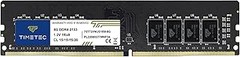
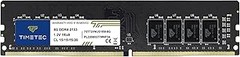
- Compatible con los modelos Synology DiskStation: DS218+ DS918+
- DDR3L 1866MHz PC3L-14900 204-Pin Unbuffered Non ECC 1.35V CL13 Dual Rank 2Rx8 based 512x8
- Tamaño del módulo: 8GB Paquete: 1x8GB
- Diseñado para una máxima compatibilidad y una fácil instalación para ampliar la capacidad de memoria de su servidor NAS de Synology
- Garantizado: garantía de por vida a partir de la fecha de compra Soporte técnico gratuito LUN - VIE 9 AM - 6 PM PST
Última actualización el 2026-08-31 / Enlaces de afiliados / Imágenes de la API para Afiliados
Pasos para la instalación de la memoria RAM
Ponerle más potencia a tu NAS puede ser un antes y un después en tu experiencia con el almacenamiento en red. En un día cualquiera, puedes recibir un mensaje de tu ordenador que dice “memoria insuficiente”. Un momento de pánico, ¿verdad? Pero no te preocupes, porque añadir memoria RAM a tu NAS es un proceso más sencillo de lo que parece. Vamos a desglosar los pasos necesarios para que puedas hacerlo sin complicaciones.
Apagar y desconectar el NAS
El primer paso, aunque parezca obvio, es apagar y desconectar el NAS. Un amigo mío se fue de cabeza a hacer la instalación sin haber apagado el equipo y, bueno, casi que se llevó una buena dosis de estrés al ver cómo parpadeaban las luces. Así que, un consejo: asegúrate de que el dispositivo esté completamente apagado. Desconecta el cable de alimentación y, si es posible, también los cables de red. Así te aseguras de que no haya corriente ni riesgos de cortocircuitos mientras trabajas.
Aprovecha para hacer una limpieza rápida. Coge un paño y quita el polvo de la superficie, nunca viene mal. Además, si tienes un espacio bien iluminado y cómodo, facilita mucho el trabajo. Te lo agradecera después, créeme.
Acceder al compartimento de RAM
Ahora que tu NAS está seguro y en modo “descanso”, el siguiente movimiento es acceder al compartimento de RAM. Dependiendo del modelo que tengas, esto puede variar un poco, pero en la mayoría de los casos, habrá un panel en la parte inferior o lateral que se puede quitar con un destornillador. Así es como se inicia la parte emocionante.
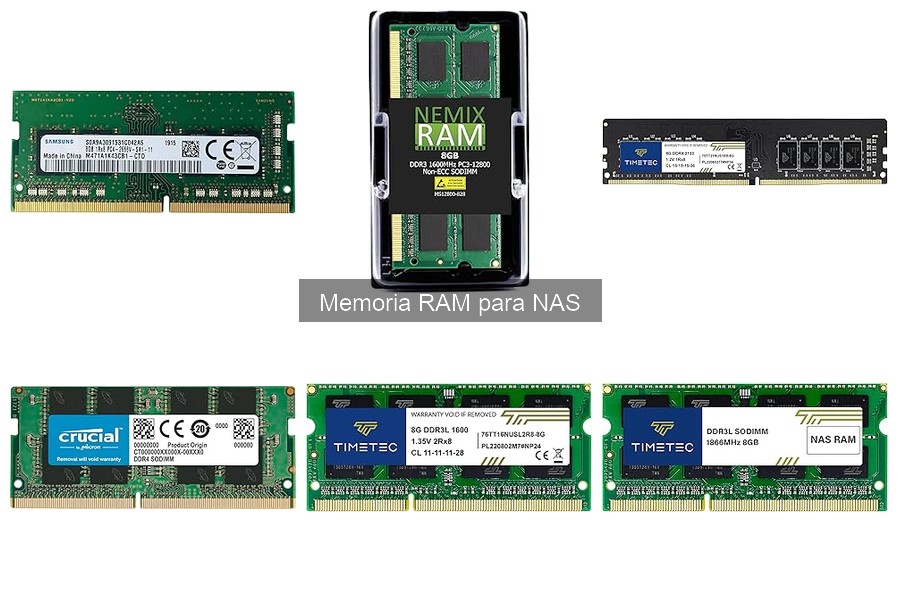
Una vez que hayas destapado el compartimento, asegúrate de tocar una superficie metálica para eliminar cualquier carga estática de tu cuerpo, ya que esto puede dañar los componentes internos. Si tu NAS tiene módulos de RAM ya instalados, sé cuidadoso al retirarlos. Presiona los clips a los lados del módulo para sacarlo. Aquí es donde entra en juego tu nueva RAM. Si has optado por algo como la Samsung M471A1K43CB1-CTD para una mejora de 8 GB, simplemente deslízala en su lugar hasta que escuches un clic.
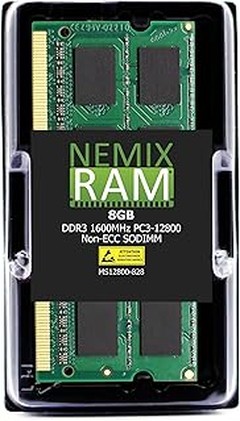
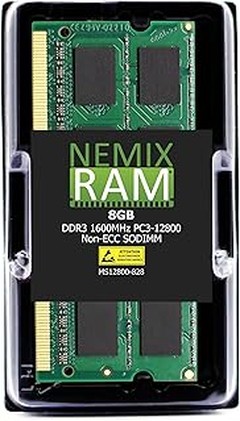
La instalación de módulos duales, como el NEMIX RAM Juego de memoria DDR4 de 32 GB, es otra opción si necesitas un empujón significativo en el rendimiento. Recuerda que al hacerlo, es ideal emparejar módulos del mismo tipo y velocidad para evitar cualquier conflicto. Así que, si te decides por este camino, ¡buena elección!
En resumen, aunque parece que estos pasos son muchas cosas a tener en cuenta, hacerlo con calma y con un poco de preparación puede convertir esta tarea en un paseo. ¡Tu NAS te lo estará agradeciendo con rendimiento mejorado!

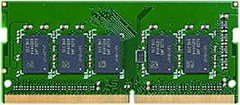
- Actualización de coincidencia exacta: 32 GB (2 x 16 GB) KIT DDR4-2666 (PC4-21300), 2Rx8, 1.2V, CL19, 260-pin SODIMM. El almacenamiento que necesita su Synology o un NAS compatible se adapta a su dispositivo para que sea completamente reconocido y funcione de forma fiable.
- Ajuste comprobado: reemplazo directo para D4ECSO-2666-16G. El factor de forma SODIMM de 260 pines para unidades NAS y sistemas compactos que ocupan almacenamiento de estilo laptop, no DIMM de escritorio. Antes de realizar el pedido, verifique el almacenamiento y la capacidad compatibles de su dispositivo.
- Velocidad real: más memoria significa multitarea más fluida y más espacio para aplicaciones, contenedores y conexiones simultáneas, un rendimiento más constante cuando su NAS está bajo carga.
- Verifique su configuración: la compatibilidad con almacenamiento NAS varía según el modelo. Comprueba la lista de compatibilidad y la capacidad admitida de tu dispositivo en el manual o en la página de especificaciones del fabricante antes de realizar la compra.
- Soporte de por vida: respaldado por una garantía de reemplazo de por vida y soporte técnico gratuito en los Estados Unidos.
Última actualización el 2026-08-31 / Enlaces de afiliados / Imágenes de la API para Afiliados
Instalación de modelos específicos de memoria RAM
Instalar memoria RAM en un NAS puede parecer una tarea complicada, pero es más sencilla de lo que muchos piensan. ¿Recuerdas la primera vez que abriste un dispositivo electrónico y la sensación que tuviste al ver todas las partes internas? A muchos nos da un poco de miedo, pero con las herramientas adecuadas y una guía paso a paso, no hay nada que temer. En este bloque, vamos a ver cómo instalar tres modelos específicos de RAM: el Samsung M471A1K43CB1-CTD, el Timetec Hynix IC de 8GB y el NEMIX RAM de 32 GB, así que, ¡vamos al grano!
Instalación de Samsung M471A1K43CB1-CTD
Empecemos con un clásico. La Samsung M471A1K43CB1-CTD es conocida por su fiabilidad y buen rendimiento. Antes de lanzarte a la instalación, asegúrate de tener a mano un destornillador de estrella y, si es posible, una pulsera antiestática para evitar descargas que puedan dañar la memoria.
Primero, desconecta el NAS de la corriente y retira la tapa lateral. Busca la ranura de RAM, que normalmente se encuentra cerca del procesador. Con cuidado, ubica la memoria vieja y, si es necesario, quítala presionando las pestañas a los lados. Ahora, toma la Samsung M471A1K43CB1-CTD, alinea las muescas con la ranura y empújala suavemente hasta escuchar un clic. Asegúrate de que esté bien colocada, la conexión es crucial para que todo funcione. Una vez hecho esto, vuelve a colocar la tapa del NAS, conecta el dispositivo y ¡listo!
Instalación de Timetec Hynix IC de 8GB
Pasemos ahora al Timetec Hynix IC de 8GB. Este modelo es especialmente útil para quienes usan equipos Synology NAS, así que si tienes un DiskStation DS218+ o DS918+, estás en el camino correcto. Antes de comenzar, igual que con el modelo anterior, asegúrate de desconectar todo y poner en práctica esas medidas antiestáticas.
Retira la tapa del NAS y busca las ranuras de memoria. Si hay módulos antiguos, debes sacarlos. Toma el Timetec y, como un puzzle, asegúrate de que los orificios coincidan con las clavijas de la ranura. Ábrelo un poco y presiónalo firmemente hacia abajo hasta que las pestañas laterales hagan clic. Luego, vuelve a asegurar la tapa y enciende el NAS. Verás que la RAM se reconoce al instante, y ya tendrás más espacio para tus archivos y aplicaciones.
Instalación de NEMIX RAM 32 GB
Por último, pero no menos importante, vamos a instalar el NEMIX RAM de 32 GB. Este kit viene con dos módulos de 16 GB cada uno y es ideal si buscas darle un buen empujón al rendimiento de tu NAS. Aquí vamos a repetir los pasos básicos, pero recuerda que esta vez manejarás dos módulos.
Comienza desconectando y abriendo tu NAS. Localiza los slots de RAM y, si hay módulos viejos, retíralos como ya sabes. Toma uno de los módulos NEMIX, alinéalo con la ranura y empújalo hasta que haga clic. Luego, haz lo mismo con el segundo módulo en la otra ranura, asegurándote de que ambos estén firmemente conectados. Una vez hecho esto, cierra la tapa del NAS, vuelve a conectar todo y enciende el dispositivo. Con este upgrade, tu NAS estará listo para manejar más tareas y usuarios simultáneamente, ¡así que aprovecha cada GB!
La instalación de memoria RAM puede sonar un poco intimidante, pero con un poco de práctica y paciencia, lo harás como un pro. Así que, ¿estás listo para llevar tu NAS al siguiente nivel?
Errores comunes durante la instalación
Algunos se lanzan a instalar memoria RAM en un NAS como si estuvieran cambiando un neumático. ¡Y no está de más! Sin embargo, hay ciertos errores que pueden hacer que el proceso no solo sea más complicado, sino que también afecte el rendimiento de tu dispositivo. Es como ir al taller y que el mecánico te entregue el auto con una rueda que no es de la misma medida. Te dejo algunos de esos errores comunes que debes evitar para que todo salga a la perfección.
Problemas al seleccionar la RAM adecuada
¿Te suena eso de que hay tantas opciones de RAM que parece un laberinto? No eres el único. Un error frecuente es elegir un módulo que no es compatible con tu NAS. No todos los NAS pueden procesar cualquier tipo de RAM. Por ejemplo, si tienes un Synology DS218+, deberías buscar módulos como el Timetec Hynix IC de 8GB que se mencionó antes. Elegir uno incorrecto, como una RAM DDR4 en lugar de DDR3, puede hacer que simplemente no funcione o, en el peor de los casos, cause daños.
Toma en cuenta aspectos como la velocidad y la latencia. Imagina que compras esa NEMIX RAM de 32 GB, que es una maravilla, pero tu NAS solo soporta hasta 16 GB. No podrás aprovechar todo su potencial. Así que, asegúrate de chequear las especificaciones de tu dispositivo antes de ponerte a gastar. A veces, un poquito de investigación previa puede ahorrarte muchas penas y devoluciones.
Fallos en la conexión de la memoria
Un fallo fácil de cometer es no conectar la RAM correctamente. Puede parecer trivial, pero esos pines diminutos a veces pueden ser un quebradero de cabeza. Un pequeño desliz y podrías estar ahí intentando encender tu NAS sin saber que no hay contacto.
Es recomendable hacer una pequeña prueba antes de cerrarlo todo. Después de instalar la RAM, ejecuta el NAS y mira si todo está funcionando bien. Si ves que no hay actividad o que la máquina no arranca, lo más probable es que la RAM no esté bien conectada.
Asegúrate de escuchar ese clic al engancharla, es la señal de que está en su lugar. Si no suena, lo más seguro es que no esté bien instalada. No te desanimes si te enfrentas a estos problemas: todos somos novatos en algo en algún momento y es parte del proceso aprender a manejar este tipo de tecnología.