Instalar un disco duro en un NAS puede parecer complicado, pero es un paso crucial para optimizar el almacenamiento y la productividad en tu oficina o entorno de teletrabajo. Si tienes dudas sobre cómo llevar a cabo este proceso, estás en el lugar indicado. En esta guía, te proporcionaremos un tutorial paso a paso que hará que la instalación sea sencilla y rápida, ayudándote a superar cualquier obstáculo que puedas encontrar. Al final, podrás disfrutar de un sistema de almacenamiento mejorado, organizado y completamente funcional, que facilitará tus tareas diarias.
No se han encontrado productos.
Preparativos antes de la instalación
Cuando se habla de instalar un disco duro en un NAS, muchos se lanzan de cabeza sin revisar los detalles. Te has encontrado alguna vez en esa situación, ¿verdad? Te pillas a ti mismo pensando en cómo va a mejorar tu almacenamiento y, de repente, te das cuenta de que no tienes ni idea de por dónde empezar. Es esencial tener todo listo, los preparativos pueden hacer que la instalación sea un paseo en lugar de una montaña rusa. Aquí te dejamos lo que necesitas antes de ponerte a trabajar.
Herramientas y materiales necesarios
Montar un disco duro no tiene que ser un quebradero de cabeza. Pero antes de que empieces con el montaje, asegúrate de tener a mano las herramientas adecuadas. Lo que puede sonar complicado en realidad se reduce a un puñado de elementos básicos.
Primero, necesitas un destornillador de estrella, el más común, para aflojar los tornillos de sujeción. Asegúrate de que sea un tamaño adecuado, nada peor que perder tiempo buscando la herramienta correcta. También tendrás que tener un trapo suave a la mano para limpiarte las manos y evitar que cualquier polvo o suciedad entre en el NAS.
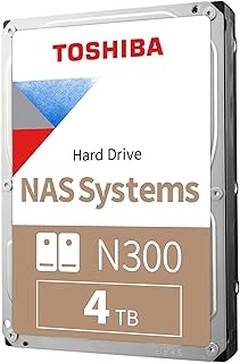
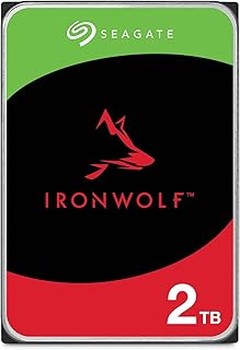
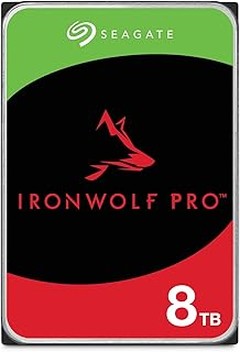
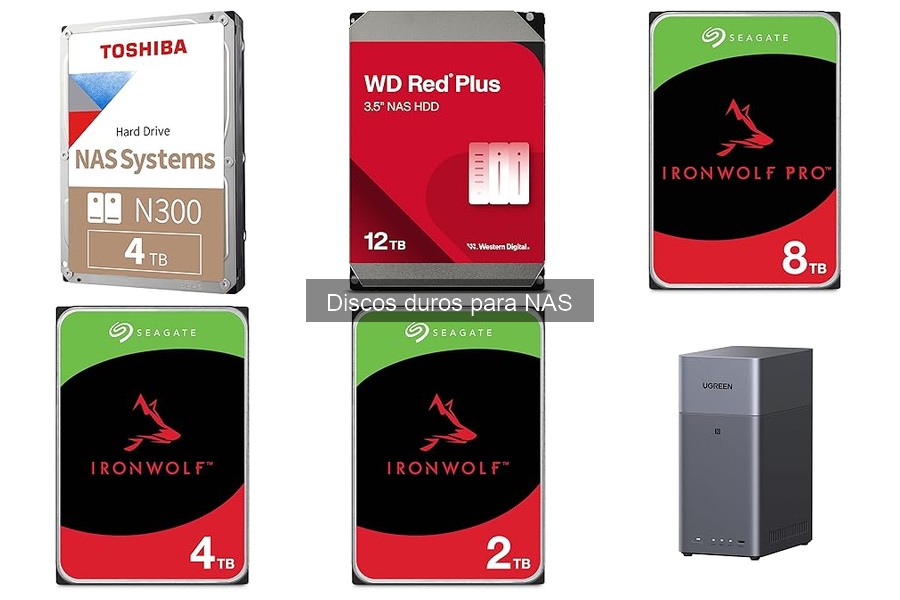
Por último, no olvides los discos duros que vas a instalar. Opciones como el Toshiba N300 o el Seagate IronWolf son bastante populares por su fiabilidad en entornos NAS. Con estos elementos, estarás listo para comenzar.
Comprobar compatibilidad del disco duro
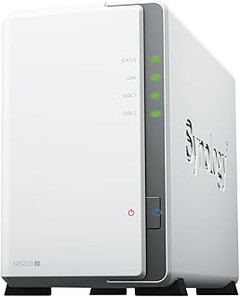
Una vez que tengas las herramientas listas, hay un paso crucial que realizar: comprobar la compatibilidad del disco duro. La verdad es que no todos los discos duros son iguales, y no todos funcionan en cualquier dispositivo NAS. Si has decidido usar un Synology DS223, por ejemplo, asegúrate de que el disco que has elegido sea reconocido en su lista de compatibilidad.
No es nada del otro mundo, solo tienes que ir al sitio web del fabricante y buscar la sección de compatibilidad. Ahí encontrarás un montón de información sobre los modelos que funcionan mejor. El Toshiba N300, por ejemplo, es conocido por funcionar bien con muchos modelos de NAS, gracias a su diseño optimizado para este tipo de uso.
Así que, si no quieres terminar frustrado después de haber hecho todo el trabajo preliminar, tómate un momento y verifica. Esta pequeña acción te puede ahorrar un mundo de problemas y asegurarte un proceso de instalación sin complicaciones.

- Toshiba 8.9cm (3.5") 4TB SATA3 NAS N300 7200RPM interno a granel
Última actualización el 2026-09-01 / Enlaces de afiliados / Imágenes de la API para Afiliados
Proceso físico de instalación
¿Te has emocionado alguna vez al tener un nuevo NAS en casa y te has preguntado por dónde empezar a instalar ese disco duro? No eres el único. Muchos de nosotros nos sentimos un poco perdidos en la primera ocasión que tratamos con estos dispositivos, pero no te preocupes, el proceso es más sencillo de lo que parece. Vamos a desglosarlo en pasos fáciles de seguir para que te sientas como un experto en instalación.
Abrir el NAS adecuadamente
Lo primero es lo primero: abrir el NAS. Suena simple, ¿verdad? Pero aquí es donde muchos cometen errores. Lo mejor es tener el manual a la mano, ya que cada modelo tiene su propia forma de abrirse. La mayoría de los NAS modernos tienen un sistema de clic o tornillos que aseguran la tapa. Lo recomendable es trabajar en un área limpia y ordenada, así que asegúrate de que no haya objetos que puedan interferir.
Si el NAS tiene un pequeño seguro de plástico, usar una palanca de plástico o un destornillador plano para hacer palanca con cuidado puede ser útil. ¡Ojo! No fuerces nada, porque puedes dañar las piezas internas. Una vez que consigas abrirlo, es común ver unas bandejas donde se colocan los discos duros. ¡Así que ya estás en el camino correcto!
Colocar el disco duro en la bandeja
Con tu NAS abierto, es hora de colocar el disco duro en su bandeja. Por ejemplo, si elegiste el Seagate IronWolf de 4 TB, este disco es ideal para servidores porque ofrece una excelente durabilidad y eficiencia. Asegúrate de que el disco duro esté en la posición correcta, la mayoría de las bandejas están diseñadas para que los discos solo encajen de una manera.
Para instalarlo, generalmente solo necesitas deslizar el disco en la ranura hasta que haga un clic, que indica que el disco está bien colocado. Recuerda siempre ser delicado, porque la contundencia puede dañar las conexiones. Antes de cerrar el NAS, es buena idea revisar la conexión SATA del disco para asegurarte de que está todo en su lugar.
Luego, vuelve a colocar la tapa del NAS con cuidado, asegurándote de que quede bien ajustada. ¡Listo! Has instalado el disco duro y ya estás un paso más cerca de disfrutar de tu almacenamiento en red. Recuerda que el siguiente paso será conectar el NAS a la red y configurarlo, pero eso es un tema para otro día.
No se han encontrado productos.
Configuración del disco duro en el NAS
Cuando decides subir a la nube y hacer un NAS en casa, uno de los pasos más cruciales es la configuración del disco duro. Te encuentras en la sala rodeado de cables y manuales. Tienes tu dispositivo NAS, y ahora es el momento de darle vida. Antes de seguir, asegúrate de tener a mano todos los accesorios necesarios. Unos minutos ahora pueden ahorrarte muchos problemas más adelante.
Formatear el disco duro
El primer paso antes de poner a trabajar el disco duro es formatearlo. Tal vez te suene a tarea técnica, pero tranquilo, aquí voy a desglosarlo en pasos sencillos. El formateo es como darle una limpieza a tu disco duro y permitir que el NAS reconozca el formato correcto.
1. Conecta el disco duro: Inserta el disco duro en la bahía de tu NAS. Si es un modelo como el Almacenamiento en Red Synology DS223, la instalación es un juego de niños.
2. Accede a la configuración: Enciende el NAS y accede a su interfaz a través de tu navegador con la dirección IP que te proporciona el dispositivo. Se abrirá una ventana amigable y sencilla.
3. Selecciona el disco: En el menú, busca la opción de Almacenamiento o Discos. Selecciona el nuevo disco que acabas de colocar.
4. Formatea el disco: Aquí encontrarás la opción de formateo. Generalmente, tendrás la opción entre diferentes sistemas de archivos, pero elige EXT4 o Btrfs si tienes una necesidad específica de funcionalidad. Ambos son compatibles y optimizados para el NAS.
5. Confirma y espera: Una vez que hayas elegido el formato, confirma la acción. Dependiendo del tamaño del disco, esto puede tomar algunos minutos. No te impacientes, está haciendo su magia.
Al final, tendrás tu disco listo para que el NAS lo utilice sin problemas. No olvides que formatear significa que se borrarán todos los datos que pueda tener el disco antes, así que asegúrate de que no hay nada importante ahí.
Configurar RAID o volúmenes
Ya con tu disco duro formateado, es tiempo de pensar en la siguiente jugada: configurar RAID o volúmenes. Podrías estar preguntándote, “¿Qué es eso de RAID?”. ¡No te preocupes! Es simplemente una forma de gestionar cómo los datos se almacenan y se protegen en tu NAS.
1. Entiendo los tipos de RAID: Básicamente, RAID (Redundant Array of Independent Disks) es un método para agrupar varios discos en uno solo desde la perspectiva del usuario. Por ejemplo, si tienes dos discos, podrías configurar un RAID 1 para que los mismos datos se almacenen en ambos, protegiéndote en caso de que uno falle.
2. Accede a la configuración de RAID: En la misma interfaz que usaste para el formateo, busca la opción de RAID. El proceso variará dependiendo del hardware, pero la mayoría de los NAS modernos, como el Toshiba 8.9cm (3.5") 4TB SATA3 NAS N300, tienen asistente que te guiará.
3. Selecciona el tipo de RAID que necesitas: Si eres del tipo de usuario que quiere más seguridad, elige RAID 1. Pero si lo tuyo es el rendimiento, podrías optar por RAID 0. Recuerda que RAID 0 no ofrece protección de datos, es solo velocidad.
4. Configurar volúmenes: Si no quieres usar RAID, puedes optar por volúmenes simples. Esto es útil si tienes un solo disco, y quieres que el NAS use todo el espacio sin complicaciones.
5. Finaliza la configuración: Una vez que elijas tu configuración, confirma los cambios y deja que el NAS haga su trabajo en segundo plano. Esto puede tardar un buen rato, pero asegúrate de no interrumpir el proceso.
Con el RAID o los volúmenes configurados, tu NAS está un paso más cerca de ser un arsenal de almacenamiento eficiente y seguro. Tu sala ahora podría convertirse en un centro de datos privado, donde puedes guardar fotos, vídeos o cualquier cosa que quieras sin preocupaciones. ¡Listo para disfrutar de tu música y películas desde la comodidad de tu sofá!