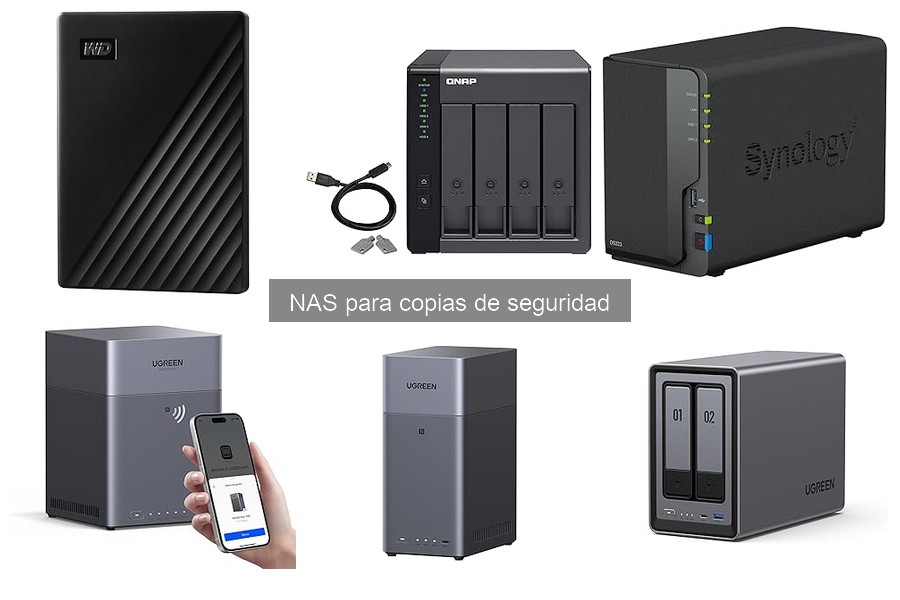
Configurar un NAS para realizar copias de seguridad automáticas es una necesidad fundamental para quienes desean proteger su información de manera eficiente. Muchos usuarios enfrentan el problema de la pérdida de datos y requieren una solución sencilla y accesible. A lo largo de esta guía, te mostraremos paso a paso cómo establecer un sistema de backup automático que garantice la seguridad de tus archivos. Al finalizar, estarás en capacidad de implementar un sistema efectivo que te brindará tranquilidad y facilitará la gestión de tus datos en la oficina o en el teletrabajo.
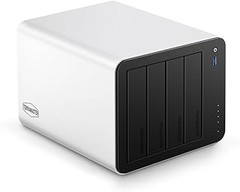
- Dispositivo de almacenamiento con conexión directa a través de USB Type-C para Windows, macOS y Linux
- Utilice el TR-004 como almacenamiento externo para la copia de seguridad del NAS
- Amplíe la capacidad de su QNAP NAS
- 4 x 3,5" SATA 3Gb/s (sin disco)
- RAID de hardware soporta RAID 0, 1, 5, JBOD y discos individuales
Última actualización el 2026-05-25 / Enlaces de afiliados / Imágenes de la API para Afiliados
¿Qué es un NAS y por qué usarlo para copias de seguridad?
La escena es sencilla: un chaval sentado en su habitación, rodeado de dispositivos electrónicos, intentando recuperar ese video de la graduación que juró que tenía guardado. Después de horas de búsqueda y un par de lágrimas, se da cuenta de que su portátil murió y, con él, sus memorias. ¿Te suena familiar? Aquí es donde entran los NAS, esos pequeños dispositivos que pueden ser tus salvadores cuando se trata de hacer copias de seguridad.
Un NAS (Network Attached Storage) es como una casa para tus archivos, pero en vez de tener cuatro paredes y una puerta, está hecho de circuitos y tecnología. Lo que lo hace especial es que está conectado a tu red, lo que significa que puedes acceder a tus datos desde cualquier dispositivo que esté en esa red –sean tus computadoras, tabletas o smartphones– sin tener que enchufar nada. Facilita el proceso de hacer copias de seguridad automáticas, lo que te ahorra ese susto desastroso que sentimos cuando nos damos cuenta de que hemos perdido algo valioso.
Entonces, ¿por qué deberías considerar usar uno? La respuesta es clara: para proteger tus datos. No solo eso, sino que un NAS puede gestionar enormes cantidades de información. Si eres de los que abarcan desde fotos familiares hasta proyectos de trabajo, un NAS se convierte en tu mejor aliado, manteniendo a salvo tus recuerdos y documentos importantes. ¿No te parece que vale la pena?
Beneficios de usar un NAS para copias de seguridad
No es solo un capricho, usar un NAS trae consigo un montón de beneficios. Para empezar, está la conveniencia. Imagina que terminas de editar unas fotos y, con un par de clics, se envían automáticamente al NAS. No más preocupaciones sobre si olvidaste hacer la copia de seguridad antes de apagar el ordenador.
Además, el NAS permite programar esos respaldos para que se realicen de forma automática. ¿Te ha pasado estar ocupado y olvidar hacer esa copia de seguridad? Con el NAS, puedes configurar horarios automáticos para que se ejecuten sin que tú muevas un dedo. Por ejemplo, el UGREEN NASync DH2300 es ideal para principiantes y te permite con un toque, respaldar tus archivos sin que tengas que ser un experto en tecnología.
Otro aspecto importante es la seguridad. La mayoría de los NAS, como el QNAP TR-004, manejan configuraciones RAID, que son como varias copias de Seguridad en una sola, pasando de ser una simple copia a tener múltiples versiones de tus datos. Así, aunque algo falle, hay otras copias para rescatar tus archivos.
Cómo hacer un backup automático con un NAS
Configurar un NAS para hacer copias de seguridad automáticas no tiene por qué ser un dolor de cabeza. Si ya tienes el tuyo listo, el primer paso es conectarlo a tu red. Una vez hecho esto, lo siguiente es acceder a su interfaz, que por lo general es bastante amigable. Aquí es donde se pone interesante. Con el software que provee tu NAS, como el de los modelos que hemos mencionado, podrás crear tareas de copia de seguridad personalizadas.
El proceso suele quedarte en un par de pasos. Primero, seleccionas las carpetas desde donde deseas respaldar tus archivos. Por ejemplo, podrías elegir tu carpeta de fotos vacía en el disco duro del ordenador. Luego, especificas dónde quieres que se guarden en el NAS, puedes crear una carpeta dedicada solo para eso.
Finalmente, deberás programar la frecuencia de las copias. Piensa en lo que mejor te va: ¿Diariamente, semanalmente o mensualmente? Una vez establecido, ese es un paso menos por el que preocuparse. Con un poco de tiempo invertido, puedes quedar con la conciencia tranquila de que tus archivos están asegurados. Así que, cuando alguien te diga “¿y tú qué haces para proteger tus recuerdos?”, tú podrás sonreír y decir “tengo un NAS que se encarga de eso”.
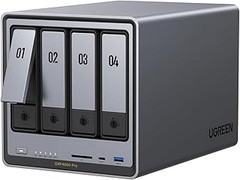
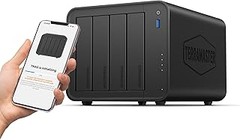
- Sin cuotas mensuales: Una compra para almacenar todos tus recuerdos familiares. Al eliminar costos de almacenamiento en la nube, ahorras 719,88 € al año* (basado en el paquete estándar de 59,99 €/mes para 12 TB).
- Fácil compartir en todos los dispositivos: Configura tu NAS en segundos y comparte archivos en Windows, macOS, Android, iOS, navegadores web y Smart TVs. Accede a tus datos de forma segura en cualquier momento y lugar, desde cualquier dispositivo.
- App intuitiva: Conéctate con un solo toque gracias al módulo NFC integrado. Sin configuraciones complicadas: disfruta de un acceso fluido y seguro a tus datos, tan sencillo como con un servicio en la nube.
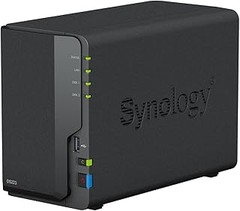
- Este NAS de 2 bahías admite salida 4K Ultra HD y organiza automáticamente tus películas y subtítulos. Conéctalo fácilmente via HDMI, DLNA o app TV directamente a tu televisor para disfrutar de tus películas favoritas en familia en cualquier momento.
- Álbum de fotos AI: La inteligencia artificial organiza automáticamente fotos por rostros, escenas y lugares, elimina duplicados y crea álbumes personalizados de crecimiento infantil. Todos los momentos preciados se guardan sin esfuerzo y se comparten con la familia via código QR o enlace.
Última actualización el 2026-05-25 / Enlaces de afiliados / Imágenes de la API para Afiliados
Preparativos antes de la configuración
Habías estado pensando en dar el paso hacia el almacenamiento en red. Una idea genial, pero antes de lanzarte, hay un par de cosas que debes tener claras. Tener un NAS (Network Attached Storage) es como tener un superpoder para tus datos: copias de seguridad automáticas, accesibilidad desde cualquier dispositivo y, sobre todo, ¡tranquilidad! Así que, sin más dilaciones, hablemos de los preparativos que necesitas antes de lanzarte a la configuración.
Elección del NAS adecuado para tus necesidades
La elección del NAS correcto puede ser un verdadero rompecabezas. ¿Qué quieres hacer con él? ¿Almacenar fotos de tus vacaciones, o tal vez tus películas y música? Cada usuario tiene necesidades distintas, y eso significa que no todos los NAS son iguales. Por eso, aquí va un tip clave: evalúa el uso que le darás.
Por ejemplo, si solo necesitas hacer copias de seguridad de archivos y no vas a guardar un montón de datos pesados, el UGREEN NASync DH2300 puede ser una buena opción. Con 2 bahías y una RAM de 4GB, es perfecto para principiantes que quieren un servidor NAS para hogar que no les complique la vida.
Si eres de los que tiene una gran colección de videos o archivos que necesitan más espacio y rendimiento, quizás deberías considerar el QNAP TR-004. Este NAS tiene 4 bahías y opciones de RAID de hardware que te permiten proteger tus datos de una forma más robusta. En resumen, elige tu NAS en función de tus necesidades específicas y el volumen de datos que planeas almacenar.
Accesorios necesarios para el proceso
No te lances a la aventura sin tener a mano los accesorios necesarios. Además del NAS en sí, hay gadgets que pueden facilitar tu vida y asegurar que todo funcione a la perfección.
Primero, asegúrate de tener discos duros adecuados. Algunos NAS vienen vacíos, así que tendrás que comprar discos por separado. Lo ideal es optar por discos optimizados para NAS, que suelen ser más silenciosos y duraderos. Un buen ejemplo puede ser un disco duro externo como el WD 5TB My Passport, que te servirá no solo para almacenar por fuera, sino también para transfers y respaldos.
También, no subestimes la importancia de un cable de red de buena calidad. Una conexión estable evitará que tus copias de seguridad se interrumpan. Para eso, no escatimes en un buen cable Ethernet.
Por último, ten presente la importancia de un buen software de gestión. Algunos NAS vienen con su propio sistema operativo que facilita todo el proceso, pero si tu dispositivo no lo incluye, considera buscar aplicaciones que te ayuden a programar esas copias de seguridad automáticas.
Prepárate bien y sigue estos pasos. De este modo, estarás listo para configurar tu NAS de forma eficiente y comenzar a disfrutar de sus ventajas sin complicaciones.

- Tan imprescindible para viajar como el pasaporte. El disco My Passport es una unidad de almacenamiento portátil segura que te aporta confianza y libertad para avanzar en la vida. Con un diseño elegante que cabe en la palma de la mano, dispondrás de mucho espacio para almacenar, organizar y compartir fotos, vídeos, música y documentos. Junto con el software de copia de seguridad y la protección con contraseña, el disco My Passport te ayuda a mantener el contenido de tu vida digital a salvo.
- Diseño compacto. Cuenta con un formato compacto muy práctico y está disponible en una gran variedad de colores intensos.
- Copias de seguridad. El disco My Passport viene equipado con un software de copia de seguridad para garantizar que todo el contenido que crees (fotos, vídeos, música y documentos) no se pierda. Puedes programarlo para que se ejecute automáticamente a la hora que quieras. Simplemente, escoge la hora y la frecuencia con la que quieres que se hagan copias de seguridad de los archivos importantes del sistema al disco My Passport.
- Máxima protección. El disco My Passport incorpora protección mediante contraseña y cifrado por hardware AES de 256 bits para ayudarte a proteger el contenido de tu vida digital. Solo tienes que instalar el software y establecer una contraseña para activar la protección.
- Facilidad de uso. El disco de almacenamiento portátil My Passport incluye el cable necesario para usarlo desde el primer momento. Además, con la conexión USB SuperSpeed (5 Gb/s), puedes empezar enseguida a crear una copia de seguridad de todo tu contenido para que nada te pare.
Última actualización el 2026-05-25 / Enlaces de afiliados / Imágenes de la API para Afiliados
Pasos para configurar un NAS para backup automático
Un día te das cuenta de que tu computadora está llena de fotos, documentos y todo tipo de archivos importantes. Decides que es hora de proteger eso antes de que un fallo técnico lo borre todo. Aquí es donde un NAS, o Network Attached Storage, se convierte en tu mejor aliado. Tener un NAS en casa no solo te permite almacenar archivos, sino que también hace que las copias de seguridad sean un paseo. Vamos a ver cómo configurar uno para que haga backups automáticos, ¡así no tendrás que preocuparte nunca más!
Instalación y conexión del NAS
La instalación de tu NAS es el primer paso, y no te preocupes, no es como armar un mueble de Ikea. Primero, coloca tu NAS en un lugar ventilado y cerca de tu router. Una vez que lo tengas listo, conéctalo a la corriente y a tu red Wi-Fi mediante un cable Ethernet. Este detalle es clave, porque una buena conexión asegura que las transferencias sean rápidas y confiables.
Ahora, abre tu computadora y busca la dirección IP del NAS. Esto suele venir en el manual, pero también puedes encontrarla en la aplicación del fabricante. Accede a esa dirección a través del navegador. Al entrar, verás una interfaz que puede parecer un poco técnica, pero no te asustes. Aquí es donde podrás manejar todo lo que necesitas. Configura un nombre para tu NAS y decide qué configuraciones iniciales quieres hacer, como establecer un usuario y contraseña. Recuerda, la seguridad es lo primero.
Configuración del software de backup
Una vez que tu NAS está conectado, pasamos a lo jugoso: la configuración del software de backup. La mayoría de los NAS vienen con aplicaciones prediseñadas que facilitan este proceso. Por ejemplo, si has optado por el QNAP TR-004, tendrás acceso a su software de backup que es bastante intuitivo.
Inicia la aplicación, y busca la opción de “Crear un nuevo trabajo de backup”. Aquí puedes seleccionar las carpetas o archivos que deseas respaldar. Si eres de los que se olvida de hacer las copias, activa la función de backup automático. Esto te permitirá elegir la frecuencia con la que quieres que se ejecute: diario, semanal o incluso mensual. Una vez establecidos los parámetros, guarda los cambios.
Para los usuarios de UGREEN NASync DH2300, la instalación del software es igual de sencilla. Con el NFC One-Touch, solo tendrás que presionar un botón para iniciar el proceso, ¡como un truco de magia!
Recuerda que también puedes elegir un servicio de backup en la nube en combinación con tu NAS, para tener una copia extra y así dormir más tranquilo. Si combinamos los servicios, como con un disco duro externo como el WD My Passport, tendrás múltiples capas de respaldo que garantizan que tus archivos estén siempre a salvo, independientemente de lo que pase con tu red.
Con estas configuraciones a punto, ya estás listo para vivir más tranquilo, sabiendo que tus recuerdos, proyectos y documentos están seguros y respaldados. ¡A disfrutar!
Ejemplos de productos NAS para copias de seguridad
Cuando hablamos de copia de seguridad, a veces uno se siente como si estuviera al borde de un abismo. Si un día los archivos desaparecen, la angustia puede ser real. La buena noticia es que un NAS (Network Attached Storage) puede convertirse en tu mejor aliado en esta lucha contra el caos digital. A continuación, te mostramos algunos ejemplos que se adaptan a diferentes necesidades y presupuestos, para que puedas mantener tus datos a salvo sin volverte loco en el proceso.
QNAP TR-004: Características y ventajas
Este dispositivo QNAP TR-004 es como el súper héroe de las copias de seguridad. Con 4 bahías disponibles y una conexión USB Tipo-C, está diseñado para que puedas hacer backups de tus archivos sin complicarte la vida. Su sistema de RAID de hardware permite aumentar la seguridad de tus datos y optimizar el rendimiento. ¿Te suena a tecnicismo? En pocas palabras, esto significa que tus archivos están más protegidos contra pérdidas inesperadas.
Una de sus grandes ventajas es la capacidad de personalizar cómo almacenas tus datos. Puedes elegir entre diferentes modos de RAID según lo que necesites: redundancia (que significa que tu información está duplicada) o mayor rendimiento. Además, su diseño elegante se adapta a cualquier entorno, ya sea en casa o en la oficina. Pero, como todo, tiene su precio. Si buscas un equipo sólido para una pequeña empresa o para un hogar con muchos dispositivos conectados, vale cada céntimo que gastes en él.
UGREEN NASync DH2300: Ideal para principiantes
Si nunca has tratado con un NAS, el UGREEN NASync DH2300 es una opción que no te generará dolor de cabeza. Con 2 bahías y 4GB de RAM, es una joya para quienes quieren hacer copias de seguridad sin complicarse. Su conexión NFC One-Touch te permite acceder a tus datos con solo un toque en tu móvil, lo que es un añadido muy cómodo cuando tienes las manos ocupadas.
Este modelo es perfecto si eres nuevo en el mundo del almacenamiento en red. La interfaz es sencilla y amigable, ideal para quienes no son muy técnicos pero quieren empezar a cuidar sus archivos. Además, su función de álbum de fotos AI puede ayudarte a organizar esos recuerdos familiares de manera más eficiente. En resumen, si buscas un equipo sin complicaciones y a un precio accesible, el UGREEN puede ser tu mejor compañero.