Instalar un NAS de 4 bahías puede parecer un desafío, especialmente si no tienes experiencia previa en la configuración de redes y almacenamiento. Sin embargo, tener un sistema de este tipo te proporciona una solución eficiente para gestionar y compartir tus archivos de manera segura en tu oficina o espacio de teletrabajo. En esta guía, te explicaremos paso a paso cómo llevar a cabo la instalación y configuración de tu dispositivo, para que puedas aprovechar al máximo sus ventajas y optimizar tu productividad desde el primer momento.

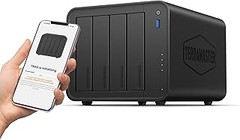
- Rendimiento Potente: Equipado con un procesador Intel x86 quad-core y 4GB de RAM, el almacenamiento conectado a red F4-425 maneja sin esfuerzo la transcodificación 4K y las multitareas. El puerto 2.5GbE garantiza transferencias de archivos ultrarrápidas y soporta acceso concurrente multiusuario.
- Centro Multimedia Doméstico: El servidor multimedia F4-425 soporta decodificación 4K H.265 a nivel de hardware, es compatible con Plex, Emby y Jellyfin para reproducción fluida de video HD, y cuenta con DLNA para streaming perfecto en múltiples dispositivos. La aplicación Fotos incluye álbumes inteligentes con IA y organiza eficientemente millones de fotos.
- Control Total con TNAS Mobile: Configure e inicialice su NAS F4-425 a través de la aplicación TNAS Mobile sin necesidad de una PC. La aplicación móvil soporta copias de seguridad automáticas de fotos y videos, además de sincronización local/remota en tiempo real, todo gestionado desde un solo cliente.
- Ultra silencioso y fácil de usar: El servidor NAS F4-425 opera a solo 21dB(A), ideal para entornos silenciosos como dormitorios. Sus bandejas para HDD con diseño Push-Lock, que no requieren herramientas, permiten instalar discos duros en 10 segundos.
- Almacenamiento Masivo y Seguridad: El NAS de 4 bahías F4-425 soporta hasta 120TB de almacenamiento (4 x 30TB por bahía), más de 50 cuentas de usuario independientes y matrices flexibles TRAID / TRAID+, ofreciendo un 30% más de espacio de almacenamiento que el RAID tradicional mientras garantiza la redundancia de datos. El módulo SPC y CloudSync (compatible con Google Drive, OneDrive, Dropbox) permiten una sincronización multiplataforma perfecta y un acceso a los datos ininterrumpido. Además, TerraSync permite la sincronización bidireccional entre el F4-425 y PCs/Macs.
Última actualización el 2026-09-22 / Enlaces de afiliados / Imágenes de la API para Afiliados
Preparativos antes de la instalación
Un día cualquiera, Juan decidió que era el momento de dar el salto al almacenamiento en red. Había oído maravillas de cómo un NAS (Network Attached Storage) podía cambiar su vida digital, facilitando el acceso a sus archivos desde cualquier rincón de su hogar. Pero antes de lanzarse de lleno a la instalación de su nuevo NAS de 4 bahías, se dio cuenta de que necesitaba estar preparado. Y tú también deberías hacerlo. Aquí te contamos los pasos que no puedes obviar.
Herramientas necesarias
En cualquier proyecto de instalación, tener las herramientas adecuadas a la mano puede marcar la diferencia entre un proceso sencillo y uno lleno de frustraciones. Así que, antes de abrir tu NAS, asegúrate de contar con lo siguiente:
1. Destornillador Phillips: Este es un básico que no te puede faltar. Necesitarás uno para atornillar las bahías donde colocarás los discos.
2. Cables Ethernet: Un par de ellos serán necesarios para conectar tu NAS a la red. Busca cables que sean Cat 5e o superior para aprovechar al máximo la velocidad de tu dispositivo.
3. Discos duros: No puedes olvidarte de tener listos los discos duros en los que guardarás tus datos. Recuerda que tu NAS tiene cuatro bahías, así que prepara al menos dos discos para empezar. Los modelos como el TERRAMASTER F4-425 te permitirán instalar hasta 4 discos de hasta 22TB cada uno, ¡imagina lo que puedes almacenar!
4. Acceso a una computadora: Para algunas configuraciones iniciales, será necesario tener acceso a un PC o laptop.
Tener estas herramientas a mano será crucial para que la instalación sea fluida y sin problemas. No te encierres a intentar hacerlo sin lo necesario, ya que eso solo pueden prolongar el proceso.
Requisitos del sistema
Antes de pasar a la acción, es fundamental revisar si tu sistema cumple con los requisitos para que tu NAS funcione sin glitches. Aquí van algunos aspectos que deberías considerar:
1. Router compatible: Asegúrate de que tu router tenga puertos Gigabit Ethernet o mejor, ya que esto maximiza la transferencia de datos a través de la red. Tener un TERRAMASTER o un UGREEN NASync DXP2800 conectado a una red lenta es perder tiempo y rendimiento.
2. Sistema operativo adecuado: Algunos NAS requieren un sistema operativo específico para su funcionamiento. Aunque la mayoría de los modelos vienen con su propio software, consulta las especificaciones del tuyo para saber si necesitas realizar alguna actualización previa.
3. Memoria suficiente en tus dispositivos: Si planeas usar aplicaciones en tu PC que acceden al NAS, verifica que tu sistema tenga suficiente RAM. Si cuentas con un AOOSTAR conectado, cada dispositivo conectado debe estar en óptimas condiciones para manejar el flujo de información.
Recuerda, ajustar estos detalles antes de comenzar a instalar tu NAS te permitirá disfrutar de un acceso rápido y sin complicaciones a tus archivos una vez que todo esté en marcha. Si pasas por alto alguno de estos requisitos, podrías encontrarte con sorpresas desagradables más tarde, y no querrás que eso arruine tu experiencia con el NAS. ¡Ahora sí, a arremangar las mangas y a por la instalación!

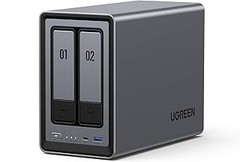
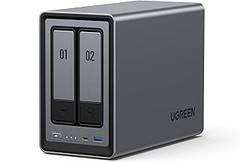
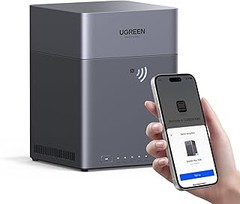
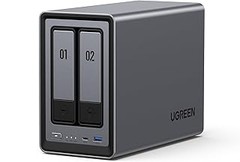
- Potente hardware y rendimiento multitarea fluido - Equipado con el procesador Intel N100 de 12.ª generación, memoria DDR5 y un puerto de red de alta velocidad 2,5 GbE, ofrece una transmisión de datos rápida y estable para el uso diario. En condiciones de red compatibles, permite transferir archivos grandes con mayor eficiencia y ejecutar varias aplicaciones al mismo tiempo con una experiencia más fluida, ideal para hogares y pequeñas oficinas.
- Amplia capacidad de expansión y gran almacenamiento - Cuenta con dos bahías SATA de 3,5 pulgadas y dos ranuras M.2 NVMe, con una capacidad máxima compatible de hasta 80 TB. Es ideal para centralizar copias de seguridad de fotos, vídeos, documentos y bibliotecas multimedia 4K. Una solución práctica para usuarios avanzados, creadores de contenido y pequeños equipos. Discos duros no incluidos.
- Gestión inteligente de fotos con IA - El álbum inteligente con IA ayuda a organizar automáticamente tus fotos por rostros, escenas, objetos y ubicaciones, y facilita la detección y eliminación de fotos duplicadas para ahorrar espacio y tiempo. También admite copias de seguridad desde móviles u ordenadores, manteniendo tus recuerdos importantes guardados y mejor organizados. Además, permite disfrutar de fotos y vídeos en televisores inteligentes y otros dispositivos para crear una experiencia de entretenimiento en casa.
- Nube privada segura y acceso multiplataforma - Guarda tus datos en tu propia nube privada local y mantén un mayor control sobre tus archivos, sin cuotas mensuales para el almacenamiento privado local. Compatible con Windows, macOS, Android, iOS, televisores inteligentes y navegadores web, permite acceder, gestionar y compartir archivos de forma cómoda desde diferentes dispositivos, tanto en casa como fuera de ella.
- Diseño práctico, refrigeración eficiente y soporte fiable - El sistema UGOS Pro ofrece una configuración sencilla e intuitiva, adecuada incluso para usuarios que utilizan un NAS por primera vez. Su estructura metálica ayuda a mejorar la disipación del calor para un funcionamiento estable a largo plazo, mientras que los puertos USB 3.2 y Type-C Gen2 facilitan la conexión de dispositivos externos. Incluye garantía de 2 años y soporte técnico profesional.
Última actualización el 2026-09-22 / Enlaces de afiliados / Imágenes de la API para Afiliados
Proceso de instalación del NAS de 4 bahías
Cuando un nuevo NAS de 4 bahías llega a casa, la emoción se siente en el aire. Esa caja grande y robusta promete un mundo de almacenamiento y opciones multimedia. Pero, antes de dejar volar la imaginación con todas las películas y música que guardarás, hay un paso esencial: la instalación. Vamos a meternos en el proceso y asegurarnos de que todo quede a punto para que empieces a disfrutar de tu NAS al máximo.
Montaje de los discos duros
Una vez que has desempacado tu NAS, lo primero que notarás son esos compartimentos listos para albergar discos duros. Aquí es donde empieza la acción. Cada bahía tiene un diseño específico, y aunque puede dar la sensación de ser un rompecabezas, no te preocupes, es más sencillo de lo que parece.
Para empezar, asegúrate de tener los discos duros adecuados. Aquí, el TERRAMASTER F4-425 se lleva el premio por su compatibilidad. Este modelo permite discos de 3.5" y 2.5", por lo que tendrás flexibilidad. La instalación de los discos suele seguir estos pasos: primero, retira el panel de la bahía. Vas a necesitar un destornillador, pero la mayoría de los modelos tienen sistemas sin herramientas, lo que facilita mucho la tarea.
Una vez que tienes la bahía lista, coloca el disco en el soporte. Muchas veces, tiene orificios específicos para tornillos, o en su defecto, un sistema de clip. Es crucial que el disco esté correctamente alineado para evitar problemas en el futuro. Ah, y no olvides el tema de la ventilación, si tu NAS tiene ranuras de ventilación, asegúrate de que no obstruyas el flujo de aire. Finalmente, cierra la bahía y asegúrate de que quede bien ajustada.
Conexiones de red y cableado
¿Recuerdas cuando conectabas tu viejo router y ya no sabías qué cable era para qué? Lo bueno del NAS es que el proceso es mucho más claro. Pero, hay que prestar atención a los detalles para que todo funcione perfectamente.
Comienza localizando el cable de red. Conectar tu TERRAMASTER F4-425 a tu router es esencial para que puedas compartir archivos en toda tu red local. Toma el cable Ethernet (numerosos usuarios lo tienen en casa) y conéctalo al puerto LAN de tu NAS. La mayoría de las personas suelen dejarlo en la zona de su salón o oficina, así que decide un lugar donde puedas tener una buena conexión.
Una vez hecho esto, asegúrate de enchufar el cable de alimentación. Algunos dispositivos te lo facilitarán con un sistema de bloqueo para evitar que se desconecten accidentalmente. Con todo conectado, enciende el NAS. Desde aquí, debes esperar unos minutos mientras inicia todos los sistemas. Su luz LED te indicará que todo está en orden.
Finalmente, si quieres una conexión más rápida y estable, considera utilizar adaptadores de red de 2.5 GbE, que son compatibles con modelos como AOOSTAR Ryzen 7 5825U. Esto hará que la transferencia de archivos en tu red sea más veloz y eficiente. Con tus discos montados y la red en funcionamiento, ya estás listo para dar el último paso: configurar tu NAS y empezar a explorar un mundo de posibilidades.

- AOOSTAR WTR PRO de 4 bahías Ryzen 7 5825U NAS Mini PC (8C/16T, hasta 4,5 GHz) con gráficos Radeon Procesador de 8 núcleos, maneja múltiples programas de virtualización, se adapta a una variedad de sistemas y facilita la creación de su N-A-S personalizado. Puede funcionar 24 horas al día, 7 días a la semana, 15 W - 25 W de bajo consumo de energía, ahorro de energía.
- El mini PC de sobremesa WTR PRO NAS se puede sustituir por hasta 64 GB de RAM DDR4 a 3200 MHz (32 GB*2). Se puede ampliar hasta 2*2 TB (PCIE 3.0 M.2 2280) SSD NVME, el disco duro de 3,5" admite hasta 88 TB (4*22 TB). *El sistema barebone no incluye memoria, disco duro ni sistema operativo*.
- Puede instalar OPNsense, OpenWrt, Unbutun, Windows 10 u 11, y otras soluciones populares de software de código abierto en este router firewall. Puede utilizarse como plataforma de enrutamiento suave, NAS, ESXI y virtualización PVE (compatible con VT-X y VT-D). Funcionamiento 24/7. Adecuado para acceso a Internet en oficinas pequeñas, oficinas domésticas (SOHO), laboratorios domésticos, oficinas virtuales, PYMES, sucursales, trabajadores remotos, etc.
- Instalación sin herramientas: Las bahías de unidades están fabricadas con materiales flexibles y duraderos (incluyen una alfombrilla antideslizante, por lo que no tendrá que preocuparse por las vibraciones de un dispositivo en funcionamiento). No se necesitan tornillos ni herramientas para una fácil instalación del disco duro.
- Conéctate como quieras: la mini computadora NAS está equipada con 1xHDMI, 1xDP, 1xTipo-C completo (soporta carga de 65 W y transferencia de 10 Gbps), 2xEthernet RJ45 de 2,5G, 2xUSB 3.0, 2xUSB 2.0, 1xconector de audio y micrófono 2 en 1, 1xranura para tarjetas TF y 1xDC. La combinación HDMI + DP + Tipo-C admite imágenes perfectas con 4K a 60 Hz y la conexión de hasta 3 pantallas. Las funciones completas se pueden mostrar de forma simultánea y asíncrona para satisfacer requisitos especiales, como el comercio de acciones, las ventas de comercio electrónico y otras tareas multitarea.
Última actualización el 2026-09-22 / Enlaces de afiliados / Imágenes de la API para Afiliados
Configuración inicial del NAS
Al abrir la caja de tu nuevo NAS de 4 bahías, el primero en llegar es ese momento de emoción mezclada con incertidumbre. La primera pregunta que te viene a la mente es: “¿Por dónde empiezo?”. Calma. La configuración inicial de tu dispositivo no tiene por qué ser un dolor de cabeza ni un rompecabezas complicado. Aquí te guiaré para que puedas poner en marcha tu NAS sin complicaciones y de forma efectiva.
Acceso a la interfaz de configuración
Te suena un poco raro, pero la interfaz de configuración de un NAS es como la puerta trasera de tu casa digital. Para abrirla, necesitas conectar tu NAS a la red doméstica. Asegúrate de usar un cable Ethernet directo a tu router. ¿Listo? Entonces, ve a tu navegador de Internet y escribe la dirección IP que suele venir en el manual o en el propio NAS. Tal vez no te suene a nada, pero no te preocupes, es más fácil de lo que parece.
Una vez que accedas a la interfaz, serás recibido por un asistente que te guiará en los pasos básicos: desde elegir el idioma, hasta configurar la cuenta de administrador. Todo esto es sencillo, ya que está diseñado para ser intuitivo. Así, podrás centrarte en lo que realmente importa: los datos que vas a almacenar. Asegúrate de tomar nota de tu contraseña de administrador, necesitarás esa para futuras configuraciones.
Asistente de configuración rápida
Cuando te sientas frente al asistente de configuración rápida, es como tener un mapa para un tesoro. Te propondrá varias opciones iniciales, que son esenciales. Primero, tendrás que elegir el tipo de RAID (Redundant Array of Independent Disks), que es un sistema que protege tus datos. Para los que son nuevos en esto, RAID 1 es una opción común, ya que replica tus datos en dos discos, como si tuvieras una copia de seguridad instantánea.
Luego, el asistente también te permitirá crear carpetas compartidas para organizar tus archivos. Aquí es donde puedes personalizar tu experiencia: ¿quieres una carpeta para fotos familiares, otra para documentos de trabajo? ¡Vas a poder hacerlo! Esto no solo mejora la accesibilidad, sino que también garantiza que encuentres cada archivo justo donde lo dejaste.
Finalmente, el asistente se encargará de configurar opciones de red y seguridad. Recuerda elegir una contraseña robusta, piensa que tu NAS es como un cofre del tesoro en tu hogar digital y, como tal, ¡necesita cerradura y llave! Con todo listo, terminarás esta fase con la sensación de que acabas de dar un primer gran paso hacia un mundo de almacenamiento personal a tu medida.
Configuración avanzada
A veces, lo más complicado de tener un NAS es la configuración inicial. Supón que ya lo tienes en casa, ese flamante dispositivo de 4 bahías que promete aliviar todo el lío de almacenamiento. Pero, ¿por dónde empezar? En este bloque vamos a desglosar dos pasos clave que harán que tu NAS funcione como un reloj: la creación de volúmenes de almacenamiento y la configuración de usuarios y permisos. Aquí te traemos el conocimiento necesario para que te sientas como un experto en la materia.
Creación de volúmenes de almacenamiento
Cuando piensas en tu NAS, imagina ese gran armario donde guardas tus cosas. Crear un volumen de almacenamiento es como dividir ese armario en estanterías. ¿Te has dado cuenta de cómo, al organizar tus pertenencias, es mucho más fácil encontrar lo que buscas? Lo mismo aplica aquí. Para empezar, accede a la interfaz de administración de tu NAS. Lo habitual es hacerlo a través de un navegador web buscando la dirección IP que se te ha asignado.
En el menú, busca la opción de “Administración de discos” o “Almacenamiento”. Una vez dentro, tendrás la opción de crear un nuevo volumen. Aquí puedes elegir entre diferentes tipos de configuración, dependiendo de tus necesidades. Por ejemplo, si quieres máxima protección de datos, elige RAID 1, que guarda una copia exacta de tus archivos. En cambio, si priorizas el espacio, puedes optar por una configuración más simple.
Un consejo: si planeas usar tu NAS para almacenar medios pesados, como series y películas, asegúrate de crear un volumen que pueda manejar esos archivos grandes sin problemas. ¡Nadie quiere que se detenga la película en el mejor momento!
Configuración de usuarios y permisos
¿Te has percatado alguna vez de lo importante que es tener el control de quién accede a tus cosas? Ya sea un hermano que no para de hurgar en tu habitación o amigos que piden entrar a tu cuenta de Netflix. Lo mismo aplica a la hora de configurar tu NAS. La configuración de usuarios y permisos es crucial para mantener tus datos seguros y organizados.
Accede nuevamente a la interfaz de administración, y busca la sección de “Usuarios” o “Control de acceso”. Aquí puedes añadir usuarios y asignarles roles específicos. La clave está en pensar en quién necesita qué. Si tu plan es compartir tu NAS con varios miembros de la familia o amigos, puedes crear diferentes accesos. Por ejemplo, tal vez quieras que tu hermano pueda ver las fotos pero no las películas, mientras que tú, como administrador, puedes tener acceso total.
Recuerda siempre ajustar los permisos. Permitir acceso de lectura y escritura para algunos y solo lectura para otros puede ser una buena estrategia. Así, mantienes tus archivos más delicados a buen recaudo. Y si un día decides que ya no necesitas que alguien tenga acceso, puedes eliminar o cambiar permisos de manera rápida y sencilla.
Al final, una buena configuración no solo facilita el acceso, sino que también te permite disfrutar de tu NAS sin preocupaciones. ¡Todo en orden y al alcance de un clic!