Acceder a tus archivos desde cualquier lugar puede ser un desafío, especialmente si utilizas un NAS para almacenar información importante. Muchas veces, los usuarios enfrentan dificultades al configurar el acceso remoto de manera adecuada, lo que puede poner en riesgo la seguridad de sus datos. Aquí te ofrecemos una guía completa para que aprendas a configurar tu NAS y asegurar un acceso remoto eficiente y seguro. Con esta información, podrás disfrutar de la flexibilidad de acceder a tus archivos desde cualquier lugar sin comprometer tu productividad.
No se han encontrado productos.
Configuración Inicial de tu NAS para Acceso Remoto
Recibir un aviso en el móvil de que tienes un archivo importante en tu NAS puede ser el detalle que salve un día de locura. Pero, ¿cómo lograr ese acceso remoto sin volverte loco? Todo comienza con una buena configuración inicial. Abrir las puertas de tu red para acceder a esos datos desde cualquier lugar suena genial, ¿verdad? Pero para hacerlo de manera segura y efectiva, hay un par de pasos que no te puedes saltar. Vamos a desglosarlo.
Pasos para Configurar la Red
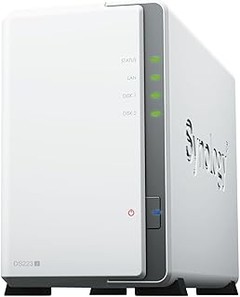
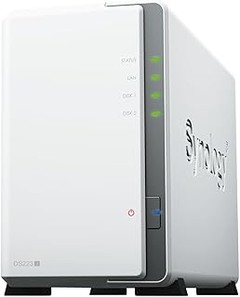
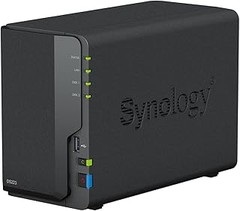
Primero, hablemos de esos pasos esenciales para que tu NAS, como el Almacenamiento en Red Synology DS223, esté a la altura. Cuando enciendes tu NAS por primera vez, lo primero que tienes que hacer es conectarlo a tu router. Usualmente, verás un puerto Ethernet en la parte posterior, enchúfalo ahí.
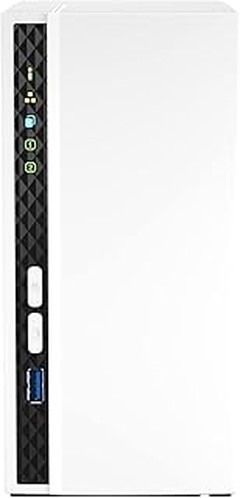
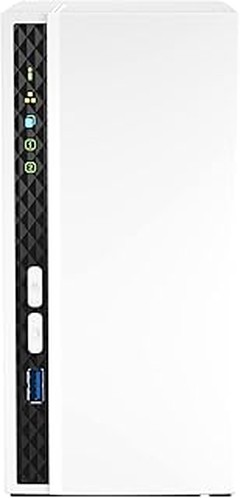
Después, dirígete a la configuración de la red de tu dispositivo. Accede a la interfaz web usando la IP asignada (normalmente un 192.168.x.x). Desde allí, asegúrate de que el servicio de acceso remoto esté habilitado. Algunos NAS, como el QNAP TS-233, facilita esto con opciones intuitivas y asistentes que te guían en el proceso.
Ya en esta parte, no olvides personalizar el nombre de usuario y la contraseña. Es como darle un nombre a tu nueva mascota tecnológica: quieres que sea único para que nadie más lo "adopte". Además, configurar una dirección IP estática es clave. Esto evitará que tu dirección cambie cada vez que reinicies tu router, lo que podría frustrar tus intentos de acceso remoto.
Ajustes de Seguridad Recomendados
Ahora, ¡vamos al tema de la seguridad! No querrás que un extraño tenga acceso a tus archivos por una simple configuración errónea. Aquí es donde los ajustes de seguridad entran en juego.
Primero, activa el firewall integrado en tu NAS. Este tipo de protección es como una puerta de seguridad: solo deja pasar a quienes tienen permiso. Muchos dispositivos NAS, como el zimaboard 2 1664, ofrecen configuraciones de firewall que son sencillas de activar.
Considera también habilitar VPN (Red Privada Virtual) si tu proveedor lo permite. Con una VPN, tus datos estarán encriptados, lo que significa que aunque alguien se intercepte tu conexión, no podrá acceder a la información. Piensa en esto como una caja fuerte dentro de otra caja fuerte.
No olvides habilitar la autenticación de dos factores. Esto añaden una capa extra de protección que requiere algo más que solo tu contraseña para acceder al sistema. Así, incluso si alguien logra adivinar tu clave, aún necesitaría un segundo paso para entrar. Es una forma de asegurarte que cada intento de acceso es legítimo.
Al final del día, configurar tu NAS para acceso remoto no solo se trata de hacerlo accesible, sino también seguro. Con estos pasos y ajustes de seguridad, podrás disfrutar del acceso a tus archivos desde cualquier rincón del mundo sin temor a sorpresas indeseadas.

- 【PCIe 3.0 y doble puerto Ethernet 2.5G】: ZimaBoard 2 conserva el diseño de interfaz versátil de ZimaBoard 1, adaptándose fácilmente a múltiples escenarios. La nueva interfaz PCIe 3.0 y los dos puertos Ethernet de 2.5G ofrecen mayores posibilidades de expansión y transferencias de datos ultrarrápidas. La salida MiniDP 1.4 proporciona imágenes 4K vibrantes para tus películas, mientras que los dos puertos SATA clásicos permiten ampliar la capacidad de almacenamiento de manera sencilla.
- 【Mini NAS y ZimaOS preinstalado】: Con solo un cable y un disco, ZimaBoard 2 se convierte en tu Mini NAS personal. Su tamaño compacto, junto con un diseño silencioso sin ventilador, elimina el ruido y el espacio que requieren los NAS tradicionales. El sistema operativo ZimaOS preinstalado es fácil de usar, completo y con un ecosistema de aplicaciones rico, además de soportar la creación de RAID.
- 【Aplicación todo en uno】: La aplicación Zima Client permite guardar tus proyectos creativos y bibliotecas de fotos de manera rápida y eficiente. Files, tu centro de datos unificado, reúne todos tus archivos dispersos en un solo lugar. Desde archivos importantes en una unidad USB hasta fotos de viajes en Dropbox o recursos creativos en un dispositivo Samba LAN, todo se puede importar con un solo clic. Sencillo, eficiente y productivo.
- 【Laboratorio de IA local】: ZimaBoard 2 soporta inteligencia artificial local mediante expansión GPU PCIe, permitiendo ejecutar modelos multimodales potentes. Puedes usar herramientas como Ollama para crear imágenes, asistentes de voz y mucho más — todo con privacidad y control total de tus datos.
- 【Expansión sencilla del cluster】:Conecta varias unidades ZimaBoard 2 para crear un sistema más potente y fiable. Ya sea para un personal cloud, un sitio web pequeño o múltiples apps en casa, tu cluster sigue funcionando sin interrupciones incluso si un dispositivo se desconecta. Configuración sencilla, rendimiento estable y una escalabilidad flexible que crece contigo.
Última actualización el 2026-09-21 / Enlaces de afiliados / Imágenes de la API para Afiliados
Herramientas y Protocolos para el Acceso Remoto
¿Sabías que puedes acceder a tus archivos desde cualquier lugar del mundo sin tener que estar delante de tu ordenador? La magia del acceso remoto a archivos en un NAS (Network Attached Storage) permite que tu información esté al alcance de tu mano, ya sea desde tu móvil, tablet o portátil. Te voy a contar cómo facilitarte la vida con unas herramientas y protocolos que, de verdad, son la clave para que puedas acceder a tu contenido sin complicaciones.
Comparativa de Software para Acceso Remoto
Para que el acceso remoto a tu NAS sea un paseo y no una montaña rusa, es vital elegir el software adecuado. Aquí te dejo una comparativa de dos opciones destacadas que puedes considerar: Synology QuickConnect y QNAP myQNAPcloud.
Synology QuickConnect es como el amigo eficiente que siempre está a tu lado. Configurarlo es pan comido, solo necesitas una cuenta de Synology y, ¡listo! Puedes acceder a tus archivos en solo unos clics. La ventaja principal es que no tienes que preocuparte por configurar tu router, porque el sistema se encarga de todo, y, además, es bastante seguro. Solo hay que tener en cuenta que, al estar en línea, debes ser un poco precavido con la información sensible.
Por otro lado, QNAP myQNAPcloud ofrece una experiencia similar, pero con un giro. Este software no solo permite el acceso remoto a tus archivos, sino que también te brinda la posibilidad de compartir contenido fácilmente. La configuración también es sencilla, aunque requiere un poco más de atención en la parte de red. Si buscas más personalización y te encanta la idea de compartir archivos como un profesional, esta opción podría ser más adecuada para ti.
Para resumir, si lo que quieres es algo directo y sin complicaciones, ve a por Synology QuickConnect. En cambio, si te interesa tener un poco más de control y facilitar el intercambio de archivos, QNAP myQNAPcloud es la opción a considerar. Sea cual sea tu elección, el acceso remoto se convierte en un auténtico juego de niños con estas herramientas. ¡Dale una oportunidad y simplifica tu vida digital!

- Gestión multimedia centralizada
- Detección de imágenes asistida por Ki
- Acceso remoto seguro
- Protección Snapshot contra ransomware
- Gestión de seguridad integral

Última actualización el 2026-09-21 / Enlaces de afiliados / Imágenes de la API para Afiliados
Solución de Problemas Comunes en el Acceso Remoto
¿Alguna vez has intentado acceder a tus archivos desde el trabajo y te has encontrado con un mensaje de error que te deja más aturdido que un gato en una convención de perros? No eres el único. Con la creciente dependencia de la tecnología, los errores en el acceso remoto a un NAS doméstico pueden ser un auténtico dolor. Pero aquí empezamos a cambiar las cosas: con algunos consejos y trucos, esos inconvenientes se pueden resolver al instante. Vamos a sumergirnos en los problemas más comunes y cómo esquivarlos.
Errores Frecuentes y Cómo Resolverlos
El primer montonazo de frustraciones está relacionado con la configuración de la red. ¿Te resulta familiar el “No se puede conectar”? Es típico cuando la configuración del router y el NAS no juega en la misma liga. Tu primer paso debe ser asegurarte de que tu NAS está correctamente conectado a la red local y que dispone de una IP estable. Si la dirección IP es dinámica, cada vez que reinicies tu router podrías dejar de ver tu NAS. Solución: configura una IP estática. Así, cada vez que te conectes, tu NAS estará siempre donde debe.
Otro error muy común se presenta cuando se trata de permisos. Si has creado varios usuarios y se niega la entrada a alguna de esas cuentas, verifica los permisos de acceso. Piensa en esto: si no se puede abrir la puerta de tu salón, no invitas a nadie a la fiesta. Asegúrate de que cada usuario tenga acceso a las carpetas necesarias. Puedes revisar esto desde el panel de control de tu NAS.
La famosa conexión fallida también ocurre cuando no se activa el acceso remoto adecuadamente. Cada NAS es un mundo, pero normalmente implica habilitar una opción específica en la configuración. Da un vistazo a las guías de configuración de tu modelo, encontraste tu espacio de control. No olvides comprobar si tu proveedor de internet bloquea ciertos puertos necesarios para la conexión remota.
Consejos para Mantener la Seguridad
El acceso remoto es como abrir la ventana de casa: puede ventilar, pero también dejar entrar a los indeseados. Así que es clave mantener la seguridad bajo control. Para ello, empieza por activar el firewall y el encriptado. Estas herramientas funcionan como un cerrojo de seguridad. Un NAS como el Synology DS223 ofrece configuraciones de seguridad robustas que aseguran que solo tú y quien tú decidas tengan acceso a tus datos.
Además, cambia la contraseña predeterminada. ¿Sabías que la mayoría de usuarios se queda con la misma? Eso es como dejar la llave de casa debajo del felpudo. Opta por una contraseña única y compleja, que combine letras, números y símbolos. Y no te olvides de cambiarla de vez en cuando, como esas revisiones anuales.
Por último, activa la autenticación en dos pasos. Es un paso extra, pero a la larga, vale la pena. Así, aunque alguien consiga entrar, necesitará más que solo tu contraseña para hacer de las suyas. Invertir un poco de tiempo en seguridad puede ahorrarte muchos dolores de cabeza más adelante.
Con estos consejos bajo el brazo, ¡te afirmo que navegar por tu NAS a través del acceso remoto será más fácil que salir a comprar pan!