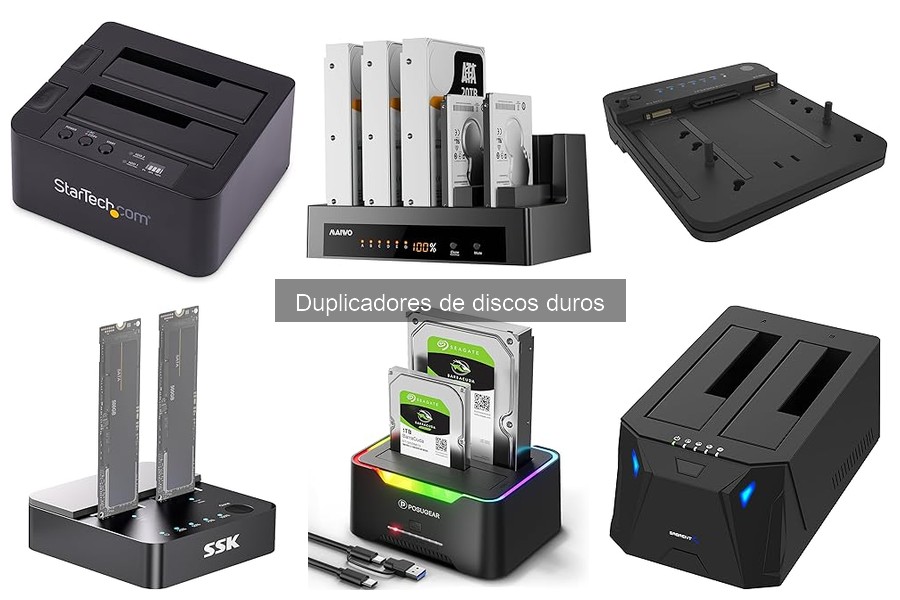
Los duplicadores de discos duros son herramientas muy útiles en oficinas y entornos de teletrabajo, pero es común enfrentarse a ciertos errores que pueden complicar el proceso. Si alguna vez has tenido problemas al intentar duplicar información, estás en el lugar correcto. A lo largo de este texto, abordaremos los errores más frecuentes que se presentan al utilizar estos dispositivos y te ofreceremos soluciones prácticas para evitar contratiempos. Conocer estas recomendaciones te permitirá optimizar tu productividad y trabajar con más confianza en tus tareas diarias.

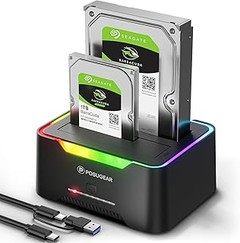
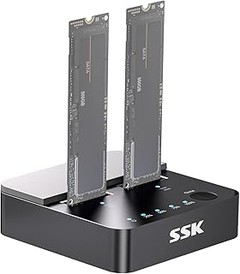
- Clonación bidireccional: clone entre SSD M.2 NVMe y SSD/HDD SATA de 2,5"/3,5" sin una computadora para una duplicación de datos sin esfuerzo.
- Transferencia de datos de alta velocidad: la conectividad USB 3.2 Gen 2 ofrece velocidades de transferencia increíblemente rápidas de hasta 10 Gbit/s.
- Diseño sin herramientas: admite múltiples tamaños de unidades, incluidos SSD M.2 (22x30/42/60/80/110 mm), para una instalación rápida y sencilla.
- Clonación independiente: cuenta con indicadores LED de energía, acceso y progreso de clonación, lo que garantiza un funcionamiento perfecto sin software adicional.
- Compatibilidad versátil: incluye un cable dual USB Tipo-C/Tipo-A y es compatible con Windows y macOS para una máxima flexibilidad.

Última actualización el 2026-09-21 / Enlaces de afiliados / Imágenes de la API para Afiliados
Errores más comunes en duplicadores de discos duros
Cuando decides hacer una copia de seguridad de tus datos, usar un duplicador de discos es casi como tener un superpoder. Esa sensación de poder clonar tus archivos en un abrir y cerrar de ojos es increíble. Sin embargo, no todo es perfecto en este mundo techno. Te has encontrado con problemas que te sacan de quicio, ¿verdad? La verdad es que hay algunos errores comunes que pueden arruinar tu experiencia y hacerte perder tiempo. Vamos a ver cuáles son esos tropiezos y cómo evitar que te pasen.
Dificultades en la clonación de discos
¿Sabías que, a veces, los duplicadores no clonan como deberían? Una situación bastante corriente es cuando inicias el proceso y pasa más tiempo del esperado. Quieres que ese disco muerto en el que guardabas tus mejores recuerdos reviva, pero el proceso de clonación se atasca. Esto puede ser causado por múltiples factores: desde la calidad del cables hasta la compatibilidad entre el disco duro fuente y el de destino.
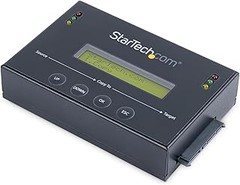
Por ejemplo, si usas un duplicador como el StarTech.com Duplicador Clonador Autónomo de Discos Duros, es esencial que ambos discos (origen y destino) sean del mismo tipo. Si tu disco de origen es HDD y el de destino es un SSD, probablemente no vas a tener los resultados esperados. Asegúrate de que ambos sean SATA y, si puedes, que sean del mismo tamaño. Este pequeño detalle puede hacer que la clonación falle o, peor aún, que tu nuevo disco llegue a estar dañado.
La clave para evitar estos problemas es realizar un chequeo previo de tus discos. Comprueba su estado. Si alguno tiene sectores defectuosos, es mejor dejarlo de lado y buscar una alternativa. ¡Nadie quiere perder datos por un disco en mal estado!
Incompatibilidades con tipos de discos
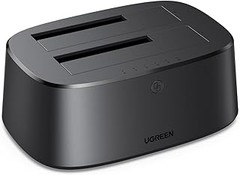
Tan pronto como decides usar un duplicador, puede que te encuentres con la famosa incompatibilidad de discos, un verdadero dolor de cabeza. Muchos usuarios se han sentido frustrados al darse cuenta de que su fabuloso duplicador no soporta los tipos de discos que tienen en la mano. Esto es especialmente común si usas un UGREEN Docking Station de Doble Bahía, donde deberías asegurarte de que el modelo elegido sea compatible con el tipo de unidades que pretendes clonar.
Hay un detalle que no debes pasar por alto: no todos los duplicadores son iguales. Mientras que algunos son compatibles con discos SATA de 2,5" y 3,5", otros pueden tener restricciones específicas. Si intentas conectar discos M.2 en un duplicador donde no están soportados, simplemente no funcionará. Verifica las especificaciones antes de hacer la compra o conectarlos.
Es recomendable que, si tienes varios tipos de discos, optes por un duplicador que ofrezca multicompatibilidad, como el Icy Box HDD/M.2 NVMe SSD Docking Station. De esta forma, te aseguras de que no te quedes con un dispositivo que no te sirva cuando necesites hacer una copia rápida. Estos pequeños pasos pueden ahorrarte un montón de quebraderos de cabeza y te permiten disfrutar tranquilos de tus copias de seguridad.

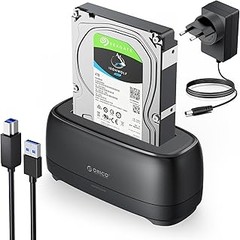
- Duplique Y Acople Unidades Sata: Permite La Clonación Autónoma De Unidades Sata De 2,5,3,5 Sin Necesidad De Ordenador. Este Dock También Puede Utilizarse Como Adaptador De Usb A Sata Para Acceder Rápidamente A Sus Unidades Sata A Través De Usb
- Compatibilidad Con Unidades: Funciona Con Hdd Y Ssd Sata De 2,5,3,5 De Cualquier Capacidad - 4Kn - Independiente Del Sistema Operativo - Compatible Con Sata I,Ii - Incluye Cables Usb-C,A De 0,9M - El Adaptador Ide (Sat2Ideadp) Se Vende Por Separado
- Modo De Duplicación: La Duplicación Independiente Sector Por Sector Funciona Con Cualquier Formato De Fichero Y Copia Toda La Unidad, Incluyendo Los Sectores Vacíos, A Hasta 28Gb,Min. El Disco De Destino Debe Ser Igual,Más Grande Que El Disco De Origen
- Especificaciones: Dock Duplicador De 2 Bahías Con Trim - Sata Iii (6 Gbps) - Usb 3.2 Gen 2 (10 Gbps) (Opcional) - Diseño Sin Herramientas,Sin Bandejas - Carga Superior Con Puertas Para Las Unidades - Leds De Alimentación Y Estado Multifunción
Última actualización el 2026-09-21 / Enlaces de afiliados / Imágenes de la API para Afiliados
Soluciones para fallos en el proceso de clonación
¿Te has encontrado alguna vez con el temido “error de clonación” cuando intentabas hacer una copia de seguridad de tus datos? Eso puede ser más frustrante que intentar conectar un dispositivo sin saber que no tiene batería. A veces, un duplicador de discos duros parece tener vida propia y decide no cooperar. Pero no te preocupes, hay soluciones para esos fallos en el proceso de clonación. Vamos a ver cómo resolver estos inconvenientes y dejar los problemas de lado.
Pasos a seguir si la clonación falla
Lo primero que hay que hacer cuando la clonación no funciona es mantener la calma. Si el duplicador dice que hubo un error, sigue estos pasos iniciales para solucionarlo.
1. Revisar las conexiones: A veces, la solución más sencilla es la más efectiva. Asegúrate de que los cables estén bien conectados tanto en el duplicador como en las unidades que quieres clonar. Puede que solo sea un cable suelto.
2. Comprobar la compatibilidad: No todos los dispositivos se llevan bien entre sí. Verifica que las unidades y el duplicador sean compatibles. Por ejemplo, si tienes un *Icy Box HDD/M.2 NVMe SSD Docking Station*, asegúrate que el disco duro que intentas clonar sea del tipo correcto.
3. Formatear el disco destino: Si el disco de destino no está preparado, la clonación puede marearse. Formatearlo puede ayudar, pero cuidado: hazlo solo si estás seguro de que no necesitas nada de ahí.
4. Actualizar el firmware: A veces, los problemas vienen de software antiguo. echa un vistazo a la página del fabricante y actualiza el firmware del duplicador.
5. Realizar la clonación de manera manual: Algunos duplicadores permiten realizar copias de seguridad manualmente. Si el proceso automático falla, esto puede ser una buena alternativa.
Si después de seguir estos pasos el problema persiste, es hora de analizar otras opciones.
Alternativas en caso de errores persistentes
Cuando un duplicador de discos duros, como el *StarTech.com Duplicador Clonador Autónomo*, se niega a colaborar, hay que buscar un plan B. Aquí tienes algunas alternativas que podrían salvarte la papeleta.
Primero, considera usar otro método de clonación. Por ejemplo, software de clonación. Hay aplicaciones muy útiles que pueden guiarte en este proceso, y muchas son Gratis. Programas como *Clonezilla* o *Macrium Reflect* pueden ayudar a clonar tus discos de manera efectiva, brindándote más control sobre el proceso.
Si el problema sigue sin solucionarse, quizás deberías pensar en un nuevo duplicador. Cada marca tiene sus propias características y a veces cambiar a un modelo diferente, como el *UGREEN Docking Station de Doble Bahía*, puede hacer la diferencia. Este modelo es compatible con la clonación offline y tiene un buen rendimiento.
Finalmente, si tus datos son cruciales y la clonación sigue fallando, considera la ayuda profesional. Existen servicios especializados en recuperación y clonación que pueden hacer el trabajo duro por ti y asegurarte de que no pierdas nada importante.
No dejes que un error de clonación te frustre, hay siempre una luz al final del túnel. Con estos pasos, deberías poder abordar casi cualquier problema que surja durante el proceso.
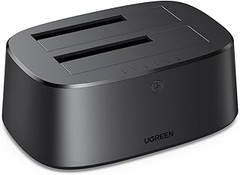
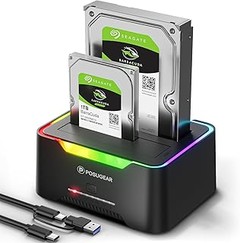
- [ Clonación offline ] La estación de acoplamiento para discos duros de UGREEN permite realizar copias de seguridad rápidas entre dos discos SATA HDD/SSD de 2,5"/3,5" sin necesidad de conectar a un ordenador. Con solo pulsar un botón, puedes gestionar tus archivos fácilmente en cualquier momento y lugar. (Importante: la capacidad del disco de destino B debe ser mayor que la del disco de origen A).
- [ Operación simultánea de dos HDD/SSD ] La estación de acoplamiento UGREEN para discos duros admite el funcionamiento simultáneo de dos SSD/HDD SATA de 2,5"/3,5", lo que permite la transferencia de datos de manera sincronizada para aumentar la productividad y satisfacer las necesidades de multitarea.
- [ Transferencia de datos rápida de 5 Gbps ] Gracias a la compatibilidad con UASP, S.M.A.R.T. y TRIM, y a la interfaz USB 3.0, esta base de conexión alcanza velocidades de transferencia teóricas de hasta 5 Gbps, reduciendo significativamente el tiempo de transferencia de archivos.
- [ Amplia compatibilidad ] Compatible con múltiples sistemas operativos como Windows 10/8.1/8/7/Vista/XP, Linux y macOS. No requiere instalación de drivers: simplemente conecta y usa (plug & play), compatible con una amplia gama de dispositivos.
- [ Gran capacidad de almacenamiento ] Admite dos discos duros de hasta 16 TB cada uno, proporcionando una capacidad total de hasta 32 TB para satisfacer todas tus necesidades de almacenamiento de datos de gran volumen.
Última actualización el 2026-09-20 / Enlaces de afiliados / Imágenes de la API para Afiliados
Recomendaciones para un uso efectivo de duplicadores de discos
A todos nos ha pasado: estás a punto de copiar ese archivo importante para la presentación del lunes y de repente, ¡pum!, el duplicador de discos no responde. Pero no te preocupes, aquí estamos para que eso no vuelva a suceder. Vamos a analizar algunos problemas comunes al usar duplicadores de discos duros y cómo puedes evitarlos para asegurarte de que tus transferencias sean pan comido.
Problemas comunes al usar duplicadores de discos
A veces, lo más simple se complica. Supongamos que conectas tu Icy Box HDD/M.2 NVMe SSD Docking Station y, ¡sorpresa!, no reconoce el disco. Esto puede ser frustrante, pero la causa suele ser más sencilla de lo que parece. Un error habitual es que el disco duro que intentas clonar no esté bien conectado. Asegúrate de que las conexiones estén firmes y de que el cable USB que estás utilizando sea compatible y esté en buen estado. Si ves alguna luz indicadora en el duplicador que no se enciende, eso es una señal de que algo está mal.
Otro problema común es cuando la velocidad de clonado no es la esperada. Tal vez estás usando un duplicador que no soporta el tipo de disco que tienes. Por ejemplo, si usas el StarTech.com Duplicador Clonador Autónomo, asegúrate de que sea compatible con el formato de disco que estás utilizando. Un disco antiguo conectado a un duplicador nuevo podría generarte problemas en la velocidad de clonado. Siempre verifica las especificaciones, ya que cada modelo tiene sus limitaciones y ventajas.
Soluciones prácticas y recomendaciones
Para lidiar con estas situaciones, un buen primer paso es realizar un chequeo de tus cables y conexiones antes de cada uso. Tener un par de cables USB de repuesto guardados puede salvarte de un mal rato. También es súper útil que te familiarices con las especificaciones del duplicador que tienes. Tanto el UGREEN Docking Station de Doble Bahía como los otros modelos mencionados anteriormente son herramientas potentes, pero hacer uso de sus funciones adecuadamente es clave para un clonado exitoso.
Algunos usuarios optan por hacer pruebas con discos que no tengan información crítica al principio. Esto minimiza el riesgo de perder datos valiosos mientras te acostumbras al equipo. Si a veces notas que un disco específico presenta muchos errores, puede que esté dañado. Así que, mejor cambiarlo antes que andar batallando con un problema que no se va.
Mantenimiento y cuidado de tu duplicador
No se trata solo de usar y olvidar. Dale un poco de amor a tu duplicador de discos. Mantenerlo limpio y libre de polvo puede hacer maravillas para su longevidad. Verifica regularmente si el sistema de ventilación funciona bien, sobre todo si tu duplicador suele calentarse en tareas largas. Un poco de mantenimiento te puede evitar pasar por todo el proceso de clonado más de una vez. La idea es que cada vez que uses tu duplicador, sea una experiencia rápida, eficiente y sin contratiempos.
Si aplicas estos consejos y te mantienes al tanto de las especificaciones de tu equipo, verás que usar un duplicador de discos duros es mucho más fácil de lo que parece. Así que ya sabes, ¡a clonar se ha dicho!