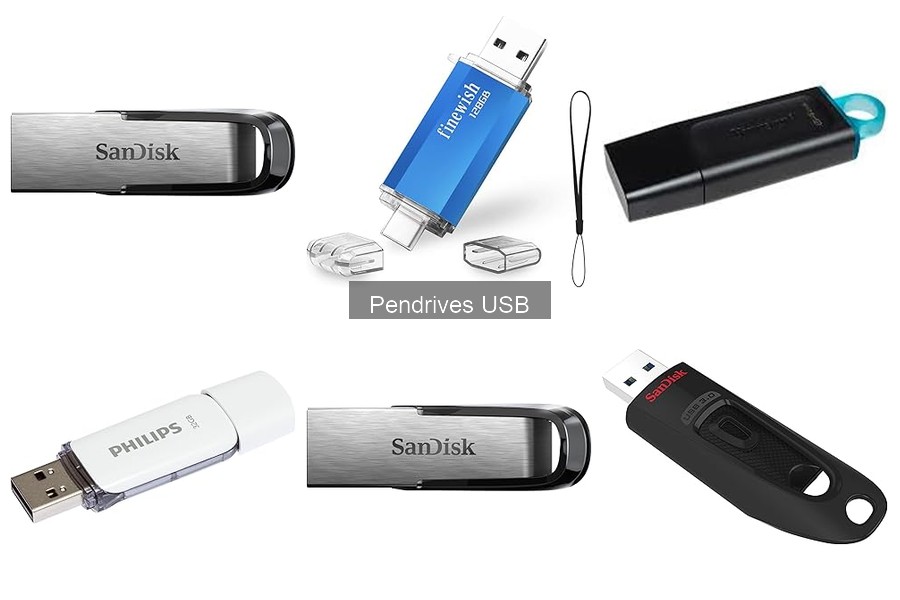
Formatear un pendrive USB puede ser una tarea sencilla, pero es fundamental entender por qué y cómo hacerlo para mantener el dispositivo en óptimas condiciones. Muchos usuarios se enfrentan a problemas de almacenamiento o a la necesidad de borrar datos y dar un nuevo uso a sus unidades. Aquí te ofrecemos una guía práctica que te llevará a través del proceso, paso a paso, y en la que descubrirás los distintos métodos para formatear según el sistema operativo que utilices. Al final, tendrás un pendrive limpio y listo para usar, optimizando así tu productividad y el rendimiento de tus herramientas digitales.

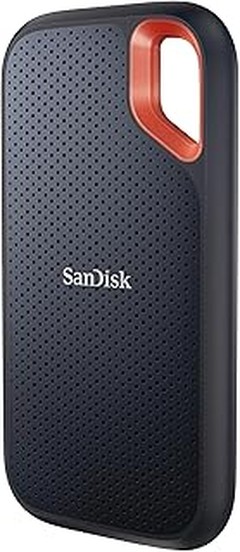
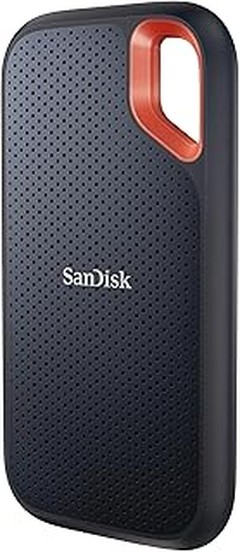
- Presilla de gran tamaño para unirla fácilmente al llavero
- Práctico capuchón para proteger el conector USB
- Múltiples opciones de colores por capacidad
- Compatible con Windows 11, 10, , macOS (v. 10.15.x +) , Linux (v. 4.4 +), Chrome OS
Última actualización el 2026-06-17 / Enlaces de afiliados / Imágenes de la API para Afiliados
¿Qué es un pendrive USB y por qué formatearlo?
Cuando alguien menciona un pendrive USB, muchos lo asocian instantáneamente con ese pequeño salvador de archivos en el que cabe un montón de información. Pero, ¿alguna vez te has preguntado exactamente qué es un pendrive USB? Este dispositivo, también conocido como memoria USB o unidad flash, es un aparatico que permite almacenar archivos de manera portátil y accesible. Imagina que es como un mini disco duro que cabe en tu bolsillo. Es perfecto para compartir fotos, documentos o incluso música, y su capacidad puede variar desde unos pocos gigabytes hasta varios terabytes.
Sin embargo, no todo lo que brilla es oro. A menudo, los pendrives USB necesitan ser formateados. Esto suena más complicado de lo que realmente es, pero es una tarea importante. Formatear un pendrive implica borrar todos los datos que tiene y prepararlo para nuevos archivos. Esto puede ser útil en varias situaciones: cuando el dispositivo empieza a fallar, si necesitas cambiar el sistema de archivos, o simplemente limpiar los recuerdos viejos y hacer espacio para los nuevos.
¿Cuándo deberías formatear tu pendrive USB?
A veces resulta evidente que ha llegado el momento de formatear tu pendrive, pero otras veces puede ser más sutil. Imagina que intentas copiar una película y te sale un mensaje de error. Eso puede ser una señal de que tu pendrive no está funcionando bien. El formateo es como una especie de "reset" que le devuelve la vitalidad.
Además, si has utilizado el pendrive en diferentes dispositivos, puede que encuentres problemas de compatibilidad. Por ejemplo, si lo formateaste en una computadora con Windows y ahora quieres usarlo en un Mac, puedes tener dificultades. Formatearlo a un sistema de archivos que ambos entiendan, como exFAT, te evitará muchos quebraderos de cabeza.
Otro motivo común para formatear es liberar espacio. ¡Las memorias son como el armario de tu casa! A veces, hay que quitar cosas que ya no necesitas para hacer sitio a lo nuevo. Así que, cada cierto tiempo, revisa tu pendrive y decide si ya es hora de darle un buen lavado de cara.
Cómo formatear un pendrive USB en diferentes sistemas operativos
Si ya te decidiste a formatear tu pendrive, el siguiente paso es saber cómo hacerlo, y aquí es donde las cosas pueden cambiar un poco dependiendo del sistema operativo que uses.
1. Windows: Hacerlo aquí es bastante sencillo. Conecta tu pendrive y abre "Este PC". Haz clic derecho sobre tu pendrive y selecciona "Formatear". Aparecerá una ventana donde puedes elegir el sistema de archivos y el formato rápido. ¡No olvides hacer una copia de tus archivos importantes antes de darle a "Iniciar"!
2. Mac: La experiencia en Mac es un poco parecida. Conecta el pendrive y abre "Utilidad de Discos" desde "Aplicaciones > Utilidades". Selecciona tu pendrive en la barra lateral y haz clic en "Borrar". Aquí podrás elegir el formato y el nombre de tu unidad. Recuerda que esto también borrará todos los datos.
3. Linux: Para los valientes que manejan Linux, conectan el pendrive y puedes usar una interfaz gráfica o terminal. Si optas por la terminal, un comando muy útil es `mkfs`, pero este método requiere un poco más de conocimiento técnico.
Recuerda que, independientemente del sistema operativo, siempre hay que ser prudente y guardar lo importante en otro lugar antes de formatear. Un error y podrías perder esos recuerdos o proyectos que tenías en el pendrive.

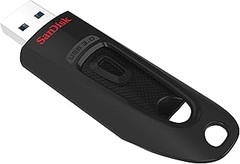
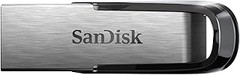
- Hasta 15 veces más rápido que un USB 2.0 estándar
- Hasta 150 MB/s de velocidades de lectura
- Transfiere una película completa en menos de 30 segundos
- Mantén la privacidad de tus archivos privados con el software SanDisk SecureAccess (incluido)
Última actualización el 2026-06-17 / Enlaces de afiliados / Imágenes de la API para Afiliados
Cómo formatear un pendrive USB en Windows
Cada vez que intentas guardar un archivo en tu pendrive y te aparece ese mensaje de “dispositivo no formateado”, sabes que te espera un pequeño drama. Es en esos momentos cuando te das cuenta de lo útil que puede ser un buen formato. Formatear un pendrive no solo libera espacio, sino que también puede solucionar problemas de funcionamiento. Vamos a ver cómo hacerlo de manera sencilla y rápida en diferentes versiones de Windows.
Instrucciones paso a paso para Windows 10
¿Te has preguntado alguna vez cómo darle una nueva vida a ese pendrive que tienes llenísimo de archivos viejos? Formatearlo es la respuesta. Para hacerlo en Windows 10, el camino es bastante fácil. Solo sigue estos pasos:
1. Conecta tu pendrive al PC y asegúrate de que lo reconoce. Si aparece en “Este PC”, ¡perfecto!
2. Haz clic derecho sobre el icono del pendrive y selecciona la opción “Formatear”.
3. Se abrirá una ventana que te dará varias opciones. Aquí puedes elegir el sistema de archivos que más te convenga. Para la mayoría de las personas, NTFS o FAT32 son las mejores opciones. Si el pendrive es de 64 GB o más, NTFS es genial. Si es más pequeño, elige FAT32.
4. Antes de darle al botón de “Iniciar”, verifica que la casilla de “Formato rápido” esté seleccionada. Esto hará que el proceso sea más veloz y solo borrará los datos, no los irá chequeando por errores.
5. Finalmente, presiona “Iniciar” y confirma que quieres borrar todo lo que hay. ¡Y listo! En unos minutos, tu pendrive estará como nuevo.
Este proceso es seguro y eficiente, y te evitará muchos dolores de cabeza a futuro. ¿Sabías que un pendrive nuevo es como un lienzo en blanco? Una vez formateado, puedes ir llenándolo de archivos importantes o esos memes que nunca fallan en cualquier conversación.
Formatear en versiones anteriores de Windows
Si tienes una versión más antigua de Windows, como Windows 7 o 8, la historia es muy parecida, pero quizás te encuentres con alguna diferencia en la interfaz. No te preocupes, aquí te dejo los pasos adaptados para esas versiones:
1. Conecta tu pendrive y abre “Equipo” o “Mi PC”, dependiendo de la versión que uses.
2. Busca tu pendrive, haz clic derecho sobre su icono y selecciona “Formatear”.
3. En la ventana que aparece, elige un nombre para tu pendrive en el campo “Etiqueta del volumen” si te apetece darle un toque personal.
4. También podrás elegir el sistema de archivos. Si estás en Windows 7, FAT32 será tu mejor aliado para compartir archivos grandes en otros dispositivos.
5. Asegúrate de que la opción “Formato rápido” esté seleccionada y da clic en “Iniciar”.
6. Confirma que quieres formatearlo y… ¡voilà! En un momento tendrás tu pendrive listo para usar.
Si en algún momento te sientes un poco perdido, recuerda que el formateo elimina todos los datos, así que haz una copia de seguridad de lo que quieras conservar. Garantizado que tu pendrive te lo agradecerá, y seguro que tú también. Convertir un dispositivo sobrecargado en uno perfectamente funcional es casi como una terapia, ¡todos merecemos una segunda oportunidad!

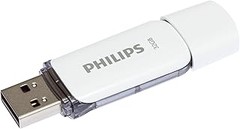
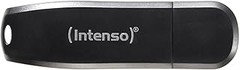
- Memoria usb2. 0
- Máxima velocidad de lectura 28 mb/s (173x) i máxima velocidad de escritura 6. 50 mb/s (37x)
- Dimensiones del producto 58 x 20 x 10 mm i peso del producto 16 g
- Modo cómodo y rápido de realizar copias de seguridad y transportar su información por ejemplo música y fotos
- Embalaje incluye intenso business line memoria flash 32 gb
Última actualización el 2026-06-17 / Enlaces de afiliados / Imágenes de la API para Afiliados
Formatear un pendrive USB en macOS
Llegó el día en que decidiste limpiar ese pendrive USB que has estado usando desde el milenio pasado. Te acuerdas de todas esas fotos de gatos que llenan la memoria y que ni siquiera has mirado en los últimos años. Quizás lo compraste para llevar tus tareas de la universidad o pasar música a tus amigos, pero ahora solo está ocupando espacio. Formatear el USB en macOS es la respuesta perfecta para darle una segunda vida a ese dispositivo. Vamos a ver cómo se hace según la versión de macOS que estés utilizando.
Pasos para macOS Ventura
Si estás usando macOS Ventura, el proceso es bastante sencillo. Empieza conectando tu pendrive a uno de los puertos USB de tu Mac. En cuanto aparezca en tu escritorio, dirígete a la aplicación "Utilidad de Discos". Puedes encontrarla buscando en Spotlight (el iconito de la lupa en la esquina superior derecha). Una vez abierta, verás una lista de los discos disponibles en la columna izquierda.
Selecciona tu pendrive, el cual debería estar etiquetado de forma sencilla, como "Sin título". Procede a hacer clic en el botón que dice "Borrar" en la parte superior. Aquí se abrirá una ventana donde podrás elegir el formato. Para la mayoría de usuarios, el formato más recomendado es ExFAT, ya que permite que tu pendrive funcione tanto en Mac como en PC. Después de elegir el formato, ponle un nombre que te guste y pulsa "Borrar". En un par de segundos, tu pendrive estará listo para usarse, limpio como nuevo y sin rastro de aquellas fotos de gatos.
Instrucciones para versiones anteriores de macOS
Si tienes una versión anterior de macOS, no te preocupes, el proceso sigue siendo parecido, aunque puede que encuentres ligeras diferencias. Primero, conecta el pendrive USB y abre la aplicación "Utilidad de Discos". A veces, puede estar en la carpeta "Utilidades" dentro de "Aplicaciones". Ahí, selecciona tu pendrive de la lista.
No olvides dar un vistazo a la parte inferior de la ventana de la Utilidad de Discos. Ahí encontrarás el botón "Borrar". Al hacer clic, aparecerá una pequeña ventana donde tendrás que elegir tanto el formato como el nombre. Al igual que en Ventura, te aconsejo elegir ExFAT para que sea compatible en diferentes sistemas. Una vez elegido, dale a "Borrar" y observa con satisfacción cómo tu pendrive se transforma en una nueva herramienta lista para cualquier tarea que necesites.
Recuerda que después de formatear, todos los datos se borrarán, así que asegúrate de hacer una copia de lo que realmente necesitas mantener. Ahora que tu pendrive está listo, ¡sal a disfrutar de tus nuevas transferencias de archivos sin el peso del pasado!
Formatear un pendrive USB en Linux
Cuando uno se da cuenta de que el pendrive de esos recuerdos de vacaciones está lleno de archivos viejos, fotos borrosas y un par de documentos que ya no tienen sentido, suele surgir la pregunta: ¿cómo lo formateo para empezar de nuevo? En el mundo de Linux, formatear un pendrive USB puede parecer un poco complicado para los que recién llegan, pero en realidad, es bastante sencillo. Aquí te voy a mostrar cómo hacerlo, ya seas un veterano de la terminal o alguien más cómodo con el entorno gráfico.
Usar el terminal para formatear
El terminal puede parecer intimidante, pero una vez que conoces los comandos básicos para formatear un pendrive, te sentirás como un verdadero hacker. Primero, conecta tu USB y abre la terminal. Aquí va el primer paso: escribe `lsblk` para ver una lista de tus dispositivos. Entre ellos, identificarás tu pendrive, que generalmente tendrá un nombre como `/dev/sdb`.
Ahora, para formatearlo, necesitas usar el comando `mkfs`. Si quieres reformatearlo a FAT32, que es el formato más universal, usarías `sudo mkfs.vfat /dev/sdb1`. Aquí, no olvides cambiar `/dev/sdb1` por el nombre correcto de tu dispositivo. ¿Recuerdas esos datos que ya no necesitas? Formatear borrará todo, así que asegúrate de respaldar lo que necesites.
Si, en vez de FAT32, prefieres un sistema de archivos más robusto como NTFS, el comando sería `sudo mkfs.ntfs /dev/sdb1`. Después de ejecutar el comando, ¡voilà! Tu pendrive estará listo para usarse, limpio y con espacio para tus nuevas aventuras.
Formateo gráfico en distribuciones populares
Si la terminal no es lo tuyo, no hay problema, muchas distribuciones de Linux ofrecen herramientas gráficas que hacen el trabajo más amigable. Por ejemplo, en Ubuntu, puedes usar la herramienta "Discos". Simplemente abre la aplicación, selecciona tu pendrive de la lista de dispositivos y haz clic en el botón de engranaje que aparece. Desde ahí, solo elige "Formatear" y selecciona la opción que mejor se adapte a tus necesidades, FAT32 es una buena elección si piensas usar el pendrive tanto en Linux como en Windows.
Ahora, si te estás moviendo en Fedora o OpenSUSE, la herramienta "GParted" es tu mejor aliada. La instalarás (si no la tienes ya) y, al abrirla, verás una interfaz gráfica que te permitirá gestionar tus discos. Busca tu pendrive en la lista, haz clic derecho y selecciona "Formatear a". Aquí también podrás elegir el formato que más te convenga. Recuerda que, de nuevo, esto borrará todos los datos del dispositivo.
Formatear tu pendrive USB no tiene por qué ser un dolor de cabeza, ya sea usando terminal o herramientas gráficas. Con un poco de paciencia y siguiendo los pasos adecuados, tendrás tu dispositivo listo para almacenar esos archivos que realmente importan. ¡A darle uso!
Errores comunes al formatear y cómo solucionarlos
Poner en formato un pendrive USB puede parecer una tarea sencilla, pero a veces, es como intentar hacer un huevo frito sin que se pegue: ¡una faena! ¿Te has encontrado con un pendrive que no se deja formatear o que parece estar poseído por un archivo fantasma? Pokémon, no estás solo. Muchas personas se topan con errores que podrían solucionarse de una manera fácil si supieran a qué prestar atención. Desglosaremos aquí algunos de los errores más comunes y cómo solucionarlos, para que tu experiencia con el formatado sea digna de un maestro en cuestiones tecnológicas.
No reconocer el pendrive
Uno de los problemas más frecuentes es que tu computadora no reconozca el pendrive. ¿Y qué traen esos momentos? Un mar de frustración, ¿verdad? Primero que nada, verifica que el USB esté correctamente conectado. Suena de sentido común, pero a veces un simple ajuste hace toda la diferencia. Si sigue sin aparecer, prueba en otro puerto USB o en otra computadora. A veces, el problema no es el pendrive, es el puerto, que se niega a cooperar.
Si después de todo esto el pendrive sigue en la penumbra, puede que esté dañado o con el sistema de archivos corrupto. Te recomiendo tratar de repararlo usando el método de Windows: abre la ventana de "Este PC", haz clic derecho sobre el pendrive y selecciona "Reparar". A veces, solo necesita una manita de gato.
Elegir el sistema de archivos incorrecto
Cuando nos sentamos a formatear, puede ocurrir que nos dejemos llevar por un impulso y elijamos el sistema de archivos equivocado. Si estás formateando un pendrive para usarlo tanto en Windows como en Mac, lo ideal es optar por exFAT. Este formato es como el chicle de los sistemas: funciona en casi todos lados. Si eliges NTFS, solo podrás usarlo en Windows, y si tiras por FAT32, te quedarás corto si intentas guardar archivos que superen los 4 GB.
Un buen consejo aquí es revisar qué archivo vas a almacenar. Imagina que te compras un pendrive de SanDisk Ultra Flair Memoria flash USB 3.0 de 64 GB. Si deseas pasar una película larga y te encuentras con problemas por el tamaño, es mejor que reevalúes esa elección de formato, así que piénsalo bien antes de apretar "formatear".
Perder datos sin respaldo
Lamentablemente, muchos caen en el mismo agujero negro: formatear un pendrive sin haber hecho una copia de seguridad de los archivos. ¿Sabes esa sensación de paniqueo cuando te das cuenta de que el documento que necesitabas urgentemente ha volado sin dejar rastro? Para evitarlo, asegúrate de hacer un respaldo siempre. Si se trata de información importante, copiarla en tu computer o en la nube te puede salvar de un drama emocional en el futuro.
Un pequeño truco es etiquetar los archivos importantes con una estrella o ponerlos en una carpeta específica para que no se te olvide que son indispensables. Si, por casualidad, ya has perdido datos, hay programas de recuperación que pueden ayudarte a rescatarlos. Pero la mejor defensa es una buena prevención.
Así que, ya lo sabes, en cualquier proyecto de formateo, estar prevenido es la mejor estrategia. Con estos tips, estar listo para evitar los errores comunes al formatear y solucionar lo que se presente en el camino. ¡No dejes que un pendrive rebelde te frene en tu productividad!