Los SSD externos USB C son una herramienta imprescindible para quienes manejan grandes volúmenes de datos, pero a menudo nos encontramos con problemas de conexión que pueden ser frustrantes. Si has tenido dificultades al intentar acceder a tu disco o experimentas errores de transferencia, aquí te vamos a contar cómo solucionar esos inconvenientes comunes. A lo largo de este artículo, exploraremos las fallas más frecuentes y te daremos soluciones prácticas que te ayudarán a sacarle el máximo provecho a tu equipo, haciendo que tu experiencia de trabajo sea mucho más fluida y productiva.

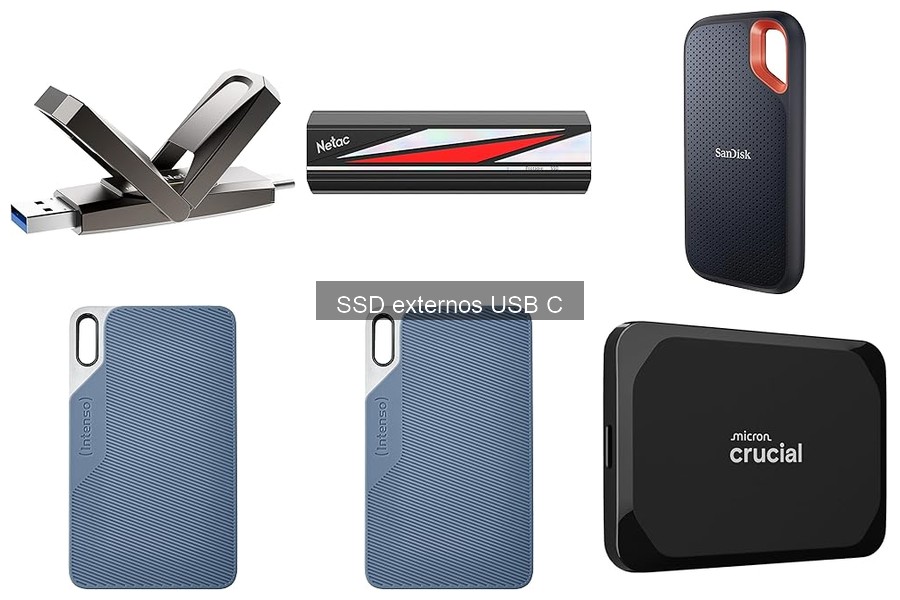
- Perfecto para viajar: la superficie de goma está diseñada para durar mucho tiempo. No te preocupes más por resbalones o golpes accidentales, tus valiosos datos están protegidos de forma segura.
- Super Speed: gracias a la interfaz USB 3.2 Gen 1x1, se alcanzan velocidades de transferencia de datos de hasta 500 MB/s.
- Amplia compatibilidad: los cables USB-C a USB-C y USB-C a USB-A garantizan una conexión perfecta con una amplia gama de dispositivos.
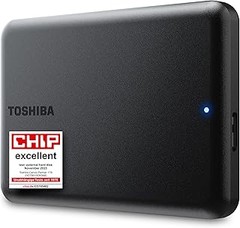
- Protección de datos de tamaño pequeño y velocidad de 500 GB
- Contenido del envío: SSD externo Intenso TX100, cable USB-C, cable USB-C a USB-A, instrucciones de uso (idioma español garantizado)
Última actualización el 2026-07-12 / Enlaces de afiliados / Imágenes de la API para Afiliados
Problemas de conexión con SSD externos USB C
Tu amigo Juan acaba de comprar un SSD externo USB C para guardar todas sus fotos y vídeos de las últimas vacaciones. Emocionado, conecta el disco a su laptop y... nada. La computadora no lo reconoce. ¿Te suena? Este tipo de situaciones son más comunes de lo que piensas, y aunque frustrantes, muchas veces tienen solución. Vamos a desentrañar esos problemas de conexión que pueden surgir al utilizar un disco duro sólido externo con interfaz USB C.
Soluciones para fallos de conexión
La primera reacción al encontrarte con un problema de conexión es el pánico. Pero tranquilo, antes de pensar en devolver el producto o gastar un dineral en técnicas de recuperación de datos, hay unas cuantas cosas que puedes probar. Lo primero es asegurarte de que el SSD en sí está funcionando. Prueba a conectarlo a otra computadora. Si en esa segunda máquina funciona, ya tienes un indicio de que el fallo podría estar en tu dispositivo original y no en el disco.
Si sigue sin responder, verifica que el puerto USB C esté limpio, a veces, el sencillo hecho de que una pequeña pelusa esté bloqueando la conexión puede ser el motivo por el que no se detecte el disco. Además, revisa que el sistema operativo esté actualizado. A veces, una actualización menor puede hacer maravillas.
También te recomiendo evaluar si el cable que estás usando es el adecuado. No todos los cables USB C son iguales, algunos pueden no soportar las velocidades necesarias para tu SSD. Recuerda, un cable de mala calidad puede ser la culpa de tus quebraderos de cabeza.
Cómo verificar el cable USB C
Dijimos que el cable podría ser el problema, así que vamos a profundizar en ello. Muchos de nosotros usamos mil cables para mil dispositivos y, a veces, no prestamos atención a cuál corresponde a cada uno. Un cable que no sea específico para transferencia de datos o que sea de mala calidad puede causar que tu SSD no reconozca correctamente.
Lo primero es asegurarte de que el cable es USB 3.2 o superior, que es precisamente lo necesario para sacar todo el jugo a la velocidad de tu SSD. Un indicador fácil: si el cable es especialmente delgado o parece más diseñado para cargar que para transferir información, es momento de cambiarlo por uno que sea compatible y tenga buena reputación.
Para comprobar que el cable está funcionando, puedes intentar conectarlo a otro dispositivo que sepas que es compatible. Si tu SSD se conecta perfectamente a otra laptop, ya sabes que el problema estaba en el cable o el puerto de la máquina original. Pero si no, entonces puede que esté en el SSD en sí. No te quedes con la duda. A veces, la solución más sencilla es la que más pasa desapercibida, y asegurarte de tener el cable adecuado ya puede ser el primer paso para despejar esos problemas de conexión.

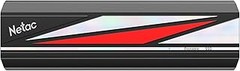
- Ofrece una variedad de rangos de capacidad, 128GB - 512GB
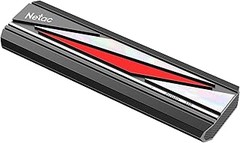
- Material metálico, disipación de calor rápida, pequeño tamaño y fácil de llevar
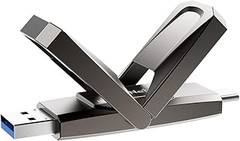
- Unidad USB de estado sólido de doble cabeza con interfaz USB 3.2 y interfaz tipo - C para facilitar la transmisión de datos entre teléfonos móviles y computadoras
- A diferencia de las unidades Flash ordinarias, la velocidad de transmisión de us5 puede alcanzar los 550mb / S.
- Servicio post - venta 100% sin preocupaciones, tenemos una garantía de cinco años
Última actualización el 2026-07-12 / Enlaces de afiliados / Imágenes de la API para Afiliados
Velocidad de transferencia inferior a la esperada
Una tarde cualquiera, Nacho estaba transferiendo sus fotos más épicas del último viaje con los colegas a su disco SSD externo USB-C. Todo iba perfecto hasta que, de repente, se dio cuenta de que la barrita de progreso apenas avanzaba. “¿Qué demonios está pasando aquí?”, se preguntó. La frustración se notaba en su rostro y es algo que a muchos nos ha pasado. Pero, ¿por qué ocurre esto? Vamos a desmenuzar las posibles causas.
Causas habituales de baja velocidad
A veces, la velocidad de transferencia en un SSD externo puede parecer más lenta que un caracol. Pero, ¿cuáles son las razones detrás de esta tortuga? Primero, el cable. Un cable de mala calidad o que no sea USB-C puede causar demoras. Aunque parezca un detalle tonto, un cable que no soporta las velocidades adecuadas es un freno en la carrera.
Luego, está la conexión USB. Si enchufas tu disco en un puerto USB 2.0, por mucho SSD rápido que tengas, te vas a quedar en la prehistoria de la transferencia. La diferencia entre USB 2.0 y USB 3.2 Gen 1x1 es del día a la noche, así que asegúrate de estar usando el puerto correcto.
Por último, puede ser el sistema operativo. A veces, esos cambios de parche y actualización pueden hacer que tu disco se vuelva perezoso de la noche a la mañana. ¿Y quién no ha tenido problemas con su computadora cuando más la necesitas? Un simple reinicio o actualización puede poner las cosas en marcha.
Soluciones para mejorar la velocidad de transferencia
Hasta ahora hemos analizado los problemas, pero no te preocupes, que aquí van las soluciones a esa velocidad molesta.
Primero que nada, elige un cable de buena calidad. Si tienes un disco como el Netac US5 256GB, asegúrate de usar un cable que realmente saque todo el jugo a su velocidad de hasta 550MB/s. No te andes con chiquitas, porque a veces, lo barato puede salir caro.
Luego, revisa los puertos USB. Si realmente quieres exprimir la potencia de tu disco, conecta el SSD a un puerto USB 3.2. No hay nada como esa velocidad que puede llegar a los 5 Gbit/s. Tu disco duro LaCie Rugged USB-C 2TB va a agradecerlo y tú igual, porque vas a transferir tus datos como un rayo.
Por último, dale un vistazo a tu sistema operativo. Mantén todo actualizado y limpio. No seas de esos que dejan todo lleno de archivos temporales y caché. Libera espacio y haz que tu computadora trabaje como nueva. Así que, antes de enfadarte con tu disco SSD que corre (o no) por su vida, asegúrate de que todo lo demás esté en su sitio.
Así que ya sabes, si te encuentras con la velocidad de transferencia por debajo de lo esperado, revisa estos puntos y probablemente pronto estarás disfrutando de tus archivos sin tanta espera. ¡A seguir disfrutando de esas fotos!

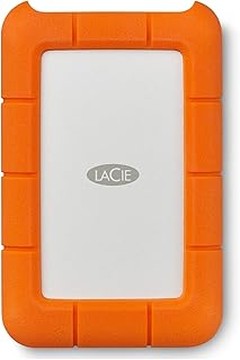
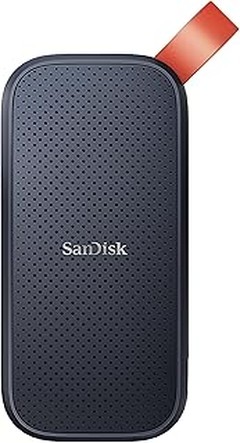
- Disco duro portátil. Con el icónico diseño Rugged en color naranja. Tamaño mínimo.
- Resistente a golpes, al agua y a la presión.
- Compatible con USB‑C, USB 3.0, USB 3.2 Gen 1, USB 3.2 Gen 2, Thunderbolt 3. Cable USB‑C a USB‑C (incluido). Cable USB‑C a USB Tipo A (no incluido).
- Contenido del paquete: LaCie Rugged Mini / cable USB‑C / guía de instalación rápida / paquete de software LaCie Toolkit.
- Disfrute de una seguridad a largo plazo con la garantía limitada de 3 años incluida y los servicios Rescue Data Recovery.
Última actualización el 2026-07-12 / Enlaces de afiliados / Imágenes de la API para Afiliados
Incompatibilidad con sistemas operativos
Alguien llega a casa después de un día largo y se sienta frente a su computadora, listo para transferir esos archivos que tanto necesita. Con su flamante disco SSD externo, todo debería ser pan comido, ¿verdad? Pero, sorpresa. La máquina no reconoce el disco. En ese momento, el mar de frustración comienza a inundar la habitación. ¿La razón? Tal vez la incompatibilidad con el sistema operativo. Estos cacharros son geniales, pero a veces tienen sus propios líos. Vamos a desmenuzar esto.
Verificar la compatibilidad del SSD
Lo primero que debes hacer es asegurarte de que tu SSD es compatible con el sistema operativo que estás usando. No hay nada más molesto que darse cuenta que tu nuevo juguete no va a jugar bien con la misma máquina que usas a diario. Cada modelo tiene sus propias especificaciones, algunos SSD funcionan perfectamente tanto en Windows como en Mac, mientras que otros pueden tener limitaciones.
Por ejemplo, el Disco Duro Externo Solido SSD Intenso TX100 500GB es bastante accesible para ambos sistemas, ¡lo que lo hace ideal para cualquier usuario! Por otro lado, si tienes en mente el LaCie Rugged USB-C 2TB, este es un gran aliado para quienes usan tanto Mac como Windows, además de ser resistente a golpes, perfecto si eres un poco torpe como el amigo que siempre se deja caer el móvil.
No hay que olvidar que a veces la actualización del sistema operativo puede ser la clave. Tener siempre tu máquina en la última versión no solo mejora la experiencia, sino que también ayuda a mantener la compatibilidad. Así que si tu disco no es reconocido, una chequeada en el panel de actualizaciones podría ser la solución simple y rápida que estabas buscando.
Además, si estás usando sistemas operativos más antiguos, como Windows 7 o versiones de Mac anteriores a macOS High Sierra, la cosa puede complicarse. La mejor jugada aquí es corroborar en la página del fabricante del SSD si hay algo que te detenga antes de hacer una inversión.
A veces, lo que parece un problema monumental, como que el sistema no reconozca el SSD, se soluciona con una simple inspección de compatibilidad. Recuerda, no todos los SSD son universales, y un minuto revisando esto puede ahorrarte uno que otro dolor de cabeza más adelante. ¡Ahorrarte ese mal trago bien vale la pena!
Errores de lectura o escritura en el SSD
Es un día cualquiera y estás trabajando en ese proyecto que llevas un tiempo desarrollando. La idea fluye, las palabras se organizan y, de repente, *plop*, tu SSD externo decide dar problemas. Aparece el famoso mensaje de error de lectura o escritura. ¿A quién no le ha pasado uno de esos momentos en los que estamos a un paso de terminar algo y todo se va al traste? No eres el único, y lejos de entrar en pánico, aquí vamos a ver qué puedes hacer al respecto.
Cómo solucionar errores de lectura
Cuando el SSD no puede leer los datos, es como intentar abrir una puerta cerrada con un llavero que no encaja. Tan frustrante como necesario. Lo primero es probar un par de soluciones clásicas.
Reiniciar el dispositivo es clave. A veces, el simple hecho de desconectar el SSD y volverlo a conectar puede solucionar el problema, como un “reset” de las cosas. Si esto no funciona, intenta conectar el SSD a otro puerto o incluso a otra computadora. Al final, los puertos USB pueden ser caprichosos a veces.
Si el problema persiste, es hora de emplear alguna herramienta de diagnóstico. Muchas marcas, como el *LaCie Rugged USB-C*, ofrecen software específico que puede escanear el SSD y encontrar errores. Esta es una opción que muchas veces puede devolverle la vida a tu unidad, restaurando archivos y funcionando como nueva. Pero ojo, si tienes datos de importancia que no puedes permitirte perder, lo mejor es realizar una copia de seguridad antes de hacer cualquier cosa.
Métodos para corregir errores de escritura
Ahora, si lo que te está dando guerra es un error de escritura, la situación es un poco diferente. Esto es como querer escribir en tu diario y darte cuenta de que la tinta no sale. Para arrancar, lo primero que hay que hacer es revisar si el SSD está correctamente formateado y si es compatible con el sistema operativo que estás utilizando. Al final del día, no todo lo que brilla es oro, y a veces hay incompatibilidades simples.
Si estás seguro de que todo está en orden, podrías intentar deshabilitar el modo de escritura protegida. Esto a veces sucede sin querer y puede evitar que escribas nuevos datos. Para hacerlo, puedes buscar si hay un interruptor físico en tu unidad o revisar la configuración en el sistema.
Y si nada de esto va, échale un vistazo a la actualización de controladores. Mantener todo al día es crucial en el mundo tecnológico. El *Netac US5 256GB*, por ejemplo, permite actualizaciones que pueden mejorar la funcionalidad y resolver esos errores que parecen un rompecabezas.
Afrontar las dificultades de tu SSD puede ser una tarea sencilla si sigues estos pasos. Recuerda, la paciencia y la calma son tus mejores aliados en estos momentos de agobio. Dale otra oportunidad a esos archivos y sigue creando.
Problemas de detección en el ordenador
¿Te suena esa situación en la que conectas tu SSD externo y el ordenador no lo detecta? Es como si de repente ese dispositivo, que siempre ha sido tan leal, decidiera hacer un parón y te dejara en un limbo de “¿qué ha pasado aquí?”. Tranquilo, no eres el único que ha pasado por esto. Este tipo de problemas son más comunes de lo que piensas, y en este bloque te voy a ayudar a entender cómo identificar qué está fallando y cómo solucionarlo para que tu SSD vuelva a estar en acción.
Pasos para identificar el problema
Lo primero que tienes que hacer es mantener la calma. La mayoría de las veces, estos problemas tienen fácil solución. Lo primero que hay que hacer es asegurarse de que el SSD está correctamente conectado. A veces, un simple desconecte y reconecte puede hacer maravillas. Si estás usando un cable USB C, revisa que no tenga daños visibles. Un cable roto es como una pizza sin queso: no sirve de nada.
Luego, prueba conectar el SSD a otro puerto USB o incluso a otro ordenador si tienes esa opción. Si en otro dispositivo sí es reconocido, ya sabes que el problema puede ser del puerto USB de tu ordenador. Recuerda que los puertos pueden desgastarse con el tiempo, especialmente si les das un uso diario. También puedes abrir el "Administrador de discos" en tu ordenador para ver si el SSD aparece ahí, aunque esté sin letra asignada. A veces, el equipo lo detecta, pero no le asigna una letra o lo reconoce como un disco no asignado. Todo esto es crucial para dar con el diagnóstico correcto.
Soluciones cuando el SSD no es reconocido
Si ya has hecho el chequeo y ves que el SSD sigue en la lista de desaparecidos, no te rindas, que aquí vienen las soluciones. Si el disco no aparece en "Este PC", intenta formatear el disco si es que aparece en el "Administrador de discos". Pero ojo, formatear significa que se borrará todo en el SSD, así que haz una copia de seguridad si puedes.
Otra opción es actualizar los controladores. Puede sonar técnico, pero en realidad, solo necesitas buscar “actualizar controlador” en el menú del administrador y hacer clic en la opción que aparece. Si estás trabajando con un producto como el LaCie Rugged USB-C 2TB, actualizar controladores de este tipo puede dar un empujón a tu dispositivo.
Finalmente, si nada de esto te funciona, tal vez sería hora de probar con otro SSD. El Netac US5 256GB puede ser una buena opción. Es ligero, portable y tiene buen rendimiento. Así que si tu viejo SSD ha decidido dejar de trabajar, quizás sea el momento de cambiarlo por uno nuevo y seguir con tus proyectos. Así que, respira profundo y ¡manos a la obra!