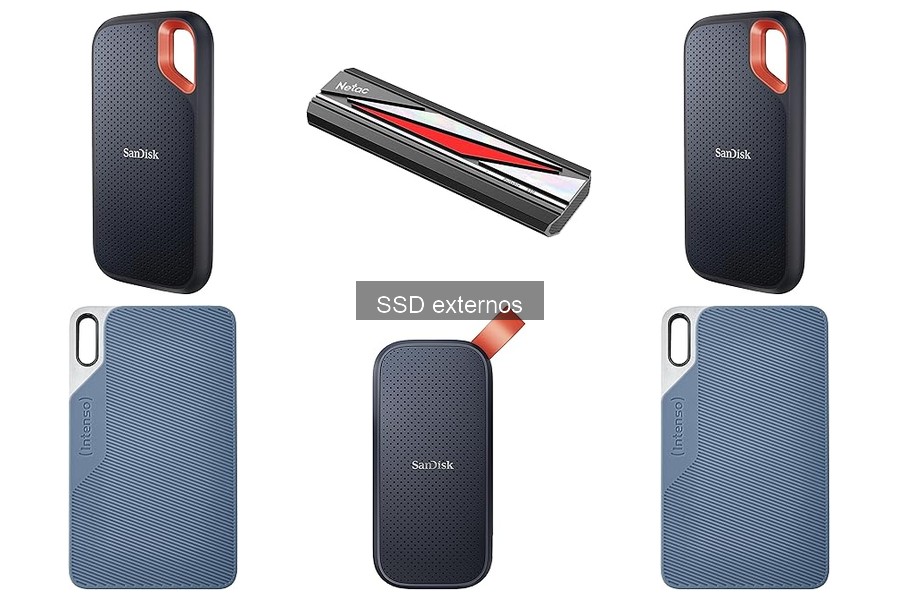
Si estás buscando instalar un SSD externo en tu computadora con Windows o Mac, has llegado al lugar indicado. Muchos usuarios se enfrentan al desafío de mejorar el rendimiento de su sistema, y un disco de estado sólido es una excelente opción para hacerlo. En esta guía, te mostraremos los requisitos previos necesarios y los pasos a seguir para realizar la instalación de manera sencilla y efectiva, aprovechando al máximo las ventajas que ofrece un SSD externo. Así, podrás disfrutar de un arranque más rápido y un acceso ágil a tus archivos, optimizando así tu productividad en el teletrabajo.

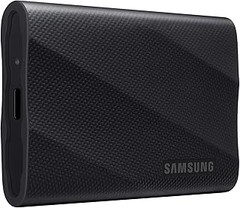
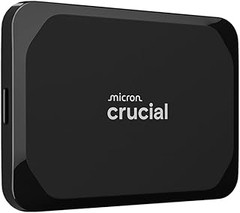
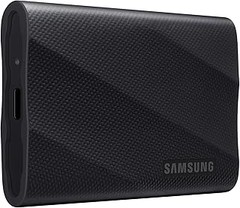
- Transmisión de alta velocidad: equipado con una alta especificación de 3.2 Gen 2x2 (Super Speed USB 20 Gbps), el producto tiene una velocidad de transferencia teórica de 20 Gbps, que es 4 veces la de la interfaz actual USB 3.0 para el público general y el doble de la de USB 3.2 Gen 2
- Espera reducida: con una velocidad de lectura de hasta 2000 MB/s, la velocidad de transferencia ha mejorado considerablemente, y eventos como el montaje de video y la reproducción de imágenes voluminosas pueden cargarse en cuestión de segundos, reduciendo así el tiempo de espera para los materiales
- Uso versátil en múltiples ocasiones: equipado con un cable de datos C a C y un cable de datos C a A, el producto puede conectarse fácilmente a varios ordenadores, teléfonos móviles, tabletas y televisores sin retrasar la vida, el trabajo y el entretenimiento
- Cuerpo de moda: con un cuerpo de metal de aluminio, el producto es delicado y antideslizante. Con una excelente correspondencia de colores en el exterior, está compuesto principalmente de lunares negros con rojo y plata y se ve lujoso, simple y extraordinario
- Garantía de cinco años: ofrecemos un servicio de garantía de cinco años. A partir de la fecha de compra, si hay algún problema de calidad o uso del producto, no dude en ponerse en contacto con nosotros y haremos nuestro mejor esfuerzo para solucionarlos por usted
Última actualización el 2026-09-21 / Enlaces de afiliados / Imágenes de la API para Afiliados
Requisitos previos para la instalación de un SSD externo
¿Alguna vez has sentido esa mezcla de ansiedad y emoción cuando decides actualizar tu equipo? La idea de mejorar el rendimiento de tu ordenador o consola con un SSD externo puede ser emocionantísima, pero hay que asegurarse de tener todo en orden antes de empezar. Aquí te dejo lo que necesitas saber para que todo vaya sobre ruedas.
Compatibilidad del SSD con el sistema operativo
La primera parada en este recorrido es verificar si tu SSD externo va a jugar bien con tu sistema operativo. No importa si eres amante de Windows o si prefieres el ambiente elegante de Mac, cada uno tiene sus reglas del juego. Antes de comprar, investiga si el modelo que tienes en mente es compatible.
Por ejemplo, si te decides por el Netac Disco Duro Externo SSD portátil de 512 GB, asegúrate de que tu sistema operativo pueda reconocerlo sin problemas. Generalmente, los SSDs más recientes son plug-and-play, pero en ocasiones, podría ser necesario formatearlos al escritorio en que los estés utilizando. No te asustes, el proceso es bastante sencillo y encontrarás guías paso a paso en internet.
Para los que son usuarios de Windows, las versiones más actuales suelen manejar cualquier SSD bien. Sin embargo, si usas una versión más antigua, toma un momento para verificar la compatibilidad. En el caso de Mac, los SSD externos funcionan bien, pero asegúrate de que tengan formato APFS o exFAT si piensas mezclar archivos entre sistemas. Al final del día, comprar un SSD incompatible solo te va a dejar con más preguntas que respuestas.
Verificación de puertos y cables necesarios
Una vez que estés listo con la compatibilidad, el siguiente paso es la verificación de los puertos y cables necesarios para conectar tu nuevo sabor de almacenamiento. Es como asegurarte de que tienes todos los ingredientes antes de empezar a cocinar: si falta uno, la receta no saldrá bien.
Revisa si tu ordenador tiene puertos USB 3.0, USB-C o Thunderbolt. Por ejemplo, el SanDisk SSD Externo Portátil de 2 TB es una opción increíble, pero su rendimiento se maximiza si cuentas con un puerto USB 3.0 o superior. Esto te permite alcanzar velocidades de lectura de hasta 800 MB/s, ¡y eso se nota!
Asegúrate también de que el cable está en buenas condiciones y es el adecuado. Usar un cable malo puede acortar la vida del SSD o incluso relentizar su rendimiento. Si puedes, busca un cable que venga incluido con el aparato, a menudo, los mejores fabricantes como Toshiba ofrecen productos bien empaquetados. Ten todo esto listo y, cuando llegue el momento de la instalación, podrás hacerlo sin complicaciones.
Así que, antes de tirarte a la piscina, asegúrate de tener claro estos puntos, y tu experiencia con tu nuevo SSD externo será más que satisfactoria. ¡Hacia adelante!

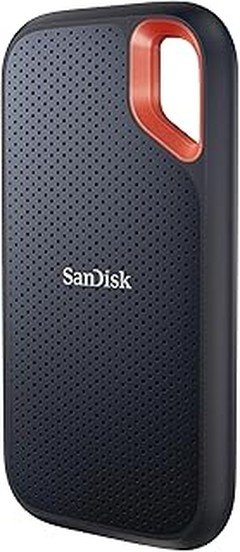
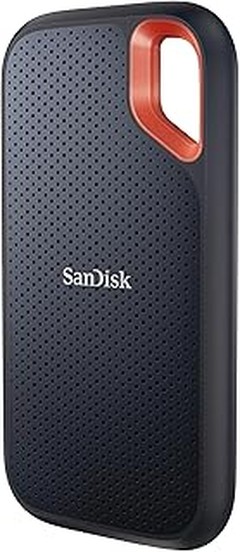
- Rápido, portátil y económico. Consigue un rendimiento de estado sólido con velocidades de lectura de 800 MB/s en un disco portátil.
- Guarda los mejores momentos de tu vida. Haz una copia de seguridad de tu contenido y recuerdos en una solución de almacenamiento que encaja a la perfección con tu ajetreada vida móvil.
- Lo bastante resistente para viajar contigo. Llévatelo en tus aventuras: con protección contra caídas de hasta dos metros, este disco duradero puede soportar más de un tropiezo.
- No te separarás de él. Engancha el disco a tu cinturón o mochila mediante el resistente gancho de goma para poder llevarlo a cualquier sitio con tranquilidad.
- Un producto de SanDisk, la marca en la que confían los fotógrafos profesionales para su trabajo diario.

Última actualización el 2026-09-22 / Enlaces de afiliados / Imágenes de la API para Afiliados
Instalación de un SSD externo en Windows
Al llegar a casa después de un largo día, encontrarte con que el viejo disco duro de tu ordenador ya no da para más puede ser frustrante. Sin embargo, la solución está al alcance de tu mano: un SSD externo. ¿Te has preguntado alguna vez cómo sacar el máximo provecho a ese nuevo gadget? Vamos a desglosar el proceso de instalación para que no te quedes estancado y puedas disfrutar de velocidades que ni imaginabas.
Conectar el SSD externo al ordenador
Cuando tienes tu SSD en la mano, lo primero que quieres hacer es conectarlo. Pero ahí es donde a veces surgen las dudas. Lo bueno es que esto es más sencillo de lo que parece. Solo necesitas un cable USB que generalmente viene con el disco. ¿Listo? Conéctalo a un puerto USB libre de tu ordenador. Muchos SSD externos modernos, como el Netac Disco Duro Externo SSD portátil de 512 GB, ofrecen la ventaja de la velocidad gracias a su conexión USB 3.2 Gen 2X2, así que asegúrate de usar un puerto adecuado para no perder esa potencia.
Ahora, una vez conectado, deberías ver que tu ordenador reconoce el dispositivo de inmediato. Un aviso aparecerá en la esquina inferior derecha de la pantalla, confirmando que un nuevo dispositivo está disponible. Si no es así, no te preocupes, a veces el sistema necesita un par de segundos extra o el reinicio del ordenador. Si todo ha salido bien, ya tienes tu SSD listo para dar rienda suelta a una velocidad de transferencia impresionante.
Formatear el SSD para su uso en Windows
Ya tienes tu SSD conectado y listo para usar, pero antes de llenarlo de archivos y datos, hay un paso crucial: formatearlo. Suena complicado, pero no es más que prepararlo para que Windows lo entienda. Al conectar el disco por primera vez, a veces puede que te lo pregunte si quieres formatearlo. Si no es así, sigue el camino manual.
Primero, dirígete al "Explorador de Archivos", busca tu nuevo SSD en la lista de dispositivos y haz clic con el botón derecho. Selecciona "Formatear". Aquí se abrirá una ventana donde podrás elegir el sistema de archivos, lo mejor para Windows es elegir NTFS. Así aseguramos que los archivos se gestionen de manera óptima. Activa la opción “Formato rápido” para que el proceso sea más rápido y dale al botón de "Iniciar". Y listo. Una vez hecho esto, tu SSD externo está preparado para funcionar como nuevo.
Que no se te olvide comprobar la potencia del SSD que elegiste. Por ejemplo, el SanDisk SSD Externo Portátil de 2 TB puede ofrecer velocidades de lectura de hasta 800 MB/s, perfecto si manejas archivos grandes o necesitas respaldos rápidos. Después de unos minutos, tendrás el SSD formateado y podrás empezar a guardar tus cosas sin preocuparte por el espacio. ¡Listo, a disfrutar de esa velocidad en tus transferencias!

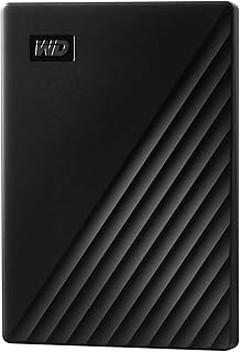
- Grande capacité : Le Toshiba Canvio Partner offre 1 To d'espace de stockage, ce qui vous permet de stocker une grande quantité de données, notamment des documents, des photos, de la musique et des vidéos.
- Vitesse de transfert rapide : Grâce à son interface USB 3.0, ce disque dur externe offre un taux de transfert de données rapide allant jusqu'à 5 Gbps, ce qui facilite le transfert rapide de fichiers volumineux.
- Facile à utiliser : Branchez simplement ce disque dur externe sur le port USB de votre ordinateur et commencez à l'utiliser immédiatement. Aucun logiciel ou pilote n'est nécessaire, il est prêt à l'emploi dès sa sortie de l'emballage.
- Conception portable : Le Canvio Partner est petit, léger et compact, ce qui le rend facile à transporter. Il est parfait pour les personnes qui doivent travailler ou voyager avec leurs données.
- Des performances fiables : Ce disque dur externe est construit selon les normes de qualité et de fiabilité de Toshiba, ce qui garantit la sécurité de vos données. Il est également doté de capteurs de chocs pour protéger vos données contre les chutes ou les chocs accidentels.
Última actualización el 2026-09-21 / Enlaces de afiliados / Imágenes de la API para Afiliados
Instalación de un SSD externo en Mac
¿Has sentido alguna vez que esos archivos pesados están llenando tu Mac y que no queda espacio ni para respirar? Pues aquí es donde un SSD externo puede ser tu mejor aliado. Con una instalación sencilla, puedes darle una nueva vida a tu ordenador, aumentando su capacidad y mejorando su rendimiento. Vamos a desglosar este proceso para que puedas disfrutar de tu nuevo espacio sin complicaciones.
Conectar el SSD externo a tu Mac
No hay nada más frustrante que tener un dispositivo nuevo y no saber por dónde empezar. La buena noticia es que conectar un SSD externo a tu Mac es pan comido. Todo lo que necesitas es un cable USB adecuado. Si tienes un Netac Disco Duro Externo SSD portátil de 512 GB, simplemente conecta el cable USB en uno de los puertos de tu Mac, que por lo general son bastante accesibles. ¡Así de fácil! Asegúrate de usar un puerto que soporte USB 3.0 o superior para obtener la mejor velocidad posible, esto hará la diferencia cuando transferencias archivos grandes.
Una vez que conectes el SSD, deberías ver un pequeño icono en el escritorio que indica que ya está disponible. Ese momento es crucial: te hace sentir que ya tienes un espacio extra para tus cosas. Un consejo que te doy es siempre asegurarte de desconectar el SSD de forma segura desde el Finder antes de quitarlo físicamente, para evitar perder datos. Tómate unos segundos, no te llevará mucho tiempo, pero te salvará de dolores de cabeza más adelante.
Configuración y formateo del SSD en macOS
Ahora que tu SSD ya está conectado, vamos a ponerlo a punto para que empiece a funcionar. Muchos usuarios se saltan este paso, pero formatear el disco es clave para sacarle el máximo provecho. Si no lo haces, puede que tu Mac no reconozca correctamente el SSD o, peor aún, no puedas almacenar allí tus archivos.
Para formatear el SSD, busca la aplicación de Utilidad de Discos en tu Mac. Una vez que la abras, verás una lista de dispositivos en la barra lateral. Selecciona tu nuevo SSD (¡asegúrate de que es el correcto, no vayas a borrar algo importante!) y haz clic en Borrar. Aquí es donde puedes elegir un nombre para tu disco y, sobre todo, el formato. Para la mayoría de los usuarios, el formato APFS (Apple File System) es el más adecuado, ya que está optimizado para los tipos de archivos que usas en macOS.
Después de elegir las opciones, presiona en Borrar y espera unos segundos. Cuando el proceso termine, ya estarás listo para usar tu SSD sin problemas. Así de simple. Ya ves, no era tan complicado, ¿verdad? Ahora puedes empezar a mover tus archivos, fotos y vídeos al nuevo disco y liberar espacio en tu Mac para que funcione más rápido. Recuerda, tener un SSD externo como el SanDisk SSD Externo Portátil 2 TB puede cambiar totalmente la forma en que trabajas, no solo por el espacio, sino por su velocidad al acceder a tus archivos. ¡A disfrutar de tu nueva capacidad!
Solución de problemas durante la instalación
¿Alguna vez te has sentado en tu escritorio con un nuevo SSD externo en mano y, tras conectar todo, te encuentras con que tu computadora no lo reconoce? Esa frustración es algo que muchos hemos experimentado y, aunque puede parecer enigmático, hay formas de solucionarlo. Aquí vamos a desglosar los problemas más comunes durante la instalación de un SSD externo, para que lo puedas preparar y usar sin enredos.
SSD no reconocido por el sistema
Es como llegar a un restaurante y descubrir que no hay mesa para ti. Así se siente cuando conectas tu SSD externo y tu computadora hace caso omiso, como si nada estuviera conectado. Primero, asegúrate de que el cable USB esté funcionando. A veces, un cable dañado o un puerto USB sucio son suficiente para generar este problema.
Si el cable y el puerto están bien, checkea que tu SSD esté correctamente configurado. En Windows, puedes abrir el "Administrador de discos". Solo tienes que buscar “Administración de discos” en la barra de búsqueda. Aquí podrás ver si tu SSD aparece pero no está asignado. Si es así, selecciona la unidad y haz clic en “Formatear” para que el sistema lo reconozca. En Mac, la herramienta equivalente es “Utilidad de Discos", donde podrás hacer un formato similar.
Recuerda que no todos los SSDs son iguales. Por ejemplo, el Netac Disco Duro Externo SSD portátil de 512 GB es software fácil de usar y tiene alta velocidad de hasta 2000 MB/s, ideal para operaciones rápidas. Si aún así lo tienes enchufado y tu computadora no lo ve, prueba en otro dispositivo. Si sigue sin funcionar, podría ser un tema del SSD en sí.
Errores comunes y sus soluciones
Piensa en esos momentos en los que la espera se siente eterna. ¿Alguna vez has estado intentando abrir algo y lo ves dar vueltas sin fin? Esto puede pasar cuando tu SSD presenta errores al conectarlo. Uno de los problemas más comunes es el error de escritura. Si sientes que está sucediendo esto, lo primero que puedes hacer es verificar los permisos de la unidad.
Si no lo sabías, algunas unidades externas, como el SanDisk SSD Externo Portátil de 2 TB, vienen con configuraciones que pueden bloquear el acceso. Intenta verificar en la configuración de seguridad de tu computadora. Justo allí podrás modificar los permisos. Si tu SSD tiene características de seguridad adicionales, asegúrate de seguir las instrucciones del fabricante al pie de la letra.
Otro error habitual es el "disco no inicializado". Este mensaje puede ser como un espantajo al que le lanzas un zapato, pero no te preocupes, es solucionable. En el "Administrador de discos" de Windows, puedes inicializarlo, solo necesitas hacer clic derecho en el disco y seleccionar "Inicializar".
Por último, el SSD puede dejar de responder al extraerlo de forma inadecuada. Recuerda siempre expulsar la unidad correctamente antes de desconectarla para evitar daños. Una buena práctica es verificar periódicamente el estado del disco, especialmente si usas un Toshiba Canvio Partner Disco Duro Externo de 1TB, para asegurar que todo funcione con normalidad. Con estos tips, ya no tendrás que sufrir esos contratiempos en el camino hacia un almacenamiento más rápido y eficiente.