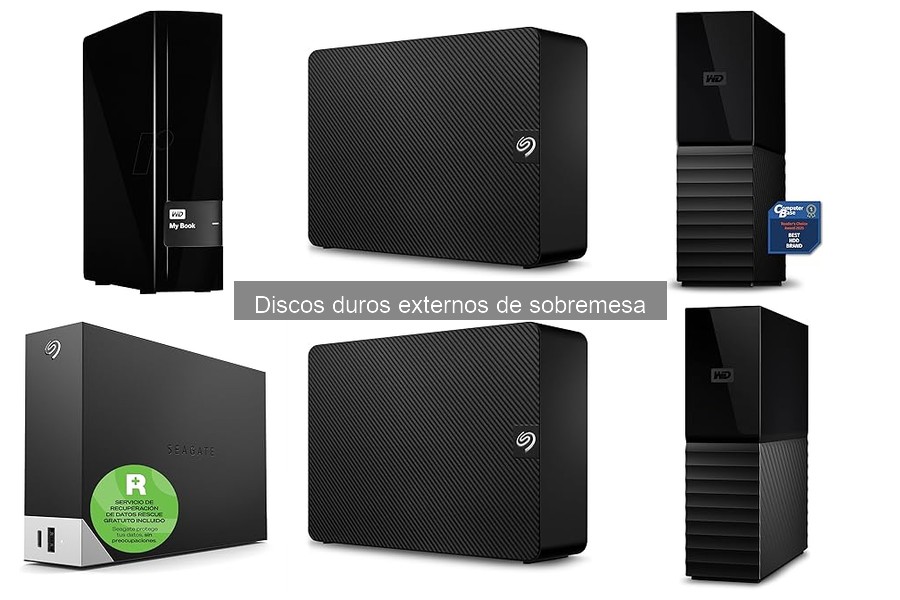
Si estás pensando en ampliar el almacenamiento de tu equipo o simplemente necesitas una solución práctica para tus archivos, un disco duro externo de sobremesa puede ser la respuesta. Sabemos que muchas veces, el proceso de instalación puede parecer complicado y generar dudas. Aquí te vamos a guiar paso a paso en la instalación y configuración de este dispositivo, con consejos prácticos que te ayudarán a evitar errores comunes y a ponerlo en marcha sin complicaciones. Al final, tendrás un sistema listo para optimizar tu productividad en la oficina o en casa, ¡así que sigue leyendo y descubre lo fácil que puede ser!
No se han encontrado productos.
Preparativos antes de la instalación
Cuando te decides a instalar un disco duro externo de sobremesa, es como cuando te preparas para un viaje: hay que asegurarse de que tienes todo lo necesario antes de arrancar. Empacar bien es clave, y lo mismo aplica aquí. Antes de lanzarte a conectar cables y demás, hay algunas cosas que debes verificar para que todo fluya sin sorpresas desagradables.
Verifica la compatibilidad del disco duro
Te has encontrado con un disco duro que parece la bomba, pero ¿realmente va a funcionar con tu ordenador? Aquí es donde la compatibilidad juega un papel crucial. No querrás terminar con un ladrillo clásico en lugar de tu nuevo espacio de almacenamiento. La mayoría de los discos duros, como el WD Elements 18 TB, son bastante universales gracias a su compatibilidad USB 3.0, que te permite conectarlo a casi cualquier dispositivo moderno. Pero si usas un ordenador más viejo, verifica que tenga al menos un puerto USB 3.0 para aprovechar al máximo la velocidad.
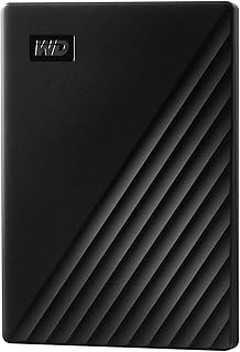
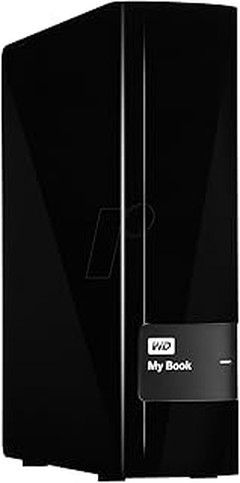
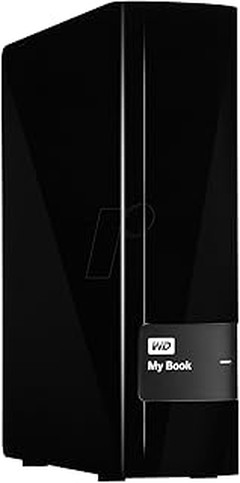
Además, hay que tener en cuenta el sistema operativo. Los discos como el WD 16TB My Book vienen preformateados para Windows, pero también pueden usarse en Mac si haces algunos ajustes. Así que saca el manual de tu pc o echa un vistazo en internet a las especificaciones. Ser precavido hoy puede evitarte un dolor de cabeza mañana.
Herramientas necesarias para la instalación
La instalación de un disco duro externo es más sencilla que armar un mueble de IKEA, pero viene con su propio set de herramientas. Aquí no necesitas una caja de herramientas completa, pero hay un par de cositas que definitivamente te facilitarán la vida.
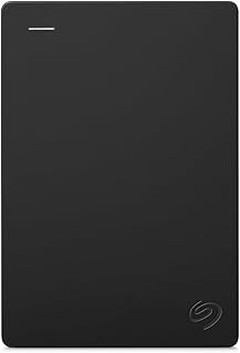
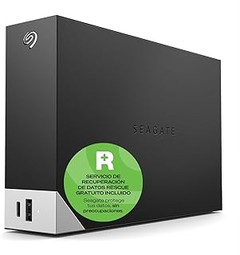
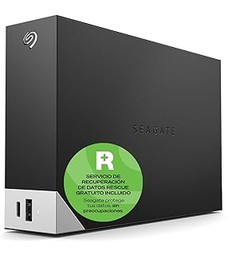
Primero que nada, asegúrate de tener un cable USB que venga con el disco. Si no, necesitarás uno que se ajuste a tu disco y a tu computadora. Aparte de eso, es bueno tener a la mano un destornillador en caso de que el disco dure más de lo esperado y necesites hacer algún ajuste. Aunque con los modelos Plug-and-Play como el Seagate Expansion Desktop 10TB, lo más complicado será desenredar los cables.
Por último, una zona de trabajo despejada y con buena luz no está de más. La última vez que instalé un disco duro en mi escritorio parecía un campo de batalla entre cajas y cables, y te aseguro que no es la mejor forma de hacer las cosas. Tener todo listo y a la mano hace que la instalación sea un paseo. Así que, ¡prepara el espacio, verifica la compatibilidad y en un ratito estarás disfrutando de tu nuevo disco duro!
- My Book es un disco de almacenamiento de sobremesa seguro, diseñado para complementar tu estilo personal, que ofrece una gran cantidad de espacio para guardar tus fotos, vídeos, música y documentos
- FÁCIL DE USAR. Listo para usar con ordenadores Mac y Windows sin configuración para que puedas empezar inmediatamente a transferir archivos, guardar tus recuerdos y hacer copias de seguridad. También incluye todo el software que necesitas para proteger tus datos.
- COPIA DE SEGURIDAD COMPLETA El dispositivo de almacenamiento de sobremesa está equipado con software de copia de seguridad para asegurarte de que tus fotos, vídeos, música y documentos no se pierdan. Puedes programarlo para que se ejecute automáticamente a la hora que quieras
- PROTECCIÓN MEDIANTE CONTRASEÑA y CIFRADO POR HARDWARE. El disco My Book incorpora protección mediante contraseña y cifrado por hardware AES de 256 bits para ayudarte a mantener la privacidad y seguridad de tu contenido.
- GRAN CAPACIDAD. Con hasta 18 TB de capacidad, hay espacio suficiente para guardar la inmensa cantidad de fotos, vídeos y música que le encantan, además de sus documentos importantes.

Última actualización el 2026-09-25 / Enlaces de afiliados / Imágenes de la API para Afiliados
Pasos para instalar un disco duro externo de sobremesa
Montar un disco duro externo de sobremesa no es un crucigrama complicado, ¡pero a veces puede parecer un desafío! Recuerdo la primera vez que intenté conectar uno, pensé que solo bastaba enchufarlo y listo. Sin embargo, para que todo funcione como debe, hay ciertos pasos que es mejor seguir. Vamos a desglosarlo para que no tengas que dar mil vueltas, como yo la primera vez.
Conexión del disco duro a la computadora
Primero, olvídate de los cables enredados, mantener un espacio ordenado hace que el proceso sea mucho más fácil. Para iniciar, toma tu disco duro externo y ubica su cable USB, que viene en la caja. Conecta un extremo a la unidad y el otro a un puerto USB de tu computadora. No te preocupes, es casi como poner una ficha en un rompecabezas.
Una vez conectado, lo más habitual es que tu PC lo reconozca de inmediato, y una ventanita confirmando la conexión debería aparecer. Si eso no sucede y el disco no aparece, asegúrate de que el puerto esté funcionando bien. ¡A veces, las cosas sencillas son las que más nos fallan! Prueba otros puertos o incluso otra computadora si hace falta. Si ves el nombre del disco en "Este PC" o "Mi equipo", estás en buen camino.
Formateo del disco duro para su uso
Ahora que ya lo tienes conectado, tenemos que asegurarnos de que esté listo para *almacenar todas esas fotos de tus vacaciones* o las series que te gustan. Aquí es donde entra el formateo, que suena complicado pero es más simple de lo que parece. Formatear el disco duro es como darle una nueva identidad. Limpiarlo y prepararlo para aceptar datos.
Si tienes Windows, haz clic derecho en el ícono de tu disco en "Este PC" y selecciona “Formatear”. Te aparecerá una ventana donde podrás elegir el sistema de archivos. Si piensas usarlo en Windows y Mac, elige exFAT, que es el más compatible. Asegúrate de marcar la casilla de Formato rápido, esto acelera el proceso y, créeme, no necesitas hacer un formateo lento si es nuevo.
En menos de lo que piensas, tu disco duro estará listo, y ya puedes empezar a arrastrar fotos, vídeos o cualquier cosa que necesites guardar. ¡Y listo! Tu disco duro externo está instalado y funcionando, listo para ser tu nuevo aliado en el almacenamiento de información. No olvides desconectarlo de forma segura después de cada uso, así, evitarás cualquier tipo de problema.
No se han encontrado productos.
Configuración inicial del disco duro
Cuando tienes un disco duro externo de sobremesa delante, la emoción de tener más espacio para tus archivos puede ser abrumadora. Pero un momento, ¿sabes cómo aprovecharlo al máximo? La configuración inicial puede parecer un laberinto, pero aquí estoy para aclararte el camino. Vamos al grano y asegúrate de que tu disco duro esté listo para funcionar como un campeón.
Cómo gestionar el espacio de almacenamiento
¿Te ha pasado alguna vez que te encuentras con un mensaje de "espacio casi lleno" en tu computadora? Con un disco duro externo, eso puede ser cosa del pasado. Lo primero que debes hacer, al conectar tu nuevo WD Elements 18 TB Disco duro externo de escritorio, es formatearlo si es necesario. No te preocupes, es un proceso sencillo: solo ve a la administración de discos en tu computadora y selecciona la unidad. Escoge el formato que más te convenga (generalmente NTFS es el más popular para Windows, y exFAT si quieres usarlo en varias plataformas).
Una vez hecho esto, ya estás listo para gestionar tu espacio. Organizar tus archivos es clave: crea carpetas para fotos, vídeos y documentos importantes. Al escuchar “estás a punto de quedarte sin espacio”, no te estreses, simplemente haz una visita a tu disco duro externo y empieza a mover. Una buena regla es mantener tus archivos menos usados en el disco duro externo y dejar el espacio en tu PC para lo que usas a diario. Así, todo será más fácil y rápido. ¡Serás un maestro de la organización!
Opciones de copia de seguridad y protección
Ahora, hablando de mantener tus archivos a salvo, aquí llega un punto que no puedes ignorar: las copias de seguridad. ¿Quién no ha perdido algo importante? Con un modelo como el WD 16TB My Book, no solo puedes guardar archivos, sino que también puedes establecer copias de seguridad automáticas. Conectar el disco es facilísimo, y usar software que lo acompañe puede hacer que tu vida sea mucho más sencilla. Configura tu disco para que se haga una copia cada día o semana, dependiendo de cuánto trabajes.
Pero espera, hay más. ¿Quieres que la privacidad de tus archivos sea algo serio? Con la opción de protección con contraseña, puedes estar tranquilo sabiendo que nadie podrá espiar tus secretos. Además, este disco es compatible con Windows y macOS, así que no tienes que complicarte si tienes más de un tipo de sistema. Así que, ya sea que uses el Seagate Expansion Desktop 10TB o uno de los otros dos, asegurarte de tener tus archivos respaldados y protegidos te dará una paz mental total. ¡No te la juegues, siempre mejor precavido!
Solución de problemas comunes durante la instalación
¿Te ha pasado alguna vez que llegas a casa con un producto nuevo y, cuando te pones a instalarlo, todo se convierte en un rompecabezas? Eso puede suceder con los discos duros externos de sobremesa, especialmente cuando no sabemos qué hacer con los cables o qué configuraciones hay que aplicar. Pero no te preocupes, aquí te traigo algunas soluciones a problemas comunes que puedas encontrar al instalar tu disco duro. Vamos a resolver esas dudas antes de que se conviertan en un dolor de cabeza.
El disco duro no reconoce el ordenador
Imagina que estás emocionado porque compraste el WD Elements 18 TB. Lo conectas y... nada. Te da la sensación de que tu disco duro tiene más en común con un ladrillo que con un dispositivo de almacenamiento. No te desesperes. Este es un problema bastante común.
Primero, asegúrate de que el cable USB esté bien conectado. Muchas veces, un simple ajuste en el cable puede resolver el problema. Si no lo reconoce, prueba con otro puerto USB, a veces los PCs tienen puertos más delicados que otros. Y si todavía nada, verifica si hay alguna actualización del controlador. Esto es como actualizar el software de tu móvil, a veces es todo lo que necesitas para que los dispositivos se lleven bien.
El disco duro se desconecta solo
Nada más frustrante que estar trasladando tus archivos y de repente, ¡se corta la conexión! El disco duro que compraste, como el Seagate Expansion Desktop 10TB, es robusto, pero puede que necesites hacer un pequeño ajuste en la configuración.
Esto puede pasar por varios motivos, pero uno de los mayores culpables es la gestión de energía de tu ordenador. Ve a la configuración de energía y asegúrate de que no esté configurado para apagar los dispositivos USB después de un cierto tiempo. También asegúrate de que el disco duro esté conectado a una fuente de energía adecuada y no solo a un puerto USB. A veces, lo que necesitas es más energía para que todo funcione como es debido.
El disco duro es lento al transferir archivos
Con el tiempo, los problemas de velocidad pueden surgir, lo que es especialmente molesto cuando trabajas con archivos pesados. ¿Te compraste el WD 16TB My Book y ya no va tan rápido? No te preocupes, la solución podría ser más sencilla de lo que piensas.
Antes que nada, asegúrate de que estás usando USB 3.0. Si tu disco establece una conexión a través de un puerto más viejo, eso podría hacer que todo vaya de mal en peor, como intentar correr con zapatos de plomo. Además, evita transferir múltiples archivos grandes a la vez, esto puede sobrecargar el disco. Lo mejor es ser paciente y hacer una cosa a la vez. Dale el tiempo y verás que mejora.
Ya estás listo para mantener tu disco funcionando como nuevo. Con estas soluciones, cualquier percance en la instalación no será más que una anécdota para compartir con tus amigos. ¡Suerte y a disfrutar de tu almacenamiento adicional!