Conectar un disco duro externo puede parecer una tarea sencilla, pero muchas veces surgen problemas de conexión que pueden frustrar a cualquier usuario. Si alguna vez has experimentado dificultades al intentar acceder a tus archivos, no estás solo. En esta guía, te presentamos los errores más comunes que suelen ocurrir al conectar estos dispositivos a diferentes equipos, junto con soluciones prácticas para resolver cada situación. Así, podrás optimizar tu productividad y disfrutar de tu equipamiento informático sin contratiempos.
No se han encontrado productos.
Problemas de conexión inicial
Recuerdo la vez que un amigo intentó conectar su disco duro externo para una tarde de juegos. Se había preparado todo: pizza, refrescos y el nuevo juego que prometía horas de diversión. Pero al tratar de conectar su disco duro, lo único que obtuvo fue un mensaje de error que lo dejó más frustrado que si hubiera perdido el juego. Si te has encontrado con problemas al conectar tu disco duro externo, no eres el único. Aquí te traigo algunos problemas comunes y sus soluciones para que puedas disfrutar de tus archivos sin complicaciones.
Verificar cable USB y puertos
A veces, la solución a un gran problema es tan simple como revisar un cable. Si te suena un poco obvio, piénsalo dos veces. A menudo, los cables USB pueden estar dañados o no funcionar correctamente. Para empezar, asegúrate de que el cable esté en buen estado. Esta es una de esas situaciones: el cable puede tener una mella o incluso estar torcido, provocando que la conexión falle.
Luego, no te olvides de los puertos. Limpia el puerto USB de tu dispositivo y de tu disco duro, el polvo o la suciedad pueden crear una barrera que impida una conexión adecuada. A veces, simplemente cambiar de puerto puede hacer que tu disco duro funcione como por arte de magia. Así que, prueba conectar el disco duro a otro puerto USB y ve si eso soluciona tu problema. Puede parecer un paso básico, pero es un clásico que vale la pena comprobar antes de entrar en complicaciones más técnicas.
Comprobar la compatibilidad del disco duro
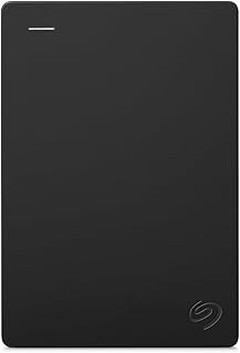
La mayoría de nosotros hemos estado allí: compras un disco duro y luego descubres que no es compatible con tu dispositivo, ¡vaya faena! Antes de dar vueltas por foros en busca de soluciones, verifica que tu disco duro externo es compatible con el sistema que estás utilizando. Por ejemplo, el Sperric Disco Duro Externo 2T es excelente para Mac y PC, pero si estás intentando conectarlo a una consola que no lo soporta, no esperes que funcione.
Otro aspecto a considerar es el formato del disco duro. Si tu disco duro está en formato exFAT o NTFS, debería funcionar en la mayoría de los dispositivos, pero si está formateado como HFS+ (el formato de Apple), podría haber problemas con sistemas Windows. Y si tienes un disco duro como el ModusTech, que es altamente versátil, aún puedes encontrarte con problemas si no revisas la configuración de tu sistema.
No olvides que, en la vida cotidiana, los pequeños detalles marcan la diferencia. Verificar estos aspectos te puede ahorrar muchos dolores de cabeza y muchas horas de frustración. Si nada de esto funciona, puede que necesites considerar una actualización del dispositivo o el uso de un software que facilite la compatibilidad.

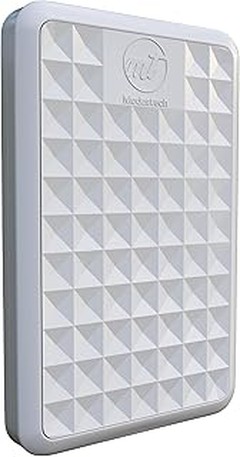
- Disco duro externo de alta capacidad con hasta 2TB de almacenamiento El disco duro externo portátil ModusTech Facet ofrece almacenamiento HDD fiable en un diseño fino de 2,5 pulgadas. Múltiples capacidades disponibles hasta 2TB — haz copias de seguridad de fotos, vídeos, música, documentos y bibliotecas de juegos con espacio para crecer. Una solución de almacenamiento externo fiable para copias de seguridad cotidianas, archivos multimedia y trabajo creativo.
- Conectividad USB-C y USB 3.1 con cable 2-en-1 incluido El Facet incluye un cable USB-C a USB-C y un adaptador USB-A integrado, por lo que este disco duro externo se conecta a portátiles modernos, iPhones con USB-C, tablets y ordenadores USB-A más antiguos sin comprar un cable extra. La interfaz USB 3.1 Gen 1 (5Gbps) ofrece velocidades de transferencia reales de hasta 100MB/s — lo suficientemente rápido para hacer una copia de seguridad de 50GB de archivos en aproximadamente 8 minutos.
- Disco duro externo plug-and-play para PC, Mac y portátiles Pre-formateado en exFAT y listo para usar en cuanto lo conectas. El Facet funciona sin configuración con PC Windows, Mac macOS, MacBook, Chromebook y portátiles — sin controladores, sin software, sin instalación requerida. Un verdadero disco duro externo plug-and-play diseñado para uso diario en todos los sistemas operativos principales.
- Disco duro externo para PS4, Xbox One y Smart TV El Facet es compatible con PlayStation 4, Xbox One y Smart TVs con soporte USB. Los juegos de PS4 y Xbox One se reproducen directamente desde la unidad — solo hay que conectarla, formatearla a través de la consola y empezar a usarla. También funciona con Smart TVs que admiten grabación USB o reproducción externa.
- Disco duro externo portátil fino y resistente a golpes — 160g Con 2,5 pulgadas y solo 160g, este disco duro externo portátil se alimenta a través de un solo cable USB-C — sin adaptador de corriente separado, sin cables extra. Fino para caber en una bolsa de portátil, bolsillo de chaqueta o bolsa de cámara, con una carcasa resistente a golpes y panel superior con textura diamantada facetada que resiste las huellas y el desgaste diario. Respaldado por una garantía limitada de 1 año de ModusTech, marca de electrónica de consumo registrada en el Reino Unido, especializada en almacenamiento externo.
Última actualización el 2026-11-05 / Enlaces de afiliados / Imágenes de la API para Afiliados
Errores de reconocimiento en el sistema
Tener un disco duro externo es como tener un amigo fiel que guarda tus recuerdos, pero, a veces, puede que ese amigo no sea reconocido por tu ordenador. Eso puede ser frustrante, sobre todo cuando necesitas acceder a documentos importantes o a tu colección de fotos. Aquí vamos a hablar de esos errores de reconocimiento que pueden aparecer al conectar tu disco duro, tanto si usas Windows como Mac, y te dejo algunas soluciones que pueden salvar el día.
Solucionar problemas en Windows
¿Quién no ha tenido esa desagradable sorpresa de plug and play en el que el sistema operativo se niega a reconocer tu disco duro externo? A veces, es algo tan simple como que el cable USB está en las últimas. Una situación habitual es el mensaje de error "disco no reconocido". En este caso, asegúrate de que el cable esté en buen estado y prueba diferentes puertos USB. Si todavía no aparece, abre el "Administrador de discos". Ahí podrías ver tu disco, pero quizás sin una letra asignada. Esto se arregla haciendo clic derecho sobre el espacio y seleccionando "Cambiar letra y rutas de acceso de unidad". Asigna una letra nueva y, ¡voilà!, deberías poder acceder a tus archivos.
Pero si el sistema aún sigue sin reconocer tu disco, puede que haya un problema más serio con el formato del disco. Formatos como NTFS o FAT32 son los más comunes, si tu disco no está en uno de esos formatos, tu PC podría tener dificultades. En este caso, tendrás que formatearlo, pero ten cuidado: formatear elimina todo lo que hay en el disco. Asegúrate de hacer una copia de seguridad de tus datos.
Solucionar problemas en Mac
Al intentar conectar un disco duro externo en la plataforma de Apple, también puedes encontrarte con algún que otro bache. Es típico que te aparezca el mensaje “El disco no es reconocido” o que simplemente no lo veas en tu escritorio. Primero, échale un vistazo al puerto USB y asegúrate de que tu Mac sea compatible con el tipo de conexión del disco (USB-C, USB 3.0, etc.). A veces, un adaptador USB puede hacer la diferencia.
Si tu disco no aparece, abre "Utilidad de Discos" y ve si tu disco está listado ahí. Si lo encuentras pero está grisado, significa que debería ser montado. Solo tienes que hacer clic en “Montar” y el disco debería aparecer en tu escritorio. Pero ¡ojo! Si no ves nada en “Utilidad de Discos”, es posible que tengas que hacer un formateo. Al igual que en Windows, asegúrate de hacer copia de seguridad de tus archivos.
Un ejemplo claro de la situación sería, digamos, que tienes un Sperric Disco Duro Externo 2T USB y de repente tu Mac decide no reconocerlo. Revisa tu cable, chequea "Utilidad de Discos" y si necesitas formatearlo, recuerda que aquí también perderas todo lo que no has respaldado. Entonces, siempre es mejor prevenir y tener más de una copia de tus cosas importantes.
No se han encontrado productos.
Mantener la seguridad de los datos
La última vez que intentaste conectar tu disco duro externo, te encontraste con un pánico total: la luz no encendía, no lo reconocían ni tu PC ni la tele. Todo tu trabajo, tus fotos, esos vídeos familiares... te pasaste horas organizando y guardando, ¿y ahora? Claro, algo tan cotidiano puede convertirse en un verdadero quebradero de cabeza si no tomas ciertas precauciones. La seguridad de los datos no solo se refiere a tener copias, sino también a cómo manejamos esos dispositivos que contienen nuestros momentos más importantes. Vamos a profundizar en cómo evitar esos momentos de angustia con tu disco duro.
Problemas al expulsar el disco duro
¿Te suena la advertencia de "no expulsar el disco duro sin antes salir correctamente"? Bueno, muchas veces parece un consejo técnico y aburrido, pero tener en cuenta esto puede ser la diferencia entre un disco intacto y un drama absoluto.
Cuando un disco duro no se expulsa adecuadamente, puede corromperse. Esto sucede porque el dispositivo sigue realizando tareas –como transferir datos– incluso cuando crees que ya lo has desconectado. Por ejemplo, si estás descargando archivos pesados y simplemente lo desenchufas, podrías perder esos archivos. La solución es simple: asegúrate de usar la opción de expulsión de tu sistema operativo. En Windows, se encuentra en la barra de tareas, y en Mac, basta con arrastrar el icono a la papelera. Tomarlo en serio te ahorrará pérdidas irreparables.
Prevención de daños en el dispositivo
Aquí es donde entra el cuidado diario. La prevención es clave para mantener la seguridad de tus datos. Los discos duros son dispositivos delicados, y un mal movimiento puede dañarlos. ¿Has visto a alguien dejar un disco duro rodando sobre la mesa? Eso no solo es un mal chaquetero, es una receta para la catástrofe.
Utiliza fundas protectoras para mantenerlo a salvo de golpes y caídas. Si trabajas desde la laptop, elige un modelo que tenga buena ventilación, algunos discos tienden a calentarse, y eso no es bueno para la salud de cualquier dispositivo. Por ejemplo, el Sperric Disco Duro Externo 2T es ultrafino y portátil, perfecto para llevarlo sin preocupaciones, siempre y cuando lo guardes con cuidado. Por otro lado, el ModusTech Disco Duro Externo tiene diseño delgado y alta velocidad, lo que lo hace ideal para copias rápidas, pero también es fundamental que lo mantengas protegido.
En resumen, mientras mantengas buenas prácticas a la hora de conectar, desconectar y cuidar tu disco duro, estarás un paso más cerca de olvidarte de problemas y disfrutar de tus datos sin sobresaltos.
Conflictos de alimentación
Un día cualquiera, mientras intentabas hacer copias de seguridad de tus fotos y documentos más valiosos, tu disco duro externo dejó de responder. ¡Qué frustración! Solo querías asegurarte de que tus recuerdos estuvieran a salvo, pero un simple error de conexión puede convertir la tarea más sencilla en un verdadero dolor de cabeza. Vamos a mirar más de cerca algunos de los conflictos de alimentación más comunes y cómo evitarlos.
Uso de fuentes de energía adecuadas
Te has sentado, ya con el café en mano, listo para transferir esos archivos pesados al disco duro. Pero, espera. ¿Estás usando la fuente de energía correcta? Muchos usuarios caen en la trampa de conectar su disco duro a un puerto USB que no proporciona suficiente energía. Los discos duros externos, especialmente los que tienen una alta capacidad de almacenamiento como el Sperric Disco Duro Externo 2T, requieren más energía, así que asegúrate de que tu dispositivo tenga suficientes recursos. Conectar el disco duro a un puerto USB 2.0 en lugar de un 3.0 puede causar que no funcione adecuadamente, y eso podría dejarte a medio camino en tu tarea.
Lo que deberías hacer es verificar si tu disco necesita más de un cable USB para alimentarse. Muchos modelos, como el ModusTech Disco duro externo portátil, vienen con esa opción. Si estás en una computadora portátil con unos puertos que tienen problemas, prueba usar un hub USB que tenga su propia fuente de alimentación. Así, te aseguras de que tu disco duro reciba toda la energía que necesita para funcionar sin problemas.
Comprobar el estado del disco duro
Quizás has estado conectando tu disco a varios dispositivos y, de repente, ¡paf! deja de ser detectado. Esto podría ser una señal de que algo no va bien con el propio disco duro. Un simple fallo en el estado del disco puede generar conflictos de alimentación, y a veces, no nos damos cuenta de que estamos lidiando con un problema más grande.
Antes de entrar en pánico, revisa la luz indicadora del disco duro. Si parpadea de manera inusual o permanece apagada, eso podría señalar un problema en la conexión. También es recomendable que hagas un chequeo del estado del disco. Software como CrystalDiskInfo te puede ayudar a monitorear la salud de tu disco duro, ofreciendo información valiosa sobre su rendimiento. Si tienes en casa el Disco Duro Externo de 2TB, asegúrate de escanearlo regularmente. Este pequeño hábito puede salvar tus datos de un susto mayor. La prevención es clave, así que no dejes que un simple fallo te encuentre desprevenido cuando simplemente querías tener tus archivos a salvo.
Recuerda, estar al tanto del estado de tu disco duro y utilizar las fuentes de energía adecuadas son pasos simples que pueden evitar muchos conflictos de alimentación. Con estas pequeñas precauciones, cada vez que conectes tu disco, podrás hacerlo con confianza y sin esos frustrantes momentos de incertidumbre.