Realizar copias de seguridad con discos duros externos es esencial para proteger tus datos más importantes, especialmente en un mundo donde la pérdida de información puede ser devastadora. Muchas personas se encuentran confundidas sobre cómo conectar y configurar correctamente estos dispositivos, lo que puede generar preocupación y pérdida de tiempo. En esta guía, te proporcionaremos un paso a paso para conectar tu disco duro externo y asegurarte de que tus archivos queden resguardados de manera efectiva en diferentes sistemas operativos. Al final, te sentirás más seguro y preparado para manejar tus datos sin complicaciones.

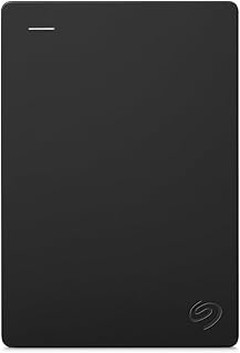
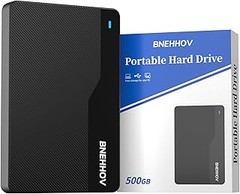
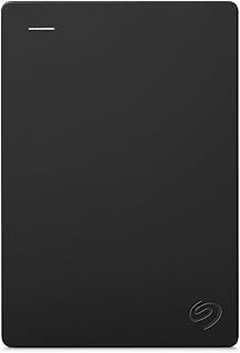
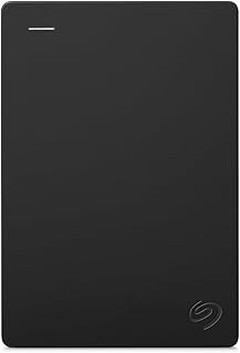
- Amplia compatibilidad: El disco duro externo Suhsai de 2,5 pulgadas es compatible con Windows, Mac, Linux y Android, lo que lo convierte en un dispositivo de almacenamiento externo versátil. Se puede conectar a una PC, portátil, Smart TV (con puerto USB), tableta y consolas de videojuegos. Con una transferencia de datos rápida y fiable, este disco duro externo mejora el rendimiento y protege tus archivos. Un indicador LED muestra cuándo el disco duro está listo para usarse.
- Diseño compacto y portátil: Nuestro disco duro externo portátil combina ligereza y durabilidad en un elegante diseño de 2,5 pulgadas. Fabricado en plástico ABS de alta calidad, es duradero y fácil de llevar en una mochila o maletín. Ideal para quienes buscan un disco duro de 320 GB, 500 GB o incluso 1 TB para su portátil, PC o consola, ofreciendo estilo, fiabilidad y almacenamiento en cualquier lugar. Perfecto como disco duro externo para el día a día.
- Plug & Play instantáneo: Este disco duro externo para laptop, PC o Mac no requiere instalación de controladores ni software. Simplemente conéctelo mediante USB Tipo-C y disfrute de un almacenamiento rápido y estable. Perfecto para gamers y profesionales que necesitan más espacio en su computadora. El disco duro externo Suhsai siempre está listo para almacenar fácilmente fotos, videos, música y proyectos.
- Capacidad de almacenamiento ampliada: Disponibles en versiones de 320 GB, 500 GB y 1 TB, estos discos duros externos ofrecen amplio espacio para documentos, fotos, vídeos y juegos sin preocuparse por quedarse sin espacio. Ideal como disco duro externo, es apto tanto para uso personal como profesional. Conviértalo en su solución de almacenamiento fiable y segura para su portátil, consolas y televisores inteligentes.
- Transmisión de alta velocidad: Gracias a la conexión USB 3.1 Tipo-C, este disco duro externo garantiza velocidades de transferencia ultrarrápidas de hasta 10 Gbps, mucho más rápidas que los modelos convencionales. Perfecto para quienes trabajan con archivos grandes, creadores de contenido o gamers. Este disco duro externo para portátiles combina rendimiento, seguridad y almacenamiento de alta capacidad en un solo dispositivo.
Última actualización el 2026-09-22 / Enlaces de afiliados / Imágenes de la API para Afiliados
Pasos para conectar el disco duro externo
Cuando se trata de salvaguardar esos recuerdos invaluables o proyectos importantes, un disco duro externo es como un superhéroe digital. Pero no siempre sabemos cómo poner en acción a nuestro nuevo aliado. Aquí te voy a contar cómo hacerle para conectar ese disco duro externo, ya sea que tengas una máquina con Windows o que seas más de Mac. Ya verás que no es nada del otro mundo.
Conexión en Windows
¿Te ha pasado que, después de comprar un disco duro externo, sientes que te mira con esos ojos brillantes, pero no sabes por dónde empezar? Lo primero que necesitas es un puerto USB disponible, la mayoría de los discos duros vienen preparados para conectarse a estos puertos, así que no tendrás problemas. Una vez que localizas ese puerto, simplemente enchufa el disco duro. Verás que se activa una luz en el dispositivo, tratando de comunicarse contigo.
Después de conectar, Windows debería reconocer automáticamente el disco. Si todo va como la seda, te aparecerá una notificación en la parte inferior derecha que dice “Nuevo dispositivo detectado”. En caso de que no suceda, no te preocupes. Solo tienes que abrir el Explorador de Archivos (esa carpeta amarilla que todos tenemos en la barra de tareas) y, from there, busca la unidad que debería aparecer como un nuevo disco. Un clic y verás que ya puedes comenzar a arrastrar archivos hacia él para hacer copias de seguridad.
Además, si quieres asegurarte de que está todo bajo control, puedes usar el software de administración de discos de Windows. Esto te permite formatear el disco, por si no está listo para usar. Recuerda que el WD 5TB My Passport, por ejemplo, ya viene formateado para ser compatible con Windows, lo que te facilita aún más la vida.
Conexión en MacOS
Ahora, si eres parte de la familia Apple, conectar tu disco duro externo es igual de sencillo. En este caso, busca un puerto USB disponible, conecta tu disco duro y observa cómo se ilumina. Pero aquí viene lo interesante: a diferencia de Windows, tu Mac podría pedirte que formatees el disco si no está configurado para el sistema. ¿Y qué significa eso? Pues que es esencial que esté en un formato que macOS entienda, como Mac OS Extended o ExFAT.
Abre Utilidad de Discos, que puedes encontrar en la carpeta Aplicaciones y luego en Utilidades. Ahí verás todos los discos conectados. Haz clic en el que acabas de enchufar y selecciona “Borrar” (tranquilo, esto no borra tus cosas, solo te prepara el disco para usarse con tu Mac). Escoge el formato adecuado y listo, ya puedes utilizarlo.
Si tienes el SUHSAI Disco Duro Externo, este es compatible con MacBook, lo que significa que probablemente ya funcione correctamente sin complicarte la vida. Recuerda siempre ejectar el disco de forma segura antes de desconectarlo, para evitar perder datos o dañar el disco. Así que, ¡pincha, copia y protege esos datos!
Ya ves, conectar un disco duro externo no es un misterio, es un simple juego de conectar y usar. Sea en Windows o en Mac, el proceso es directo y te garantiza que esos recuerdos y documentos importantes estarán siempre a salvo.

- Conéctate a más dispositivos USB-C o USB-A, incluidos tu ordenador Windows, Mac o Chromebook, consolas de videojuegos, teléfonos móviles y tabletas, sin tener que molestarte de cambiar de cable.
- Listo para usarlo inmediatamente, el disco duro portátil My Passport es compatible con tu ordenador Windows o Mac, consolas de videojuegos y dispositivos móviles, sin necesidad de reformatear el disco ni comprar software adicional.
- Hasta 5 TB de espacio para guardar tus archivos importantes, proyectos creativos, trabajos estudiantiles, fotos y vídeos de la familia y juegos favoritos en un solo lugar.
- Utiliza nuestro software incluido para hacer copias de seguridad de tus archivos más preciados con facilidad y añade un nivel adicional de protección mediante contraseña con el cifrado AES de 256 bits integrado.
- La carcasa de este disco se compone en más de un 50% de plástico reciclado posconsumo, y el cartón del embalaje es totalmente reciclable.

Última actualización el 2026-09-22 / Enlaces de afiliados / Imágenes de la API para Afiliados
Configuración del software de copia de seguridad
Cuando se trata de proteger tus datos, la configuración del software de copia de seguridad es el primer paso crucial. Imagínate que, tras una tarde de trabajo en tu ordenador, de repente se apaga y todo desaparece. ¡Qué desastre! Así que mejor estar preparado. En esta guía, vamos a ver cómo configurar este software tanto para Windows como para MacOS. No te preocupes, lo haremos en un abrir y cerrar de ojos.
Software recomendado para Windows
Si eres de los que utiliza Windows, hay varias opciones que te van a encantar. El primero en la lista es Acronis True Image, un todoterreno que permite hacer copias de seguridad completas y tiene funciones de recuperación muy prácticas. Aparte de eso, su interfaz es intuitiva, así que no te llevará mucho tiempo adaptarte. Además, no solo hace copias de seguridad en discos duros externos, sino que también puedes subir tus datos a la nube.
Otra opción fantástica es EaseUS Todo Backup. Esta herramienta es ideal si buscas algo más simple y funcional. Es muy fácil de usar: puedes configurar programaciones automáticas para que las copias se hagan sin que tú tengas que mover un dedo. Y si te preocupa el espacio, ¡no hay problema! Tiene una versión gratuita que puede cubrir las necesidades básicas de muchos usuarios.
Por último, no podemos olvidarnos de Macrium Reflect. Aunque su fama no es tan grande como la de los anteriores, es igual de eficaz. Su versión gratuita permite hacer imágenes de disco y copias de archivos sin complicaciones. Así que, si buscas una alternativa sólida sin romper el banco, ¿por qué no darle una oportunidad?
Software recomendado para MacOS
Los usuarios de MacOS tienen también su buena dosis de opciones para mantener sus datos a salvo. Un software que brilla por su sencillez es Time Machine, que es nativo de Mac y se integra perfectamente con el sistema. Solo tienes que conectar tu disco duro externo y Time Machine se encargará de hacer copias de tu información automáticamente en intervalos de tiempo predeterminados. Es como tener un amigo que se preocupa por tus cosas.
Otra opción muy popular es Carbon Copy Cloner. Esta herramienta va un paso más allá, permitiéndote clonar el disco entero o hacer copias incrementales. Así ahorras espacio y mantienes un respaldo actualizado sin tener que hacer copias masivas cada vez. Perfecto para aquellos que tienen muchos archivos y quieren optimizar su proceso de backup.
Y si buscas algo también gratuito pero efectivo, SuperDuper! es la herramienta que necesitas. Aunque su versión completa tiene un costo, la gratuita permite realizar copias de seguridad programadas. Además, su interfaz es clara y fácil de navegar, así que no tendrás problemas al configurarlo.
Al final del día, ya sea que seas usuario de Windows o Mac, tener un bueno software de copia de seguridad te dará la tranquilidad de saber que tus datos están seguros. Recuerda, la tecnología está aquí para facilitarte la vida, así que aprovéchala.

- Tan imprescindible para viajar como el pasaporte. El disco My Passport es una unidad de almacenamiento portátil segura que te aporta confianza y libertad para avanzar en la vida. Con un diseño elegante que cabe en la palma de la mano, dispondrás de mucho espacio para almacenar, organizar y compartir fotos, vídeos, música y documentos. Junto con el software de copia de seguridad y la protección con contraseña, el disco My Passport te ayuda a mantener el contenido de tu vida digital a salvo.
- Diseño compacto. Cuenta con un formato compacto muy práctico y está disponible en una gran variedad de colores intensos.
- Copias de seguridad. El disco My Passport viene equipado con un software de copia de seguridad para garantizar que todo el contenido que crees (fotos, vídeos, música y documentos) no se pierda. Puedes programarlo para que se ejecute automáticamente a la hora que quieras. Simplemente, escoge la hora y la frecuencia con la que quieres que se hagan copias de seguridad de los archivos importantes del sistema al disco My Passport.
- Máxima protección. El disco My Passport incorpora protección mediante contraseña y cifrado por hardware AES de 256 bits para ayudarte a proteger el contenido de tu vida digital. Solo tienes que instalar el software y establecer una contraseña para activar la protección.
- Facilidad de uso. El disco de almacenamiento portátil My Passport incluye el cable necesario para usarlo desde el primer momento. Además, con la conexión USB SuperSpeed (5 Gb/s), puedes empezar enseguida a crear una copia de seguridad de todo tu contenido para que nada te pare.
Última actualización el 2026-09-22 / Enlaces de afiliados / Imágenes de la API para Afiliados
Cómo realizar la copia de seguridad
Cada vez que vemos que nuestro ordenador va más lento o se le ocurre hacer una de las suyas y se queda en el limbo digital, sentimos un escalofrío. ¿Te has fijado en la expresión de pánico que se nos queda cuando pensamos que hemos perdido fotos, documentos o esos archivos tan importantes? La realidad es que realizar copias de seguridad debería ser un ritual sagrado, tan constante como tomar café por las mañanas. Así que aquí te voy a contar cómo hacer una copia de seguridad rápida y efectiva utilizando un disco duro externo, para que ese miedo no te atrape más.
Crear una copia de seguridad completa
A veces, lo más difícil no es saber cómo hacer una copia de seguridad, sino dónde empezar. Conecta tu disco duro externo, eso es lo primero. Por ejemplo, si tienes el SUHSAI Disco Duro Externo de 1 TB, simplemente plug and play, conecta el cable USB a tu computadora y espera a que lo reconozca.
Una vez que el disco esté listo, abre el software de copia de seguridad disponible en tu sistema operativo. Si eres de los afortunados usuarios de Windows, el camino es bastante sencillo. Solo tienes que buscar "Copia de seguridad y restauración" en el panel de control. Si eres un Mac lover, ve a Time Machine. Ambas herramientas son intuitivas y te guiarán en el proceso de seleccionar las carpetas y archivos que quieres respaldar.
Recuerda también verificar el espacio disponible. No querrás estar a medio camino y darte cuenta de que no tienes suficiente capacidad. En el caso de que necesites más espacio, el WD My Passport de 5TB es una excelente opción, ya que proporciona mucho margen para tus archivos. Así, la copia de seguridad completa estará configurada, y podrás seguir con tu día sin ese nudo en el estómago.
Programar copias de seguridad automáticas
Una vez que has hecho tu primera copia de seguridad, te recomiendo que no lo dejes todo en el aire. Si ya te ha pasado eso de decir “lo haré mañana” y luego olvidarte, la opción de programar la copia es tu salvación. Imagina tener la tranquilidad de saber que tu disco duro hará ese trabajo por ti mientras te relajas, ¿verdad?
En Windows, dentro de la misma opción de "Copia de seguridad y restauración", encontrarás la opción de configurar copias de seguridad automáticas. Solo tendrás que elegir la frecuencia (diaria, semanal o mensual) y listo, tu archivo estará a salvo sin que muevas un dedo.
Si eres usuario de Mac, el Time Machine también te permite definir intervalos automáticos, así que cada vez que tu disco duro externo esté conectado, tu Mac se encargará del resto. No hay excusas, porque con los dispositivos como el WD My Passport, que se formatea para diferentes sistemas operativos, es más fácil que nunca hacer copias de seguridad regulares.
Así que ya lo sabes, no dejes que el miedo a la pérdida de tus datos domine tu vida digital. Haz de la copia de seguridad una parte rutinaria de tu vida y disfruta de ese alivio sabiendo que tus archivos están a salvo.
Solución de problemas comunes
Cuando tu ordenador empieza a dar signos de que no está tan sano como debería—con esos temidos mensajes de "espacio insuficiente" o, peor aún, "archivo no encontrado"—es hora de plantearse una solución. Para muchos, un disco duro externo se convierte en el héroe de la película, listo para salvar el día y proteger nuestros valiosos datos. Vamos a desglosar cómo usarlo para hacer copias de seguridad y evitar desastres digitales.
Cómo conectar el disco duro externo
Primero, el momento de la conexión. Puede parecer sencillo, pero no subestimes esta parte. Imagina que llegas a casa, estás cansado y tienes mil cosas que hacer, pero sabes que es crucial hacer esa copia de seguridad. Lo primero que tienes que hacer es encender tu ordenador y conectar el disco duro externo a uno de los puertos USB. No hay forma de equivocarse aquí: si el conector no entra fácilmente, prueba al revés. En la mayoría de los casos, el disco debería ser reconocido automáticamente. Si no sucede, no te desanimes, solo revisa que esté enchufado correctamente o prueba en otro puerto.
Una vez conectado, en pantalla deberías ver un nuevo dispositivo. Si estás usando Windows, haz clic en "Explorador de archivos" y lo encontrarás en la columna de la izquierda. MacOS te lo mostrará en el escritorio o en el Finder. Este es el primer paso hacia la protección de tus datos.
Configuración de la copia de seguridad en varios sistemas
Ya tienes el disco en marcha, ahora le toca a configurarlo para las copias de seguridad. Este paso puede parecer complicado, pero en realidad es más fácil de lo que piensas. Si estás en Windows, la herramienta de copia de seguridad ya viene integrada. Ve a "Configuración", luego a "Actualización y seguridad" y encontrarás la opción de "Copia de seguridad". Elige el disco duro externo como tu destino y selecciona los archivos que quieres guardar. ¡Sencillo!
Para los usuarios de Mac, la solución se llama Time Machine. Una vez que tu disco está conectado, te debe aparecer un mensaje preguntando si deseas usarlo como una copia de seguridad. Acepta, selecciona tus preferencias y dejar que haga el trabajo por ti. Una de las ventajas de esto es que puedes configurar copias automáticas, olvídate de tener que acordarte. Con productos como el WD 5TB My Passport, que ofrece protección con contraseña, puedes estar tranquilo sabiendo que tus archivos están seguros.
Elegir el disco duro adecuado para tus necesidades
El tipo de disco duro que elijas hará una gran diferencia en tu experiencia de copias de seguridad. Si necesitas algo portátil, el SUHSAI Disco Duro Externo portátil de 1 TB podría ser la respuesta. Es ligero, delgado y perfecto para quienes están constantemente en movimiento. En cambio, si lo que buscas es mucho espacio y una mayor comodidad, el WD 5TB My Passport te ofrece no solo un montón de almacenamiento, sino también características como protección por contraseña y un formato listo para usar en varios dispositivos, desde Windows hasta ChromeOS.
No hay una opción única para todos, elige según tu estilo de vida. Si eres de los que hace muchas fotos o vídeos, ve a por un disco como el My Passport, que te proporciona la tranquilidad de no quedarte nunca sin espacio.
Así que, ya lo sabes, con un simple disco duro externo y unos pocos clicks en tu ordenador, puedes proteger tus datos y evitar que se conviertan en un recuerdo del pasado. ¡No esperes más y dale esa seguridad a lo que más valoras!