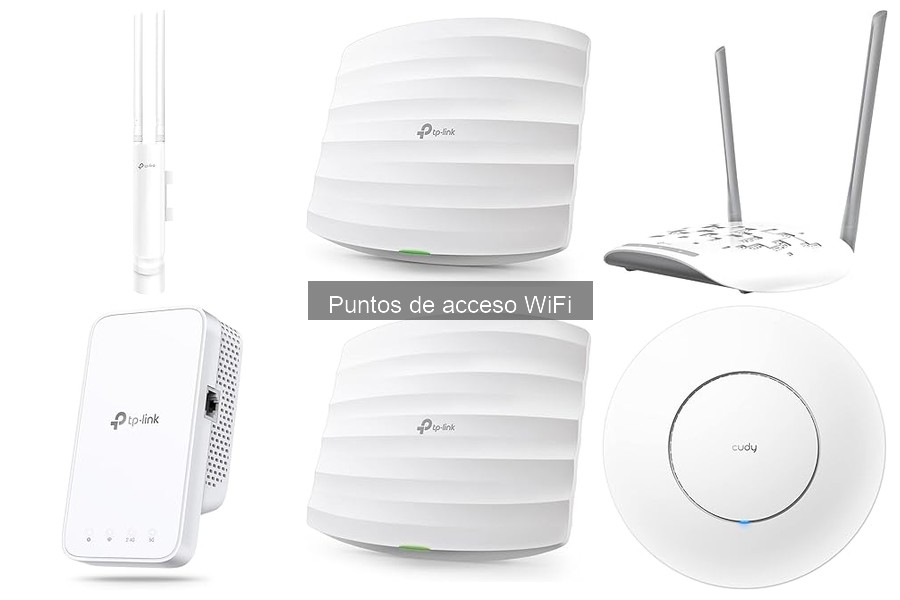
Reiniciar un punto de acceso WiFi puede parecer una tarea sencilla, pero es una solución clave para resolver esos molestos problemas de conexión que todos hemos enfrentado. En esta guía, aprenderemos los pasos necesarios para hacerlo de manera efectiva, asegurándonos de que tu red funcione sin inconvenientes. Al finalizar, podrás disfrutar de una conexión más estable y optimizada, mejorando así tu productividad en el teletrabajo y en la oficina.
No se han encontrado productos.
¿Por qué es importante reiniciar un punto de acceso WiFi?
¿Alguna vez te has encontrado en medio de una video llamada y, de repente, te empiezan a aparecer esas molestas pantallas de "conectando"? Eso se siente como un rompecabezas en el que falta la pieza clave. Ahí es cuando te preguntas si hay algo que puedes hacer para recuperar la conexión. Muchas veces, la solución más sencilla y efectiva es reiniciar tu punto de acceso WiFi. Te cuento por qué es más importante de lo que parece.
El punto de acceso WiFi es como el director de orquesta en tu hogar: se encarga de que todos tus dispositivos (teléfonos, computadoras, tablets, etc.) se conecten y se comuniquen entre sí. Con el tiempo, estos dispositivos pueden empezar a acumular errores, o incluso, enfrentarse a interferencias de señal. Reiniciar tu punto de acceso puede resolver muchos problemas de conexión, restableciendo su rendimiento a un estado óptimo. Pero no solo eso, a veces, los actualizaciones automáticas también pueden ser la razón por la que tu red se comporta de manera errática. Al reiniciar el equipo, permites que estas actualizaciones se apliquen correctamente.
Beneficios de reiniciar el punto de acceso
La rutina de reinicio es como un reinicio mental después de un día pesado. Te ayuda a empezar de nuevo. Entre los beneficios, encontramos que mejorará la señal y la velocidad de conexión. ¿Alguna vez te ha pasado que tu conexión se siente más lenta en ciertas áreas de casa? Después de un reinicio, esa lentitud puede desaparecer, permitiendo que tu streaming vuelva a ser fluido y que tus videollamadas no se conviertan en una experiencia de cuatro segundos de congelamiento.
Además, esto ayuda a liberar recursos. Así como nosotros, los dispositivos a veces necesitan descansar. Los puntos de acceso pueden ser víctimas de sobrecarga si muchos dispositivos están conectados o si otros están usando mucho ancho de banda. Reiniciar libera esa carga y permite un mejor uso del ancho de banda disponible. Esto puede ser crucial cuando estás tratando de subir una foto a una red social o, mejor aún, cuando estás jugando online y no quieres que te laggee la partida.
¿Cuándo deberías reiniciarlo?
Reiniciar un punto de acceso no es algo que debas hacer a la ligera. No lo hagas cada cinco minutos, porque eso puede llevar a más problemas que soluciones. Pero, hay señales que indican que es hora de hacerlo. Si notas que la señal se corta constantemente, que tus dispositivos no se conectan o que la velocidad ha disminuido notablemente, ahí es cuando debes actuar. Conectar, desconectar, y pausar es el mantra en estos casos.
Para un mantenimiento óptimo, es recomendable programar un reinicio una vez cada cierto tiempo. Tal vez un par de semanas. Así te aseguras de que tu red se mantenga fresca y ágil. Por ejemplo, si tienes el TP-Link EAP225‑Outdoor, configurarlo para un reinicio semanal podría mejorar la estabilidad y la fiabilidad de la conexión. Además, ¡no te olvides de revisar si hay actualizaciones de firmware disponibles para tu equipo! A veces, eso puede ser la diferencia entre una experiencia de navegación fluida y un dolor de cabeza.
Así que ya sabes, restart is your friend, y tu punto de acceso también necesita su descanso. Mantén tu WiFi en su mejor forma con unos simples pasos.

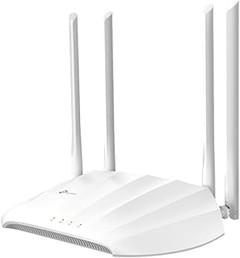
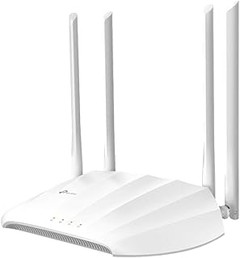
- Velocidad de transmisión inalámbrica de 300 Mbps, aporta una experiencia inalámbrica
- Soporta multiples modos de operación: Punto de Acceso, Multi-SSID, Cliente, Repetidor Universal /WDS Repeater, Bridge con AP
- Fácil configuración para una conexión segura WPA
- Sus antenas externas son desmontables, lo que permite orientarlas mejor y sustituirlas por antenas de mayor ganancia
- Posibilidad de fijarlo en la pared o colocarlo horizontalmente sobre una mesa o escritorio

Última actualización el 2026-10-09 / Enlaces de afiliados / Imágenes de la API para Afiliados
Pasos para reiniciar tu punto de acceso WiFi
La frustración de tratar de conectar un dispositivo sin éxito es algo que todos hemos vivido. Es como intentar poner en marcha un coche con la batería muerta: puedes girar la llave mil veces, pero no hay manera. Los puntos de acceso WiFi, esos héroes silenciosos de nuestra conectividad, a veces necesitan un pequeño empujón para volver a la vida. Aquí te voy a contar cómo reiniciar tu punto de acceso correctamente, para que puedas disfrutar de internet sin complicaciones.
Reinicio suave vs. reinicio duro
Cuando hablamos de reiniciar tu punto de acceso, hay dos tipos de reinicio que debes tener en cuenta: el suave y el duro. Uno es el “poli” amable y el otro, el “Rambo” de los reinicios.
Un reinicio suave se hace simplemente desconectando el punto de acceso de la corriente y volviéndolo a enchufar. Es como un descanso corto cuando estás cansado: le das un tiempo al equipo para que “refresque” todo lo que tiene en la memoria. Este método es ideal para problemas menores como caídas intermitentes de conexión, donde la mayoría de las veces, con esto se soluciona.
Ahora, un reinicio duro implica llevar las cosas al siguiente nivel: normalmente, esto significa presionar un botón físico de reset que hay en el dispositivo. ¡Ojo aquí! Esto no solo apaga y enciende el aparato, sino que puede restaurar la configuración de fábrica. En otras palabras, si había alguna configuración personalizada que hiciste, puede que se pierda. Este método es perfecto si el punto de acceso está completamente congelado y no responde de ninguna manera, pero solo úsalo como último recurso.
Consideraciones previas al reiniciar
Antes de lanzarte a reiniciar tu punto de acceso, hay un par de cositas que deberías considerar. No queremos que tu intento de solucionar problemas termine en un lío mayor.
Primero, asegúrate de que realmente estás teniendo problemas con el punto de acceso y no con el dispositivo desde el que intentas conectarte. A veces, el fallo está en el teléfono o la computadora, así que prueba con otro equipo para verificar. Si todos están conectados a diferentes redes y solo tú no tienes acceso, entonces sí, es hora de prestar atención al punto de acceso.
También es buena idea anotar cualquier configuración que puedas tener antes de hacer un reinicio duro. Muchas veces, tenemos ajustes customizados como nombres de red (SSID) y contraseñas guardadas que nos llevaría tiempo volver a poner. Así que saca tu smartphone y tómale una foto a la pantalla o anota esos datos en un papel.
Por último, asegúrate de que tienes acceso físico al punto de acceso, ya que necesitarás un poco de paciencia y tal vez un destornillador si está montado en la pared. Después de todo esto, estarás listo para dar ese paso decisivo y esencial: reiniciar tu punto de acceso WiFi como un pro.
No se han encontrado productos.
Cómo reiniciar diferentes modelos de puntos de acceso
¿Sabías que a veces lo que tu conexión necesita es un simple reinicio? Es como cuando estás en una reunión y te desconectas un momento para despejar la mente. Ahí también puede hacer falta un «reset» para volver a lo básico. Esto mismo sucede con los puntos de acceso, que pueden acumular pequeños problemas que afectan su rendimiento. Vamos a ver cómo reiniciar los modelos más usados de TP-Link para que tu WiFi vuelva a ser el que conocías.
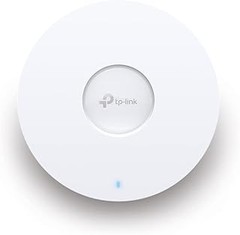
Reiniciar el TP-Link EAP225‑Outdoor
El TP-Link EAP225‑Outdoor es como el guerrero del WiFi exterior, diseñado para aguantar el clima y ofrecer buena señal donde más la necesitas. Si te encuentras con problemas de conexión o lentitud, un reinicio puede ser la solución mágica. Para hacerlo, solo sigue estos pasos:
1. Ubica el botón de reinicio en la parte trasera del dispositivo. Es un pequeño orificio que se camufla bastante bien.
2. Con un clip o un objeto puntiagudo, presiona el botón durante unos 10 segundos. Este gesto reiniciará el equipo a sus configuraciones de fábrica.
3. Una vez hecho esto, espera a que las luces del dispositivo parpadeen, lo que indica que el proceso ha terminado.
Este proceso es ideal si necesitas la configuración original o si has tenido cambios en la red y quieres empezar de nuevo. Asegúrate de tener a mano las credenciales de acceso para configurar tu red tras el reinicio.
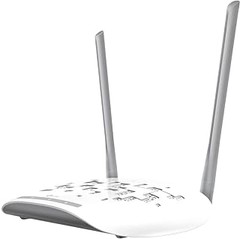
Reiniciar el TP-Link TL-WA801N
El TL-WA801N es un clásico en el mundo de los puntos de acceso, ideal para extender tu red en casa o en la oficina. Pero cuando las cosas no van bien, volver a empezar es la clave. Aquí te dejamos el paso a paso:
1. Buscando el botón de reinicio. Al igual que en el EAP225, este dispositivo también tiene su botón escondido en la parte trasera.
2. Usa un objeto puntiagudo y mantén presionado el botón durante 5 a 10 segundos hasta que veas que se reinicia.
3. Al soltar, tendrás que esperar a que las luces LED se estabilicen para saber que el proceso se completó.
Si te pasa que la conexión va y viene, este reinicio puede ayudarte a restablecer la estabilidad. Después de hacerlo, revisa las configuraciones y asegúrate de que tu red está en forma.
Reiniciar el TP-Link EAP110
El TP-Link EAP110 es como el amigo que siempre está dispuesto a ayudar, pero a veces también necesita un poco de ayuda él. Cuando tu señal comienza a fallar, un buen reinicio es el primer paso. Así se hace:
1. Encuentra el botón de reinicio en la parte trasera del dispositivo.
2. Con un clip, presiona el botón por unos 10 segundos. Al igual que los otros modelos, esto borrará cualquier configuración personalizada.
3. Espera a que las luces cambien y se estabilicen. Esa es tu señal de que el reinicio ha sido exitoso.
Este paso es vital si has notado que a veces tu WiFi empresarial se comporta de manera errática. Después del procedimiento, no te olvides de revisar tus configuraciones y hacer los ajustes que consideres necesarios para que todo funcione como esperas.
Recuerda que reiniciar tu punto de acceso puede ser un pequeño gesto, pero a menudo es suficiente para que tu conexión vuelva a la vida. Así que no te preocupes, ¡a veces necesitas que tu WiFi respire un poco!
Solucionando problemas comunes tras el reinicio
Al reiniciar un punto de acceso WiFi, muchas veces esperamos que todo funcione como la seda, pero la realidad puede ser otra. ¿Alguna vez te has encontrado en medio de una serie de "buffering" cuando intentabas ver tu serie favorita? Lo peor es cuando te das cuenta de que tu conexión WiFi sigue dando tumbos y ya no sabes qué hacer. Te cuento aquí algunas soluciones a esos problemillas que a veces parecen monstruos invisibles.
Conexiones inestables
Nada más frustrante que estar en una videollamada y, de repente, que tu conexión empiece a bailar al ritmo de la señal. Las conexiones inestables pueden ser causadas por muchas cosas, y aunque el reinicio a veces ayuda, no siempre es la panacea. En primer lugar, asegúrate de que el punto de acceso esté ubicado en un lugar óptimo. La ubicación es clave, si lo tienes escondido en un rincón oscuro o detrás de una TV, pues es como si lo tuvieras fuera de casa.
Prueba también a cambiar el canal de frecuencia. Puede sonar técnico, pero realmente es bastante sencillo: tu WiFi puede estar “compitiendo” con otras redes en el área. Accede a la configuración del punto de acceso, aquí podrás ver la opción de cambiar el canal. A veces, cambiar de a un canal menos congestionado puede marcar la diferencia entre tener una conexión digna de una película o una que se detiene y vuelve a empezar.
Si el problema persiste, echa un vistazo a la posibilidad de actualizar el firmware del dispositivo. Esta acción es como darle un "refresco" a tu puntos de acceso, a veces, las actualizaciones incluyen mejoras que solucionan bugs o problemas de conexión.
Fallos en la configuración del acceso
Es posible que tras el reinicio el acceso siga fallando porque haya algún problema con la configuración. Este tipo de fallos pueden ser un verdadero rompecabezas. Uno de los primeros lugares que puedes verificar es la contraseña de la red. A veces, solo hay que poner la clave correcta, pero ¿te has dado cuenta de que es fácil liarse con el teclado? Combina letras mayúsculas, números y caracteres de forma salvaje y terminas olvidando lo que escribiste.
Otra cosa a revisar son las configuraciones de seguridad. Tal vez hayas cambiado algo antes y, al reiniciar, el dispositivo no reconoce la configuración previa. Asegúrate de que el tipo de seguridad (como WPA2) esté activado y que las opciones estén correctamente ajustadas. Si tus amigos no pueden conectarse, eso podría ser signo de una contraseña mal colocada o una opción de seguridad que no permite reconexiones automáticas.
Finalmente, revisa si has habilitado el acceso para nuevos dispositivos. A veces, tras un reinicio, es como si tu punto de acceso se volviera un poco celoso y decide no permitir que nuevos dispositivos se conecten. Así que, por mucho que quieras compartir tu conexión con los colegas, eso podría estar en la lista de factores a verificar.
Con pequeños ajustes y unas cuantas comprobaciones, tus problemas de conexión deberían ser cosa del pasado. ¡A disfrutar de tu WiFi como se debe!