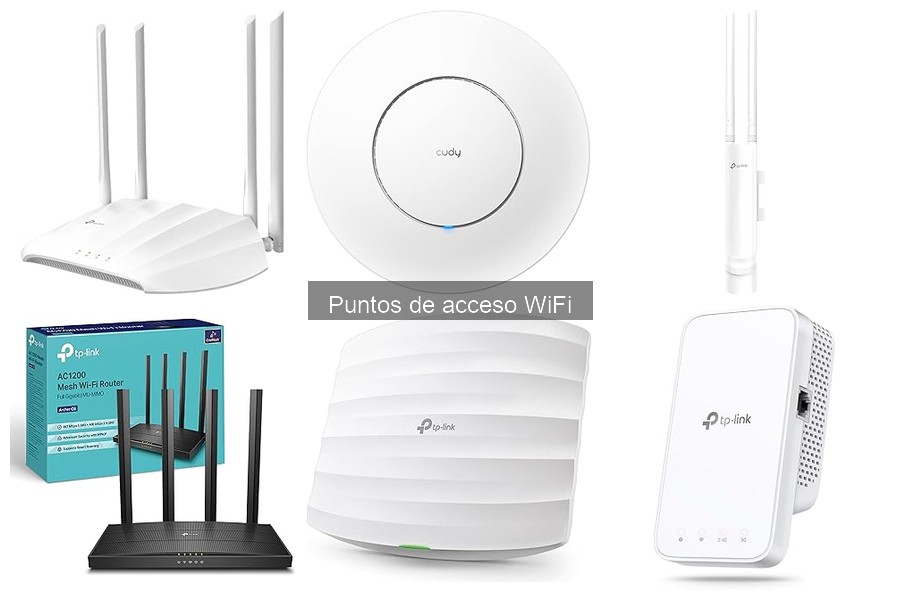
Instalar un punto de acceso WiFi puede parecer un desafío, especialmente si no se cuenta con experiencia previa en equipamiento informático para oficina. Sin embargo, contar con una conexión estable y rápida es fundamental para garantizar la productividad, ya sea en un entorno de trabajo tradicional o en teletrabajo. En esta guía, abordaremos los pasos prácticos a seguir antes de la instalación, ayudándote a evitar errores comunes y asegurando que el rendimiento de tu red sea óptimo. Al final, lograrás un ambiente de trabajo más eficiente y conectado.

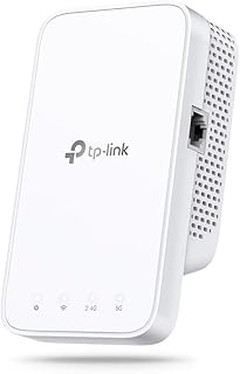
- Compatible con EasyMesh: crea de manera flexible una red Mesh conectándose a un enrutador compatible con EasyMesh para una cobertura perfecta en toda la casa. Si tiene zonas muertas en casa, simplemente agregue otro enrutador/extensor de WiFi compatible con EasyMesh para ampliar aún más la red WiFi de su hogar. Ya no tendrás que buscar una conexión estable.
- CONEXIÓN WIFI DOBLE BANDA - 2,4 GHz (300 Mbps) y 5 GHz (867 Mbps) garantiza una experiencia inalámbrica más estable.BOTÓN WPS - Para conectarse fácilmente al enrutador y podrá administrar uniformemente desde la aplicación Tether o la interfaz de usuario web.
- ROAMING CONTINUO - Se conecta a la ruta de conexión más rápida al enrutador automáticamente y se ejecuta a la máxima velocidad.
- MODO DE ALTA VELOCIDAD - Maximiza la velocidad mediante el uso de una banda WiFi como backhaul dedicado, ideal para juegos y transmisión HD.ALTA COMPATIBILIDAD - Funciona con cualquier router Wi-Fi o punto de acceso inalámbrico.INDICADOR SEÑAL INTELIGENTE - Ayuda a encontrar la mejor ubicación para una cobertura Wi-Fi óptima al mostrar la intensidad de la señal.
- Soporte técnico local dedicado: si tiene alguna pregunta, visite nuestro sitio web oficial y contáctenos.PUERTO FAST ETHERNET - Puerto ethernet 10/100mbps para conexiones de internet por cable.
Última actualización el 2026-07-12 / Enlaces de afiliados / Imágenes de la API para Afiliados
Pasos Previos a la Instalación
Antes de lanzarte a montar tu punto de acceso WiFi, hay algunos pasos que deberías considerar, como si estuvieras preparando una buena receta. Al igual que no puedes cocinar un platillo sin los ingredientes adecuados y conocer bien el proceso, en la instalación de un punto de acceso te asegurarte de tener todo listo para evitar sorpresas desagradables. Aquí te contamos cómo dejar todo en orden.
Herramientas y Equipos Necesarios
Una amiga, que es un poco geek, siempre dice que para cada tarea hay herramientas que facilitan la vida. Y para instalar un punto de acceso WiFi, esto no es la excepción. Asegúrate de tener a mano un destornillador, un cable ethernet y, por supuesto, el punto de acceso en sí. Si optas por modelos como el TP-Link EAP225, que es ideal para oficinas y cuenta con tecnología MU-MIMO, asegúrate de leer las instrucciones que trae.
No olvides tener a la mano un ordenador o smartphone para realizar la configuración inicial. ¿Y qué tal un medidor de señal? Esto puede parecer opcional, pero si quieres que tu nave espacial (también conocido como internet) vuele alto y rápido, saber dónde tienes buena señal es fundamental.
Otro punto importante es asegurarte de que la red eléctrica donde vas a instalar el dispositivo está en buenas condiciones. Si tienes que hacer un cableado nuevo, es mejor que lo planifiques antes de empezar. ¡No querrás quedarte a medias!
Ubicación Ideal para el Punto de Acceso
Hablemos de ubicación, porque aunque un punto de acceso puede parecer un dispositivo sencillo, su rendimiento depende en gran medida de dónde lo coloques. Imagina que estás buscando el lugar perfecto para poner un sofá en tu sala: quieres que esté cómodo y que brinde buena vista a la tele, pero sin obstruir el paso. Lo mismo ocurre aquí.
Colocar el punto de acceso en un lugar central de tu casa o oficina es clave. Si lo pones en una esquina, es como poner la tele en la cocina, ¡no te sirve de nada! Busca un lugar alto, como colocado en una estantería o montado en la pared, para maximizar la cobertura. La regla de oro es que cuanto más alto esté, menos interferencias tendrás.
Si decides trabajar con el TP-Link TL-WA801N, busca un sitio donde no haya objetos metálicos cerca, ya que pueden interferir con la señal. Además, asegúrate de evitar lugares donde haya mucho tráfico de personas. Aunque no pueden chocar con el sofá, los dispositivos sí pueden tener problemas si hay demasiados obstáculos físicos entre ellos y tu dispositivo.
Tómate un tiempo para evaluar el espacio. Puede que necesites hacer un par de pruebas para ver cuál ubicación ofrece la mejor señal en los dispositivos que usarás. Una buena planificación aquí hará que tus sesiones de streaming sean mucho más agradables y, más importante aún, que tus videollamadas no se congelen en el momento más crucial.

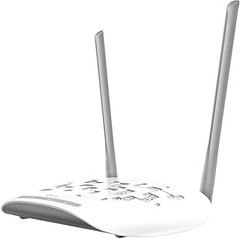
- Velocidad de transmisión inalámbrica de 300 Mbps, aporta una experiencia inalámbrica
- Soporta multiples modos de operación: Punto de Acceso, Multi-SSID, Cliente, Repetidor Universal /WDS Repeater, Bridge con AP
- Fácil configuración para una conexión segura WPA
- Sus antenas externas son desmontables, lo que permite orientarlas mejor y sustituirlas por antenas de mayor ganancia
- Posibilidad de fijarlo en la pared o colocarlo horizontalmente sobre una mesa o escritorio
Última actualización el 2026-07-12 / Enlaces de afiliados / Imágenes de la API para Afiliados
Configuración Inicial del Punto de Acceso
Cuando alguien se plantea mejorar la cobertura de internet en casa, lo primero que piensa es en un punto de acceso WiFi. Pero, ¿realmente sabes cómo ponerlo en marcha? Desde conectar el dispositivo hasta acceder a su interfaz para ajustarlo a tu medida, hay algunos pasos clave que no puedes saltarte. Te guiaré por el proceso para que, al final, puedas disfrutar de una señal fuerte y estable en cada rincón de tu hogar.
Conexión a la Red y Alimentación
Lo primero es lo primero: conectar el punto de acceso a la corriente. Este es el momento en que muchos se rascan la cabeza, desconcertados por la variedad de cables que a veces parece que hay en la caja. Asegúrate de que tienes a mano el adaptador de corriente y un cable Ethernet para la conexión a la red.
Para que el punto de acceso funcione correctamente, necesitas vincularlo a tu router. Un truco que ayuda es utilizar un cable Ethernet de buena calidad que conectes desde un puerto LAN del router hasta el puerto WAN del punto de acceso. ¿No tienes un cable Ethernet a mano? Si tienes potencia en la señal WiFi de tu router y tu punto de acceso admite la función WPS (que se ve como un botón en el dispositivo), puedes conectarlo de manera inalámbrica. Esto te ahorrará unos pasos, aunque la conexión por cable suele ser más estable.
Acceso a la Interfaz de Configuración
Una vez que tienes todo conectado, es hora de entrar en la interfaz de configuración del punto de acceso. Aquí es donde ponéis a prueba vuestras habilidades y donde hay que prestar atención, porque es el corazón de toda la operación. Todos los dispositivos tienen una dirección IP, que generalmente está en una etiqueta en la parte inferior o lateral. Algo común para muchos puntos de acceso TP-Link es usar 192.168.0.1, sin embargo, confirmalo en el manual.
Al ingresar dicha dirección en el navegador, accederás a una pantalla que te solicitará un nombre de usuario y una contraseña. Usualmente, ambos son "admin" por defecto, pero si ya has cambiado esto, entra con tus nuevas credenciales. Este es un buen momento para recordar que cambiar estas contraseñas es una buena práctica para mantener tu red segura.
Una vez dentro, te encontrarás con un menú que puede parecer intimidante, pero no te preocupes. La mayoría de las opciones son intuitivas. Si tienes el TP-Link TL-WA801N, por ejemplo, verás opciones para ajustar el modo de funcionamiento (acceso o extensor), los parámetros de la red WiFi y, en algunos modelos, la opción para habilitar el PoE, que te permite alimentar el dispositivo a través del mismo cable Ethernet. Siguiente paso: asegúrate de configurar tu SSID (el nombre de la red) y la contraseña. Añadir una contraseña potente desde el principio te protegerá de intrusos.
Con estos pasos, tu punto de acceso estará listo para proporcionarte una señal que cubra cada rincón de tu hogar. No malgastes más tiempo, ¡deja que tu experiencia de navegación fluya con la comodidad que solo un buen punto de acceso puede ofrecer!

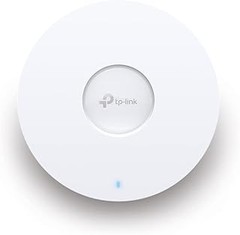
- Velocidades Wi-Fi de hasta 1350Mbps en total, con 450Mbps en 2.4GHz y 867Mpbs en 5GHz;802.11ac wave 2
- Software Controlador EAP gratuito que permite a los administradores gestionar fácilmente cientos de EAPs
- Soporta Alimentación sobre Ethernet (802.3af) y PoE Pasivo para una instalación práctica y flexible
- Portal Cautivo que proporciona un método práctico para la autenticación de invitados
- La función Band Steering traslada automáticamente los dispositivos de doble banda a la banda más amplia de 5GHz para conexiones más rápidas
Última actualización el 2026-07-12 / Enlaces de afiliados / Imágenes de la API para Afiliados
Optimización del Rendimiento del Punto de Acceso
Visualiza esto: estás en casa disfrutando de tu serie favorita, todo va bien hasta que de repente, el video se empieza a cargar y te quedas a la mitad de un cliffhanger. Frustrante, ¿verdad? Esto suele suceder cuando no optimizas adecuadamente el rendimiento de tu punto de acceso WiFi. Ser capaz de navegar, jugar o hacer videollamadas sin interrupciones es esencial, y la buena noticia es que hay formas de mejorar esa experiencia. Así que, vamos a revisar cómo puedes hacerlo.
Ajustes de Canal y Potencia
Para evitar esos molestos cortes en la conexión, un buen primer paso es ajustar el canal y la potencia de tu punto de acceso. Lo cierto es que muchos usuarios no se dan cuenta de que sus dispositivos pueden estar compitiendo por la misma frecuencia, especialmente en áreas densamente pobladas como edificios de apartamentos. ¿Sabías que existen varios canales de frecuencia? Cada canal tiene su propio espacio y al seleccionar uno menos congestionado, puedes aumentar la velocidad y estabilidad de tu conexión.
Por ejemplo, si tienes un TP-Link TL-WA801N, puedes acceder a la configuración del dispositivo a través de tu navegador y modificar el canal de transmisión. Piensa en esto como si eligieras el mejor lugar para lanzar un grito en un concierto: si hay menos ruido alrededor, tu mensaje se escucha más claro. También deberías comprobar la potencia, configurarla al nivel adecuado ayudará a que la señal alcance todas las esquinas de tu hogar sin perder fuerza. Si, por ejemplo, decides que la potencia está muy baja por alguna razón, imagina cuántos lugares quedarían fuera de tu alcance…
Uso de la Función EasyMesh
Pasemos a algo que puede simplificarte aún más la vida: la Función EasyMesh. Si alguna vez has querido conectar varios puntos de acceso sin complicarte la vida con mil configuraciones, esta sería tu mejor aliada. EasyMesh permite que varios dispositivos de la misma red trabajen juntos como si fueran uno solo, creando una red más fuerte y sin cortes. Así, te despides de las zonas muertas en tu hogar.
Supongamos que estás utilizando un TP-Link RE330 WiFi Repeater. Con EasyMesh, puedes enlazarlo fácilmente con tu punto de acceso principal. Imagínalo como un equipo de música que se sincroniza para ofrecerte el mejor sonido en toda la casa. No solo se optimiza la cobertura, sino también la gestión del tráfico, lo que significa menos interrupciones cuando estás en plena partida o en una llamada importante.
En esencia, optimizar el rendimiento de tu punto de acceso no tiene que ser un rompecabezas. Con algunos ajustes de canal y potencia, más la sencilla implementación de EasyMesh, puedes disfrutar de un WiFi rápido y estable que se ajusta a tus necesidades. Así que, si no quieres quedarte con la intriga de esa serie o perder un partido crucial, ¡pon manos a la obra!
Solución de Problemas Comunes
Cualquiera que haya intentado ver su serie favorita en streaming sabe lo frustrante que puede ser tener un WiFi con más agujeros que un queso suizo. Se detienen las conexiones, se siente que la red va más lenta que un caracol, y al final, todos terminan en la sala de estar haciendo un círculo de paciencia. La buena noticia es que instalar un punto de acceso WiFi puede ser la solución a esos problemas comunes. Vamos a ver cómo puedes optimizar tu red y lograr que todos disfruten de una buena conexión.
¿Por qué necesitas un punto de acceso WiFi?
Cuando la señal de tu router principal no llega a todas las esquinas de tu casa o negocio, un punto de acceso se vuelve esencial. Imagina un espacio grande: la señal puede ser fuerte en el centro, pero al acercarte a las esquinas, parece que la cobertura se esconde. Aquí es donde un punto de acceso, como el TP-Link EAP225, entra en acción. Y no solo mejora la señal, sino que también permite a más dispositivos conectarse sin que se vea afectado el rendimiento.
Además, los puntos de acceso son especialmente útiles si trabajas desde casa y necesitas una conexión estable para videoconferencias. Si hay más de un usuario en la misma casa, un buen punto de acceso permite que cada uno tenga su espacio en la red sin que se sientan las congestiones.
Pasos para instalar un punto de acceso WiFi
La instalación no tiene por qué convertirse en una tarea titánica. Un poco de planificación y paciencia, y estarás navegando en la red sin interrupciones. Primero, elige el lugar adecuado para tu punto de acceso, la mejor ubicación suele ser en un área central, preferiblemente elevada, para que la señal se disperse de manera uniforme. Es aquí donde el TP-Link TL-WA801N puede ser tu mejor aliado, ya que ofrece una configuración sencilla y rápida.
1. Conéctalo a la red: Usa un cable Ethernet para conectar tu punto de acceso al router. En este paso, asegúrate de que el dispositivo esté encendido.
2. Configura tu acceso: Accede a la interfaz web a través de un navegador, siguiendo las instrucciones del manual. Ajusta el nombre de la red (SSID) y la contraseña según tus preferencias.
3. Optimiza la señal: Una vez instalado, verifica la calidad de la señal en diferentes áreas de tu hogar y ajusta la posición del punto de acceso si es necesario.
Consejos para optimizar el rendimiento de tu red
No basta con instalar el punto de acceso, hay que hacer que el WiFi funcione como una máquina bien engrasada. Un consejo gigante es mantener actualizado el firmware del dispositivo. Esto no solo mejora la seguridad, sino que también puede potenciar el rendimiento del equipo. Por ejemplo, el TP-Link RE330 es conocido por su facilidad de uso y su capacidad para actualizarse automáticamente.
Otro truco es evitar interferencias. Mantén el punto de acceso alejado de dispositivos electrónicos que puedan bloquear la señal, como microondas o teléfonos inalámbricos. Así, tu conexión se sentirá más suave que una pista de baile.
Siguiendo estos pasos y consejos, tendrás una red que atenderá a las necesidades de toda la familia o tu negocio, sin complicaciones. Al final, la clave está en la organización y en elegir el equipo adecuado para tus necesidades. ¡Adelante, es hora de disfrutar del WiFi sin límites!