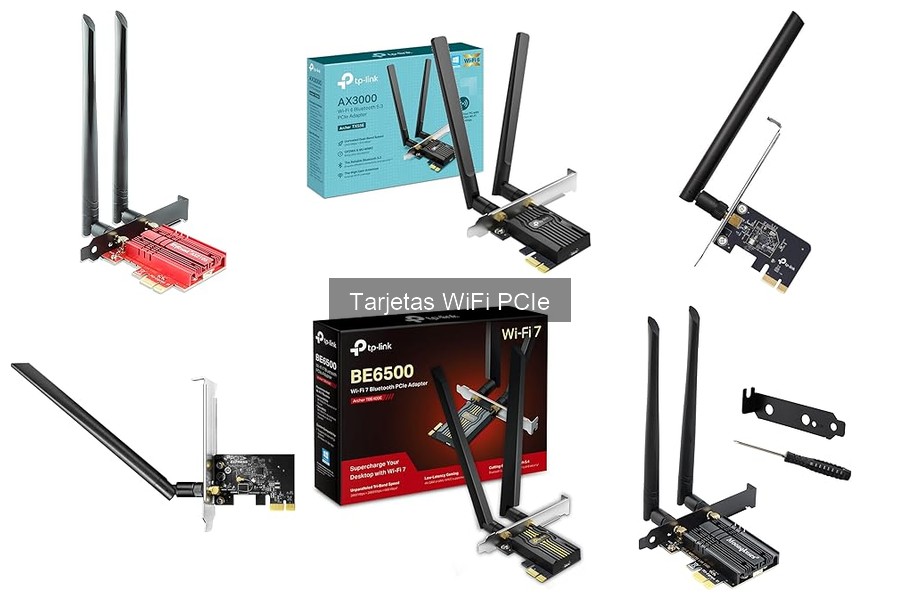
Mejorar la señal de tu tarjeta WiFi PCIe es fundamental para garantizar una conectividad estable y rápida en tu oficina o durante el teletrabajo. Muchas veces, las interferencias y una mala ubicación de la antena pueden afectar tu productividad, haciendo que tareas simples se conviertan en un desafío. Aquí encontrarás consejos prácticos y estrategias para optimizar la señal de tu tarjeta, desde ajustes de configuración hasta recomendaciones sobre la ubicación. Al aplicar estos trucos, podrás disfrutar de una conexión más fiable y rápida, mejorando así tu experiencia en el uso de la tecnología diaria.

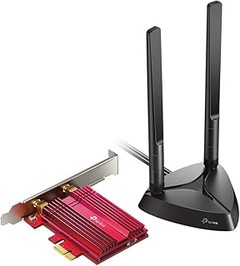
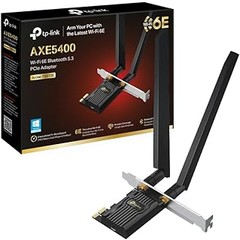
- Velocidad Tri-Band sin igual: aumenta la velocidad total hasta 2882 Mbps (6 GHz) + 2882 Mbps (5 GHz) + 688 Mbps (2,4 GHz)
- Estándar WiFi 7: libera todo el potencial de la banda de 6 GHz para duplicar el ancho de banda de la última generación
- Bluetooth 5.4 fiable: seguridad y fiabilidad mejoradas en comparación con el Bluetooth 5.3 de alta velocidad de última generación
- Cobertura de señal más amplia: dos potentes antenas de alta ganancia que potencian la señal amplían significativamente la cobertura Wi-Fi existente, ofreciendo una experiencia en línea rápida y fluida incluso desde más lejos
- WPA3 de vanguardia: proteja su red con el último protocolo de seguridad WPA3 para que su información transmitida a través del adaptador inalámbrico esté a salvo de los piratas informáticos
Última actualización el 2026-07-11 / Enlaces de afiliados / Imágenes de la API para Afiliados
Consejos para optimizar la señal de una tarjeta WiFi PCIe
¿Te ha frustrado alguna vez que la conexión a Internet falle justo cuando más la necesitabas? A muchos nos suena esta historia. Si tienes una tarjeta WiFi PCIe, optimizar su señal es clave para disfrutar de una navegación fluida y sin interrupciones. Te cuento algunos consejos que seguro te ayudarán a mejorar esa señal como un profesional.
Configuración adecuada del router y la tarjeta
Todo comienza en el lugar donde está tu router. Colocarlo en una posición estratégica puede hacer una gran diferencia. No tiene que estar escondido detrás de muebles o en la esquina del cuarto. Lo ideal es ponerlo en un lugar elevado y centrado en la casa. Pregúntate, ¿no te gustaría que el WiFi llegue a todos los rincones de tu hogar?
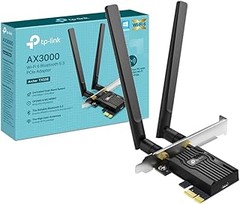
Una vez que tu router está bien posicionado, hay que prestar atención a la configuración. Asegúrate de que estás usando la banda correcta. Si tienes una tarjeta moderna como la TP-Link Archer TXE72E, que soporta triple banda (2.4G, 5G y 6GHz), aprovecha esto al máximo. La banda de 5GHz ofrece mayor velocidad, aunque su alcance es más limitado, así que úsala cuando estés cerca del router. Por otro lado, la banda de 2.4GHz es más adecuada para distancias largas pero con menor velocidad. ¡Cada situación tiene su banda ideal!
También es importante configurar la seguridad del WiFi. Utiliza un protocolo moderno como WPA3. Esto no solo protege tu red, sino que en algunos casos, puede mejorar el rendimiento al gestionar mejor el tráfico. Así evitas que otros se cuelen en tu red y te roben ancho de banda.
Conclusión: La colocación del router y la configuración correcta son fundamentales para optimizar la señal de tu tarjeta WiFi PCIe. Con estos ajustes, verás cómo tu conexión mejora notablemente.
Ubicación física de la antena
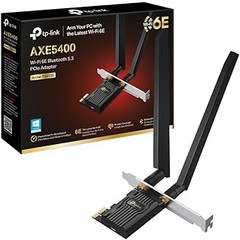
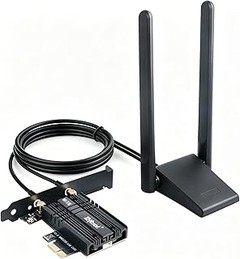
Hablemos de esas antenas que vienen con tu tarjeta WiFi. Puede que no les des mucha importancia, pero la ubicación es clave. Si tu tarjeta, como la WiFi 6E Tarjeta WiFi PCIe 5400Mbps, tiene antenas externas, ajustarlas en diferentes ángulos puede hacer que tu señal mejore de forma notable. También recuerda que los objetos metálicos o grandes electrodomésticos pueden interferir con la señal, así que evita el contacto directo.
Algunas antenas son direccionales, lo que significa que envían la señal hacia una sola dirección. En este caso, dirígelas hacia donde sueles utilizar más la conexión, sea en el salón o en la habitación. Si no hay interferencias y apuntas bien, puedes lograr una señal más potente en esos lugares estratégicos.
Y, algo que no muchos consideran: el mantenimiento es importante. Mantener las antenas limpias y libres de polvo no solo alarga su vida, sino que también asegura un rendimiento óptimo. Un pequeño gesto que puede hacer una gran diferencia en la calidad de tu señal.
Así que, asegúrate de destinar un poco de tiempo a ajustar la ubicación de tu antena y verás cómo tu experiencia de navegación cambia. Las pequeñas modificaciones pueden resultar en grandes mejoras en tu conexión a Internet.

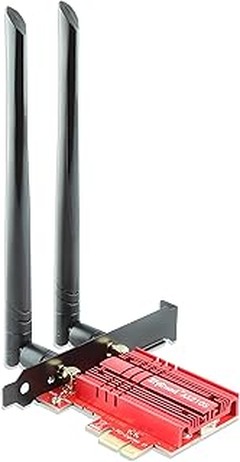
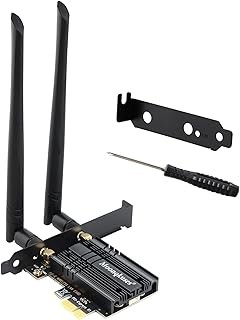
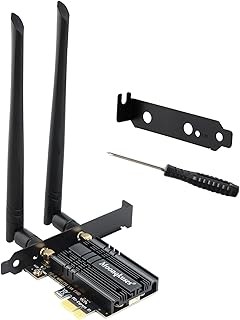
- 🚀【WiFi 6E Soporta 6GHz】La tarjeta WiFi 6E es un nuevo y emocionante estándar que se expande a una banda de frecuencia más clara y amplia de 6 GHz, proporcionando más ancho de banda y velocidades más rápidas. Con velocidades de hasta 2402 Mbps (6 GHz) + 2402 Mbps (5 GHz) + 574 Mbps (2,4 GHz), puede llevar su experiencia en línea al siguiente nivel como nunca antes. Sin embargo, ten en cuenta que los usuarios deben ejecutar Windows 11 para utilizar Wi-Fi de 6 GHz.
- 🚀【Tarjeta WiFi con Bluetooth 5.3】El adaptador WiFi AX210S está equipado con la última tecnología Bluetooth 5.3. La última tecnología Bluetooth 5.3 también ofrece velocidades más rápidas y mayor alcance, y proporciona una mejor experiencia de audio con soporte completo para la codificación de audio LC3. Ofrece el doble de velocidad y cuatro veces más alcance que Bluetooth 4.2 y se puede conectar a un número ilimitado de dispositivos.
- 🚀【Tecnología Wi-Fi 6E】Las tarjetas inalámbricas de Moonqkuse se basan en el chipset WiFi 6E AX210 y ofrecen la última tecnología estándar 802.11ax, reduciendo la latencia y mejorando la fiabilidad para que pueda aprovechar todo el potencial de su router Wi-Fi 6E. Con velocidades de datos máximas de hasta 2400 Mbps en el rango de 80 MHz a 160 MHz, ofrece cuatro veces más capacidad que el estándar 802.11ac. También es compatible con los estándares 802.11ax/ac/a/b/g/n.
- 🚀【WAP3 Advanced Encryption】Protege tu red con el último protocolo de seguridad WPA3. Navega seguro sabiendo que tu WiFi de banda ancha está protegido de hackers y malware mediante cifrado avanzado WEP de 64 y 128 bits, TKIP, AES-CCMP de 128 bits, AES-GCMP de 256 bits.
- 🚀【Compatibilidad】En términos de compatibilidad, esta tarjeta bluetooth wifi 6e es adecuada para ranuras PCI-E X1/X4/X8/X16 en placas base de PC de escritorio. Soporte de Windows 11/ 10 64Bit sólo para ordenadores de sobremesa. También viene con dos soportes de diferentes tamaños para adaptarse a diferentes tamaños de ordenadores de sobremesa.
Última actualización el 2026-07-11 / Enlaces de afiliados / Imágenes de la API para Afiliados
Ubicación física de la tarjeta WiFi y sus antenas
Al mirar la señal de tu WiFi, a veces es fácil pensar que todo se reduce a la tecnología de la tarjeta misma. Pero, ¿alguna vez te has fijado en la ubicación de las antenas? Quizás has notado que en una esquina de tu casa la señal es mala, y en otra, vuela. Lo que te está diciendo tu WiFi es que la ubicación física es fundamental para maximizar su rendimiento.
Importancia de la distancia y los obstáculos
Cuando hablamos de mejorar tu señal WiFi, debes tener en cuenta la distancia. Si la tarjeta PCIe está en el mismo cuarto que el router, genial, pero si la señal tiene que atravesar varias paredes, entonces ya estamos hablando de otro tema. Las paredes, especialmente si son de materiales como el concreto o el vidrio, pueden actuar como verdaderos muros para la señal. Esto se traduce en que cada obstáculo que atraviesa la señal debilita su intensidad.
Piensa en un juego de escondidas: si tu señal tiene que hacer "girar" alrededor de muchos obstáculos, va a perder fuerza, y eso se traduce en resultados decepcionantes, como buffering al ver videos o desconexiones inesperadas. Por eso mismo, colocar adecuadamente las antenas puede ser la diferencia entre una experiencia de usuario fluida y una que te saque de quicio.
Entonces, ¿qué puedes hacer? Primero, busca un lugar central en la casa para tu router o tarjeta WiFi. A partir de ahí, prueba a mover la tarjeta PCIe a diferentes posiciones, observando si notas mejoras. Pero no te quedes ahí: si bien algunos modelos, como el TP-Link Archer TBE400E PCIe, cuentan con antenas de alta ganancia que pueden mejorar la recepción, el modo en que están orientadas sigue siendo crucial. Probar diferentes ángulos puede darte resultados inesperados y mejorar la cobertura, incluso si estás más lejos del router.
Recuerda que cada hogar es un mundo, quizás tu vecino logre una mejor señal simplemente por haber colocado su equipo en el rincón correcto. Así que no subestimes el poder de una buena ubicación. ¡Prueba lo que funcione y verás cómo cambia la jugada!

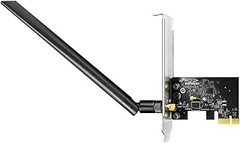
- Adaptador de controlador de interfaz de red
- Requiere instalación
- Producto de calidad óptima
Última actualización el 2026-07-11 / Enlaces de afiliados / Imágenes de la API para Afiliados
Actualización de controladores y firmware
Cuando surge el tema de la conexión WiFi, la conversación suele centrarse en la velocidad y la estabilidad. Pero, ¿alguna vez has considerado que el rendimiento real de tu tarjeta WiFi PCIe puede mejorar significativamente con una simple actualización de controladores y firmware? Este aspecto técnico, aunque a menudo olvidado, puede dar un giro total a tu experiencia de navegación.
Tener una tarjeta WiFi de alta gama, como la TP-Link Archer TBE400E PCIe, es genial, pero si los controladores están desactualizados, estarás perdiendo un montón de ventajas. Actualizar los controladores no solo ayuda a solucionar problemas de compatibilidad con el sistema operativo, como Windows 11, sino que también optimiza la velocidad y estabilidad de la conexión. Así que, si tu conexión parece más lenta que un caracol en la playa, es hora de revisar ese software.
¿Por qué es importante actualizar?
Es fácil pensar que una vez que instalas tu tarjeta, todo está listo para usar. Sin embargo, cada vez que un nuevo sistema operativo, como Windows 11, entra en escena, vienen consigo mejoras y parches. Actualizar el firmware no solo es de vital importancia porque los fabricantes lanzan optimizaciones de rendimiento y parches de seguridad, sino porque también corrigen errores que pueden afectar tu experiencia. Es como llevar tu auto al taller, a veces necesita un pequeño toque para que todo funcione a la perfección.
Para aquellos que tienen una tarjeta como la WiFi 6E Tarjeta WiFi PCIe 5400Mbps con Bluetooth 5.3, la actualización del firmware es un paso clave. Se traduce en un potencial aumento de velocidad y, claro, una mejor cobertura. Así que, en vez de resignarte a una conexión a tirones, dale una oportunidad a esa actualización.
Cómo actualizar controladores y firmware correctamente
Piensa en la actualización de tus controladores como el ritual del café por la mañana. Tienes que hacerlo bien para obtener el mejor resultado. Primero, dirígete al sitio web del fabricante de tu tarjeta WiFi, en este caso, podrías ver el de TP-Link. Una vez allí, busca la sección de soporte y descarga la última versión disponible para tu modelo. Salvo que seas un experto, lo más sencillo es que sigas las instrucciones del instalador.
También deberías considerar que mantener tu sistema operativo al día es parte del juego. Windows 11, por ejemplo, ofrece actualizaciones automáticas, pero no se puede pasar por alto la necesidad de revisar la compatibilidad de los controladores. Puede parecer un poco engorroso, pero asegurarte de que todo esté actualizado es clave para maximizar el rendimiento de tu tarjeta WiFi PCIe.
Si el proceso te da un poco de miedo, no te preocupes, es más sencillo de lo que parece. Al final del día, con cada actualización, te acercas un paso más hacia una conexión estable y rápida, ¡ideal para esas horas de maratones en streaming o juegos online sin lag!