¿Estás cansado de las molestas conexiones por cable y quieres disfrutar de la libertad del WiFi en tu PC? Es normal encontrarse con la necesidad de instalar un adaptador WiFi, sobre todo si trabajas desde casa o simplemente quieres navegar sin ataduras. En esta guía práctica, vamos a desglosar los requisitos previos y ofrecerte un paso a paso sencillo para que puedas conectar tu computadora a internet sin complicaciones. Al finalizar, podrás disfrutar de una conexión rápida y estable, ¡listo para navegar, trabajar o lo que se te ocurra!

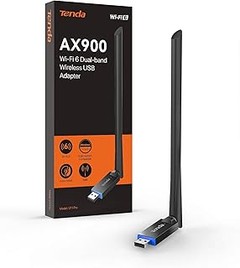
- Sistema operativo: solo compatible con Windows 11-10.
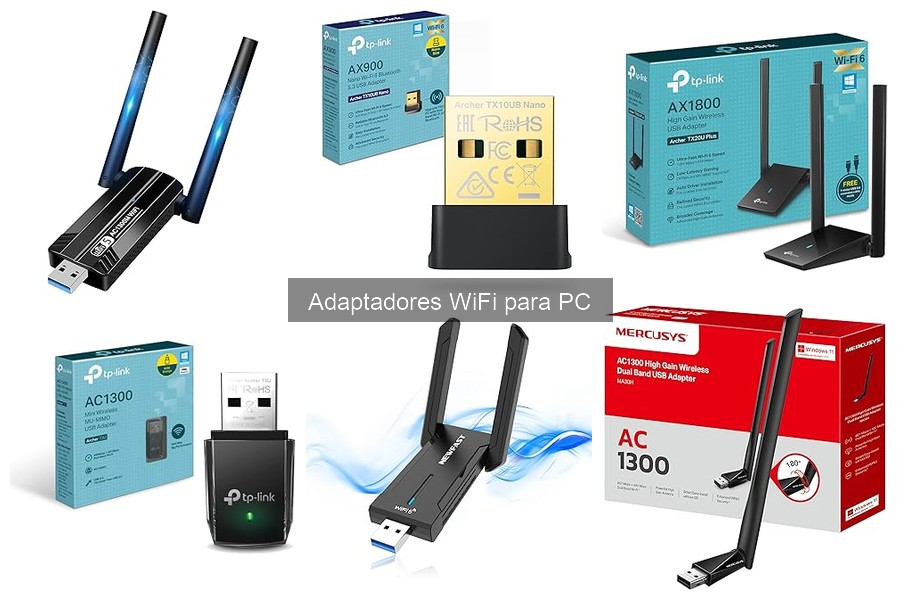
- Wi-Fi 6 AX900 WiFi de doble banda: permite velocidades de hasta 900 Mbps, 287 Mbps en banda de 2,4 GHz y 600 Mbps en banda de 5 GHz, elevando tus dispositivos a velocidades Wi-Fi AX más altas.
- Bluetooth 5.3 confiable: la fiabilidad y la seguridad mejoradas garantizan una conexión más estable con los controladores de juegos, auriculares, teclados y más.
- Diseño nano: el diseño compacto y discreto permite conectar el adaptador a un puerto USB 2.0 y olvidarse de él.
- Seguridad mejorada: WPA3 ofrece mejoras de seguridad para la protección de contraseña personal.

Última actualización el 2026-10-31 / Enlaces de afiliados / Imágenes de la API para Afiliados
Requisitos previos para la instalación
Uno de esos días en los que te decides a actualizar tu PC y le echas un vistazo a la velocidad de tu conexión. Te aparece la idea de instalar un adaptador WiFi, pero antes de lanzarte a la aventura, sería bueno asegurarte de que tienes todo lo necesario. Sin una buena preparación, te puede pasar como a un amigo que, tras conectar su nuevo juguete, se dio cuenta de que no tenía los drivers correctos. ¡Vamos a quitarte ese estrés!
Los requisitos para la instalación de un adaptador WiFi son bastante sencillos, pero hay ciertos puntos clave que deberías verificar. Primero, asegúrate de que tu sistema operativo es compatible con el adaptador que seleccionaste. Por ejemplo, si piensas en el TP-Link Archer TX10UB, ten en cuenta que solo funciona con Windows 10 y 11. Así que, si tu máquina es de la era prehistórica, será mejor que te lo pienses dos veces.
Verifica la compatibilidad del sistema operativo
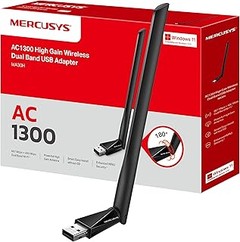
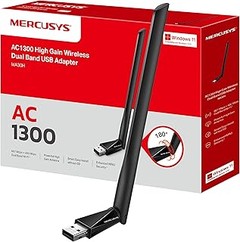
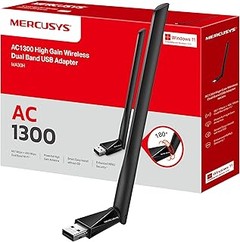
Cualquiera que haya intentado instalar software sabe que la compatibilidad es el rey. No hay nada más frustrante que girar la ruedecita de carga y recibir un mensaje de “no se puede instalar”. Antes de hacer cualquier movimiento, revisa los requisitos mínimos del adaptador que quieres instalar. Ya seas un amante de los videojuegos o simplemente necesites navegar por redes sociales, el Mercusys MA30H es compatible con Windows 10 y 11, así que no dudes en chequear ese detalle.
Si tu sistema operativo es más viejo que la última película de Harry Potter, entonces piénsalo dos veces. Algunos adaptadores podrían no funcionar, y ahora que el TP-Link Archer TX20U Plus está en la plaza, ¡más vale que estés al día! La última actualización de los sistemas operativos también puede ofrecer mejoras de rendimiento y seguridad que harán que valga la pena la espera. ¡No dejes que un sistema obsoleto te ponga en la lista de fracasos tecnológicos!
Requisitos hardware y conexiones
Pasemos al hardware, ese amigo silencioso que muchas veces olvidamos. Para instalar tu adaptador WiFi, asegúrate de que tu PC o laptop tenga un puerto USB disponible. No estás buscando convertirte en un experto en malabarismos con cables, por eso verifica que no esté ocupado con un disco duro externo o la impresora que solo usas para imprimir recetas de cocina.
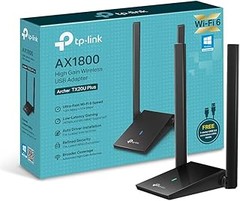
La velocidad de tu conexión WiFi también depende del tipo de adaptador que selecciones. Con el TP-Link Archer TX20U Plus, por ejemplo, obtendrás hasta 1800 Mbps de velocidad. Pero ten en cuenta que si tu router no puede manejar esas velocidades, estarás como un corredor de maratón atado a una silla. Así que, un poco de sentido común aquí: no instales un adaptador de alta gama si tu red no lo va a soportar.
Por último, es bueno asegurarte de que tienes acceso a internet por cable para los pasos de configuración inicial. Así que, si te has quedado enredado en una motera de cables, será mejor que le dediques un rato a organizar tu espacio antes de lanzarte a la instalación.
Así que ya sabes, antes de enchufar tu nuevo adaptador WiFi, asegúrate de que tienes todo en su lugar. La buena noticia es que con los pasos correctos, tendrás tu conexión cableada en un abrir y cerrar de ojos. ¡A por ello!

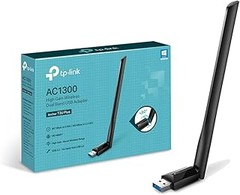
- Fuerte velocidad Wi-Fi de doble banda: velocidades de hasta 867 Mbps (5 GHz) + 400 Mbps (2,4 GHz)
- Cobertura de señal más amplia: una antena de alto rendimiento
- Plug and Play: con el controlador de bandeja de entrada integrado en los sistemas operativos Windows, solo necesita conectarlo a su computadora y jugar.
- MU-MIMO: sirve simultáneamente a varios dispositivos sin más latencia ni congestión de ancho de banda
- Seguridad mejorada: la última mejora de seguridad, WPA3, proporciona protección mejorada en la seguridad de las contraseñas personales
Última actualización el 2026-10-31 / Enlaces de afiliados / Imágenes de la API para Afiliados
Instalación en Windows 10
No hay nada más frustrante que un ordenador que parece estar atascado en la era de las piedras. ¿Te suena esa sensación de querer conectarte a WiFi pero el cable no llega o simplemente no tienes red? ¡Es hora de un adaptador WiFi! En este caso, vamos a ver cómo instalarlo en Windows 10, una tarea que puede parecer complicada, pero que con un poco de paciencia se resuelve en un patatús. ¡Vamos al lío!
Conexión del adaptador
Primero que nada, asegúrate de tener a mano el adaptador WiFi que eligiste, como el TP-Link Archer TX10UB o el Mercusys MA30H. Una vez que lo tengas, lo primero que necesitas hacer es conectarlo a uno de los puertos USB de tu PC. Este proceso es sencillísimo, casi como poner un lápiz en un sacapuntas. Una vez que lo enchufes, tu ordenador debería reconocerlo instantáneamente.
Pero aquí va un truco del almendruco: si en ese momento no ves una notificación o no te aparece en la lista de dispositivos, no te preocupes. Asegúrate de que el adaptador esté bien conectado. A veces se puede colar un poco de tierra en el puerto USB o, dicho de otra manera, no siempre la conexión se siente como en las películas. Limpiar el puerto ayuda, y si eso no funciona, prueba en otro USB. ¡Así de simple!
Configuración del software
Ahora que tienes el adaptador listo y conectado, es tiempo de poner en marcha el software. Lo primero que debes hacer es ir al Panel de control o usar la búsqueda de Windows para encontrar “Configuración de red”. Ahí, dale un vistazo a la opción de "Red e Internet". Te encontrarás con los diferentes tipos de conexiones, y aquí es donde entra la magia de configurar tu adaptador WiFi.
Dependiendo del adaptador que tengas, podrías necesitar instalar unos drivers. La mayoría de los dispositivos vendrán con un CD o un enlace para descargar el software correspondiente. Si tienes el TP-Link Archer TX20U Plus, por ejemplo, simplemente busca “drivers TP-Link” en Google, descárgalos y sigue las instrucciones. En un par de clics ya deberías estar navegando.
Sin embargo, si eres de los que le gusta todo lo automático, Windows 10 hace un gran trabajo reconociendo dispositivos y automáticamente instalará los controladores necesarios. Pero si ves que algo no va bien y el adaptador parece estar al borde de un colapso emocional, prueba a hacer un reinicio del PC. A veces lo más sencillo es lo que funciona mejor.
Y voilà, ¡ya estás conectado! Con estos pasos, tus días de conexión lenta han quedado en el pasado. Aquí ya tienes la ruta para que tu PC vuelva al juego: a disfrutar de ese WiFi como si no hubiese un mañana.
No se han encontrado productos.
Instalación en Windows 11
Cuando decides darle un respiro a tu antiguo cable Ethernet y conectar tu PC a tu red WiFi, la instalación de un adaptador WiFi puede sonar un poco intimidante. Pero no te preocupes, en un parpadeo estarás navegando por tus páginas favoritas sin que un cable te estorbe. ¡Vamos a ello!
Conexión del adaptador
Lo primero es lo primero: conectar tu adaptador. Esto es tan sencillo que ni deberías sudar. Solo busca un puerto USB libre en tu computadora, puede estar en la parte delantera o trasera del dispositivo. Si tienes un PC de escritorio, echa un vistazo a esos puertos USB, que parecen estar escondidos detrás de toda la parafernalia de cables.
Ahora, una vez que hayas localizado el puerto, saca el adaptador WiFi de la caja. Alucina un poco con su diseño, especialmente si optaste por uno como el TP-Link Archer TX10UB, su tamaño nano lo hace discreto y elegante. Con cuidado, insértalo en el puerto USB. ¡Pum! Ya estás un paso más cerca de disfrutar de una conexión sin cables.
Si por algún motivo tu PC no lo reconoce de inmediato, no te preocupes. A veces necesita un par de segundos para asimilar que ha llegado un nuevo compañero. Si tras uno o dos minutos todavía no lo detecta, prueba un puerto diferente. A veces, los puertos pueden ser un poco caprichosos.
Configuración del software
Ya estás conectado, pero aún falta la guinda del pastel: la configuración del software. Esto puede sonar un poco técnico, pero realmente no es ninguna ciencia espacial. Como todo en la vida, es cuestión de seguir unos pasos. Una vez que hayas conectado el adaptador, Windows 11 debería reconocerlo automáticamente.
Ahora, dirígete a la configuración de red. Ve a "Inicio", haz clic en el icono de "Configuración" (ese engranaje) y busca la sección "Red e Internet". Ahí, seleccionarás "WiFi" y verás la opción para activar tu adaptador. Es cuestión de tocar un par de botones, y ya está.
Si curiosamente, tu adaptador requiere controladores (drivers) específicos, Windows generalmente te llevará a un sitio donde puedes descargarlos. Aquí es donde puedes usar tu smartphone para buscar problemas comunes o tutoriales en YouTube, que son una mina de oro. Para productos como el Mercusys MA30H, lo probable es que encuentres lo que necesitas en su página oficial.
No olvides conectarte a tu red WiFi introduciendo la contraseña correcta. ¡Eso sí que es clave! Una vez conectado, prueba abrir tu navegador y visita una página cualquiera. Si todo va bien, deberías estar disfrutando de una navegación rápida y sin tropezones en menos de lo que canta un gallo.
¡Y ahí lo tienes! Conectaste tu adaptador y configuraste el software sin tanta complicación. Esto es un gran paso hacia un ambiente más limpio y libre de cables. Ahora, ya puedes disfrutar de un internet veloz y andar por la casa sin perder la conexión.