Si buscas conectar tu dispositivo a Internet de forma sencilla y rápida, un adaptador WiFi USB es la solución ideal. Muchas veces, nos encontramos con la necesidad de mejorar la conexión sin complicaciones adicionales. En esta guía, aprenderemos a instalar y configurar correctamente un adaptador WiFi en sistemas Windows y Mac, para que puedas disfrutar de una navegación fluida y sin interrupciones. Al final, estarás listo para aprovechar al máximo tu conexión en el teletrabajo o en la oficina.

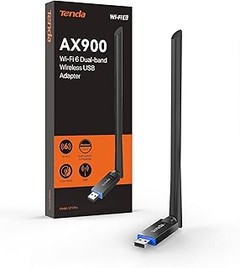
- 𝐀𝐝𝐚𝐩𝐭𝐚𝐝𝐨𝐫 𝐖𝐢𝐅𝐢 𝐀𝐗𝟗𝟎𝟎 𝐝𝐞 𝐝𝐨𝐛𝐥𝐞 𝐛𝐚𝐧𝐝𝐚-- El WiFi 6 Antena WiFi USB Tenda U11 Pro ofrece velocidades dual-band de hasta 886Mbps (286Mbps en 2.4GHz y 600Mbps en 5GHz). Selección automática de banda para evitar interferencias y garantizar la mejor experiencia de red.
- 𝐀𝐧𝐭𝐞𝐧𝐚 𝐝𝐞 𝐀𝐥𝐭𝐚 𝐆𝐚𝐧𝐚𝐧𝐜𝐢𝐚 𝟔𝐝𝐁𝐢-- Equipado con una Antena WiFi USB de 6dBi, mejora significativamente la sensibilidad para captar señales débiles, ofreciendo conexiones estables incluso en entornos con alta interferencia.
- 𝐇𝐨𝐭𝐬𝐩𝐨𝐭 𝐖𝐢-𝐅𝐢-- Convierte tu PC en un punto de acceso WiFi. Conecta el Adaptador WiFi USB a un ordenador con conexión a Internet y crea una red inalámbrica para otros dispositivos cercanos.
- 𝐂𝐨𝐧𝐞𝐱𝐢ó𝐧 𝐞𝐬𝐭𝐚𝐛𝐥𝐞 𝐲 𝐩𝐨𝐭𝐞𝐧𝐭𝐞-- El adaptador WiFi USB soporta MU-MIMO y OFDMA para reducir la latencia en entornos con varios usuarios. Gracias al algoritmo de corrección de errores LDPC, garantiza una señal estable y una conexión rápida y fluida, perfecta para la vuelta a clases en el dormitorio, en casa o en la biblioteca.
- 𝐂𝐨𝐦𝐩𝐚𝐭𝐢𝐛𝐢𝐥𝐢𝐝𝐚𝐝 𝐀𝐦𝐩𝐥𝐢𝐚-- Este Adaptador WiFi USB para PC es compatible con sistemas operativos como Windows 7/10/11, perfecto para desktops y portátiles. Escanee el código QR del paquete o del manual para ver la guía de instalación.

Última actualización el 2026-09-01 / Enlaces de afiliados / Imágenes de la API para Afiliados
¿Qué es un adaptador WiFi USB y para qué sirve?
Estás en tu casa, tratando de ver una serie que has estado esperando, y de repente, la señal se cae. La frustración se siente en el aire. Sin embargo, hay una solución fácil: el adaptador WiFi USB. Pero, ¿qué es exactamente y por qué debería importarte?
Un adaptador WiFi USB es un dispositivo que se conecta a tu computadora, ya sea de escritorio o portátil, y le permite acceder a redes WiFi. Es como tener una llave que abre la puerta a Internet, y la mejor parte es que no tienes que ser un experto en tecnología para usarlo.
Ya sea que vivas en una zona con mala cobertura o simplemente necesites una conexión más estable, un adaptador WiFi USB puede ser la respuesta. Existen diferentes modelos y marcas, cada uno con sus propias características, pero en general, todos cumplen la misma función: facilitar la conexión a Internet sin complicaciones.
¿Por qué necesitas un adaptador WiFi USB?
Imagina tener que recurrir a un cable Ethernet cada vez que quieras navegar por la web. ¡Aburrido, verdad? Con un adaptador WiFi USB, te olvidas de los cables y puedes navegar de manera inalámbrica desde cualquier rincón de tu hogar.
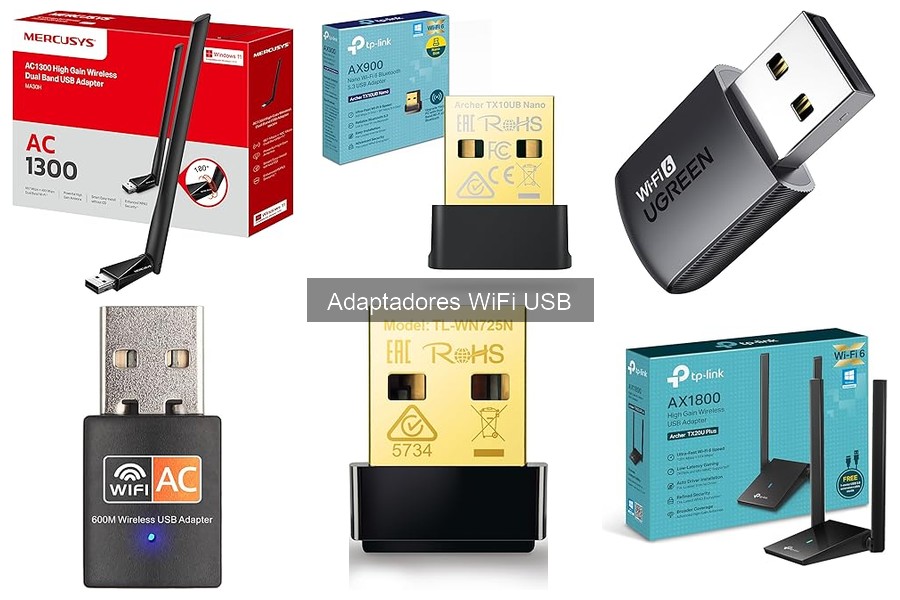
Los adaptadores son especialmente útiles si tienes una computadora que no tiene WiFi integrado, o si simplemente quieres mejorar la calidad de tu señal. Por ejemplo, modelos como el Tenda AX900 ofrecen funcionalidades atractivas como una antena de 6dBi que potencia la señal, lo que significa que puedes disfrutar de tus series sin interrupciones. La tecnología MU-MIMO también permite que el adaptador se comunique eficientemente con múltiples dispositivos, lo que es perfecto si en casa hay más de una persona conectada al mismo tiempo.
Si te preguntas si realmente vale la pena, la respuesta es un rotundo sí. Con un adaptador adecuado, transformas cualquier computadora “antigua” en una máquina lista para el mundo digital.
¿Cómo instalar un adaptador WiFi USB en Windows/Mac?
Cuando recibes tu nuevo adaptador, lo primero que piensas es: “¿Y ahora, cómo lo instalo?”. La buena noticia es que el proceso es bastante sencillo.
Para Windows, simplemente conecta el adaptador a un puerto USB disponible. En la mayoría de los casos, el sistema operativo lo reconocerá automáticamente y buscará los drivers necesarios. Si no lo hace, puedes usar el CD que viene con el adaptador o descargar los drivers desde el sitio web del fabricante. Una vez instalados, reinicia la computadora y ¡listo! Ya deberías poder ver las redes WiFi disponibles.
Si eres de los que utiliza Mac, el procedimiento es un poco similar. Conecta el adaptador y, al igual que en Windows, si tu Mac no lo detecta de inmediato, busca los drivers online. Sin complicaciones, al final lo único que necesitas hacer es ir a “Preferencias del Sistema” y configurar la conexión a WiFi.
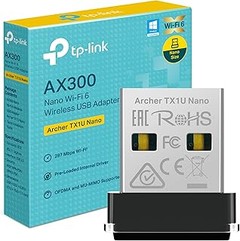
Con adaptadores como el TP-Link Archer TX1U, la instalación es aún más fácil gracias a su funcionalidad Plug & Play. Solo con conectarlo ya estarás un paso más cerca de disfrutar de una conexión rápida y estable.
Consejos para elegir el adaptador WiFi USB adecuado
Algunas personas piensan que todos los adaptadores son iguales, pero en realidad, hay ciertos aspectos que pueden hacer una gran diferencia. ¿Te has preguntado alguna vez cuáles son las características que deberías tener en cuenta al hacer tu elección?
Primero, considera la velocidad: si eres un aficionado a los videojuegos o te gusta ver series en alta definición, un adaptador de doble banda como el Mercusys MA30H podría ser tu mejor opción. Con velocidades de hasta AC1300, garantiza un rendimiento fluido.
También es importante el tamaño. Un adaptador compacto como el TP-Link Archer TX1U puede ser ideal si necesitas llevarlo en tu mochila o usarlo en diferentes dispositivos.
Por último, asegúrate de que sea compatible con tu sistema operativo. No todos los adaptadores funcionan con Mac, así que verifica la especificación antes de hacer la compra.
Al final del día, hacer una buena elección no solo te ahorrará problemas de conexión, sino que mejorará tu experiencia en línea. Así que, ya sabes, la próxima vez que tu Internet se caiga, considera un adaptador WiFi USB como una solución práctica. ¡Adiós cables y hola navegación sin límites!

- Velocidades Wi-Fi 6 de hasta 300 Mbps – Mejora tus dispositivos con conexión AX ultrarrápida (287 Mbps en 2.4 GHz).
- Bluetooth 5.3 Confiable – Emparejamiento más estable y seguro con dispositivos como auriculares, mandos y más.
- Compacto y Portátil – Tamaño nano para una conexión inalámbrica ultrarrápida — perfecto para viajes y trabajo a distancia.
- Seguridad Avanzada WPA3 – Compatible con WEP, WPA/WPA2/WPA3 para una navegación más segura y protegida.
- Amplia Compatibilidad - Los sistemas operativos compatibles incluyen Windows (11/10/7) y Linux (Kernel 3.10 y posteriores)**
Última actualización el 2026-09-01 / Enlaces de afiliados / Imágenes de la API para Afiliados
Instalación del adaptador WiFi USB en Windows
¿Te has encontrado alguna vez con la dichosa situación de estar en casa y darte cuenta de que tu conexión WiFi no está a la altura por culpa de tu antiguo dispositivo? Hablaré de esos adaptadores WiFi USB que salvan la situación, permitiéndote navegar como si estuvieras en el siglo XXI. Pero claro, lo primero es saber cómo instalarlos, y aquí te voy a contar todo lo que necesitas para hacerlo sin complicaciones.
Requisitos previos para la instalación
Antes de lanzarte a conectar el adaptador USB WiFi a tu PC, tienes que tener en cuenta algunos requisitos básicos. Primero, asegúrate de que tu sistema operativo, ya sea Windows 10 o 11, esté actualizado. Esto es clave, ya que las versiones anteriores pueden no reconocer ciertos drivers, y eso es un dolor de cabeza que queremos evitar.
Además, ten en cuenta que necesitarás tener acceso a Internet, al menos durante la instalación. ¿Por qué? Porque algunos adaptadores requieren que descargues los últimos drivers desde la página del fabricante. Así que, conecta una conexión temporal con un cable o asegúrate de que tu otra red WiFi sea confiable.
Revisar la compatibilidad del adaptador con tu sistema operativo es otro punto importante. Por ejemplo, el Tenda AX900 y el TP-Link Archer TX1U son geniales porque son plug & play en Windows 10 y 11, pero vale la pena comprobar la etiqueta antes de comprar. Asegúrate de que tu portátil o PC tenga un puerto USB libre para la instalación, claro.
Pasos para la instalación en Windows 10/11
Ahora, vamos al grano. Siguiendo estos pasos podrás tener tu adaptador WiFi USB funcionando en un plis plas.
1. Conectar el adaptador: Simplemente enchúfalo en un puerto USB disponible. La mayoría de los adaptadores, como el Mercusys MA30H, se encenderán con un LED para que sepas que está funcionando correctamente.
2. Instalación del controlador: Si es plug & play, Windows debería reconocer el dispositivo y empezar la instalación automáticamente. Si no happens, necesitarás el CD que viene con el adaptador o bajarte los drivers de la web del fabricante. Para ello, abre tu navegador, busca el modelo de tu adaptador y descarga la última versión del software.
3. Sigue las instrucciones en pantalla: Con el controlador en tu PC, comienza la instalación siguiendo las indicaciones. Aquí, solo tendrás que hacer clic en “Siguiente” en varias ventanas hasta que te indique que la instalación ha finalizado. Es pan comido.
4. Configura tu red: Después de todo el proceso, busca las redes WiFi disponibles desde la barra de tareas y selecciona la que quieres usar. Aquí metes tu contraseña, y listo. Ahora puedes disfrutar de tu conexión rápida y sin caídas.
Si seguiste todo al pie de la letra y tu adaptador es uno de los mencionados, deberías estar navegando como un campeón. Si no, revísalo de nuevo, puede que hayas pasado por alto algún paso. Ahora que tienes tu adaptador listo y funcionando, ¡a disfrutar de la velocidad en tu PC!

- Fuerte velocidad Wi-Fi de doble banda: velocidades de hasta 867 Mbps (5 GHz) + 400 Mbps (2,4 GHz)
- Cobertura de señal más amplia: una antena de alto rendimiento
- Plug and Play: con el controlador de bandeja de entrada integrado en los sistemas operativos Windows, solo necesita conectarlo a su computadora y jugar.
- MU-MIMO: sirve simultáneamente a varios dispositivos sin más latencia ni congestión de ancho de banda
- Seguridad mejorada: la última mejora de seguridad, WPA3, proporciona protección mejorada en la seguridad de las contraseñas personales
Última actualización el 2026-09-01 / Enlaces de afiliados / Imágenes de la API para Afiliados
Instalación del adaptador WiFi USB en Mac
Cuando te decides a mejorar tu conexión a internet, no hay nada más frustrante que lidiar con cables y conexiones erráticas. Así que, al final te haces con un adaptador WiFi USB pensando que será la solución perfecta para navegar sin problemas. Pero, ¿y ahora? ¿Cómo lo instalas en tu Mac? Aquí te dejo todo lo que necesitas saber para poder disfrutar de esa conexión a la velocidad de la luz en un abrir y cerrar de ojos.
Requisitos para usuarios de Mac
Antes de lanzarte a descargar drivers o conectar cables, es clave que tengas claro qué necesitas para que todo funcione como un reloj. Primero, asegúrate de que tu Mac es compatible con el adaptador que compraste. Normalmente, todos los modelos recientes de macOS funcionan bien con la mayoría de adaptadores USB, pero siempre es bueno consultar la página del fabricante para estar seguro.
Además, si tu Mac tiene la última versión de su sistema operativo, deberías estar tranquilo. Pero, a veces, dependiendo del adaptador, podría requerir que actualices tu sistema o instales un controlador específico. Así que, al menos, asegúrate de tener el acceso a internet (a través de otra conexión o cableado) para obtener las actualizaciones necesarias o descargar cualquier archivo que falte. Te vendrá bien tener una capacidad de almacenamiento disponible también, ya que algunos adaptadores requieren espacio para su software.
Pasos para la instalación en macOS
Ya con todo en orden, vamos a ponernos manos a la obra.
1. Conecta el adaptador: Inserta el adaptador WiFi USB en uno de los puertos USB de tu Mac. No hay ciencia detrás de esto, solo asegúrate de que haga clic cuando lo metas, es una señal de que ya está bien conectado.
2. Reconocimiento del dispositivo: En muchos casos, el sistema lo reconocerá automáticamente. Verás que aparece en la barra de menú en la parte superior de la pantalla y, si es así, ¡perfecto! El siguiente paso es configurar la conexión.
3. Configuración del WiFi: Dirígete a “Preferencias del Sistema” en el menú de Apple. Haz clic en Red, donde deberías ver tu nuevo adaptador listado en la columna de la izquierda. Selecciónalo y elige la red WiFi a la que te quieres conectar. Ingresa la contraseña correspondiente y listo.
4. Instalación de controladores (si es necesario): Si tu adaptador no se conecta de inmediato o no aparece en la lista, puede que necesites instalar un controlador. Busca en la caja o en el manual del producto, normalmente encontrarás un CD o un enlace web para descargar el software necesario. Es tan simple como seguir las instrucciones que aparecerán en pantalla.
5. Prueba de conexión: Aquí no se trata solo de seguir los pasos, también hay que comprobar que todo funciona. Abre un navegador y prueba que puedes navegar. Si la velocidad es buena y no hay interrupciones, ¡has hecho un gran trabajo!
Ahora que conoces estos pasos sencillos para poder instalar tu adaptador WiFi USB en tu Mac, ya no hay excusa para andar con conexiones inestables. Recuerda que si tienes un Tenda AX900, un TP-Link Archer TX1U o un Mercusys MA30H, deberías seguir instrucciones similares. Lo esencial es que te asegures de tener el software correcto y, por supuesto, que tu Mac esté bien actualizado. ¡Buena suerte y a disfrutar de la rapidez de internet!
Configuración del adaptador WiFi USB
Cuando tienes un nuevo adaptador WiFi USB en la mano, es como si te hubieran dado la llave a un mundo de internet más rápido y fluido. Sin embargo, para disfrutar de esa velocidad, primero hay que hacer un par de ajustes. Aquí te muestro cómo hacerlo para Windows y Mac, de manera fácil y práctica, para que te pongas en marcha sin complicaciones.
Ajustes recomendados en Windows
Ver cómo Windows reconoce el nuevo adaptador es uno de esos momentos satisfactorios. Pero no te quedes ahí, hay algunos ajustes que puedes hacer para garantizar que todo funcione como la seda. Para empezar, asegúrate de tener los drivers o controladores adecuados instalados. Normalmente, al conectar tu adaptador, Windows buscará automáticamente estos controladores. Si no los encuentra, puedes descargarlos desde la página del fabricante. Por ejemplo, si tienes el Tenda AX900, visita su sitio web para obtener la última versión de los drivers.
Una vez que tengas todo en su lugar, dirígete al “Centro de redes y recursos compartidos”. Allí, podrás ver todas las conexiones disponibles. Asegúrate de que tu nuevo adaptador está seleccionado como la conexión principal. Puedes hacer clic derecho sobre él y elegir “Establecer como conexión predeterminada”. Esto hace que tu PC use el adaptador en lugar de cualquier otra conexión que tengas, como por ejemplo el cable Ethernet. ¡Así tus juegos online y streaming serán más fluidos que nunca!
Además, no olvides revisar las propiedades del adaptador, donde podrás ajustar la configuración de la red, la seguridad y otras opciones avanzadas. Activa el modo de alta velocidad si tu adaptador lo permite. Por ejemplo, con el TP-Link Archer TX1U, podrás disfrutar de Wi-Fi 6, que es un salto gigante en velocidad y capacidad.
Ajustes recomendados en Mac
Para los amantes de Apple, la conexión de un adaptador WiFi USB a un Mac puede ser igual de placentero. Después de enchufar el adaptador, tu Mac debería reconocerlo automáticamente. Si no es así, asegúrate de que tienes los drivers actualizados. Al igual que en Windows, puedes encontrarlos en la web del fabricante, como en el caso del Mercusys MA30H.
Ya conectado, ve a “Preferencias del Sistema” y selecciona “Red”. Aquí verás una lista de todas las conexiones disponibles. Asegúrate de que tu nuevo adaptador está en la cima de la lista, si no, simplemente arrástralo para que ocupe esa posición. Esto garantiza que tu Mac utilizará ese adaptador para conectarse a Internet.
Pero eso no es todo, dale un vistazo a las configuraciones de seguridad. Asegúrate de que la red que estás utilizando tiene una buena protección, como WPA2, que es un estándar de seguridad robusto. Aunque tu Mac trabaja bastante bien en modo automático, a veces hacer estos pequeños ajustes puede marcar la diferencia en estabilidad y velocidad.
Al final, la configuración del adaptador WiFi USB no tiene que ser un dolor de cabeza. Con unos simples pasos, estarás disfrutando de una conexión rápida y confiable, lista para navegar, jugar y disfrutar de tus series favoritas sin interrupciones.