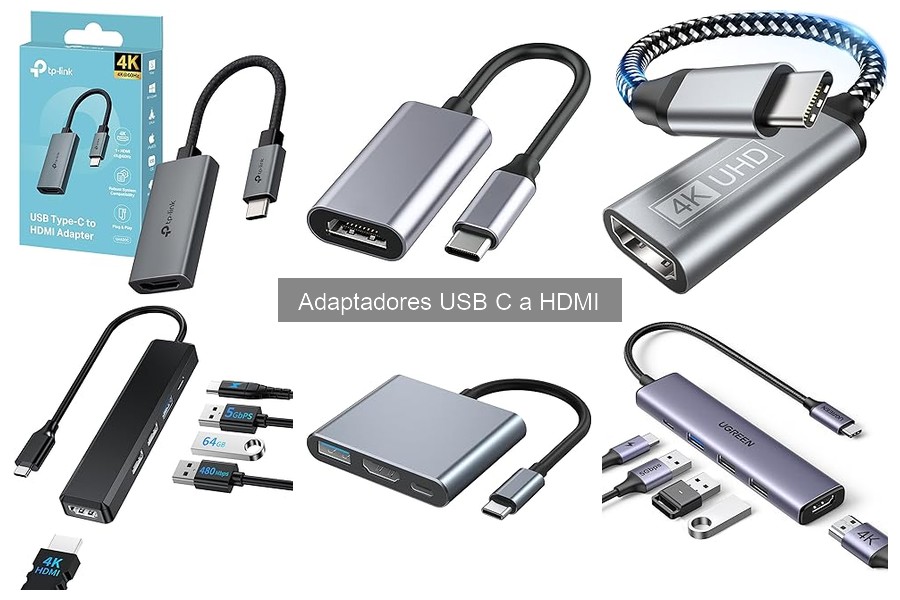
El uso de adaptadores USB C a HDMI se ha vuelto esencial para quienes buscan maximizar su productividad en la oficina o durante el teletrabajo. Sin embargo, muchos usuarios cometen errores comunes que pueden dificultar la conexión y calidad de la señal. Aquí compartimos los problemas generales asociados a estos adaptadores y cómo evitarlos, para que puedas disfrutar de una experiencia de visualización fluida y sin contratiempos. Al aprender a evitar estos errores frecuentes, podrás sacar el máximo partido a tu equipamiento informático y optimizar tu espacio de trabajo.

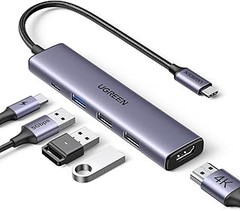
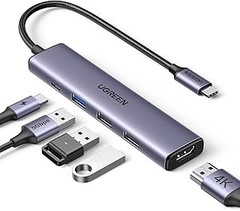
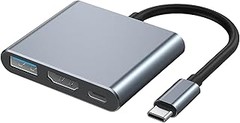
- 【5-en-1 Hub USB C】El adaptador USB C Hub de BHHB cuenta con un puerto Power Delivery de 100W, Puerto HDMI 4K@30HZ, Puerto USB 3.0 (Que admite velocidades de transferencia de datos de hasta 5 Gbps), 2*USB 2.0(Cuando se conecta al teclado y al ratón, USB 2.0 es más estable que USB 3.0).
- 【Adaptador Tipo C a HDMI 4K@30Hz】El puerto HDMI soporta una resolución máxima de 3840x2160@30 Hz, con compatibilidad hacia atrás para resoluciones de 2560x1440@60Hz, 1080p@60Hz, 720p@60Hz y 480p@60Hz. Perfecto para presentaciones, videoconferencias o noches de cine en modo extendido y reflejado.
- 【Puerto de carga súper rápida de 100W】El USB-C Hub está equipado con un puerto de alimentación de 85W (el Hub consume 15W) para proporcionar energía de alta velocidad a los ordenadores portátiles. Cuando utilice un disco duro externo para la transmisión de datos, asegúrese de que su ordenador portátil esté cargando.
- 【Compatibilidad Universal】Este adaptador USB C a HDMI es compatible con MacBook Pro M4/M3/M2/M1, 2024-2016, MacBook Air 2025-2018, Tipo C PC portátil, IMAC, Mac mini, Dell XPS, iPad, iPhone 16/15 Pro/Max, Galaxy Tab S24/S23, Unidad flash USB, discos duros externos, HDD móvil y muchos más dispositivos USB.
- 【Servicio Postventa】El BHHB Hub USB C no dañará su computadora portátil y dispositivos conectados.

Última actualización el 2026-08-31 / Enlaces de afiliados / Imágenes de la API para Afiliados
Problemas Generales con los Adaptadores USB C a HDMI
Una tarde de domingo, Juan decide organizar una pequeña maratón de películas en su casa. Tiene todo listo: palomitas, refrescos y, por supuesto, su flamante adaptador USB C a HDMI para conectar su laptop al televisor. Pero justo cuando se sienta a disfrutar del primer título, se topa con una pantalla negra. Esa frustración que sentimos cuando algo tan sencillo parece convertirse en un dolor de cabeza es el tema a tratar aquí: los problemas más comunes que podrías enfrentar al usar adaptadores USB C a HDMI.
Incompatibilidad de Dispositivos
En el mundo de la tecnología, la incompatibilidad de dispositivos es más común de lo que nos gustaría admitir. ¿Te ha pasado que compras un adaptador pensando que es compatible con tu equipo, solo para descubrir que no lo es? Muchas veces, esto sucede porque no todos los dispositivos USB C son iguales. Algunos solo sirven para cargar, mientras que otros tienen la capacidad de transmitir video. Por ejemplo, si intentas conectar un adaptador que no soporta salida de video a tu MacBook Pro, probablemente terminarás con un cable que parece más adorno que una solución práctica.
Además, algunos adaptadores como el BHHB M80 Hub USB C HDMI no solo ofrecen HDMI, sino que también incluyen puertos USB adicionales y permiten carga. Esto sería ideal para esos momentos en que necesitas múltiples conexiones, pero hay que asegurarse de que sea compatible con el dispositivo específico que tienes. Si tu equipo es un nuevo iPhone 17 Pro MAX, busca un adaptador que apoye esa tecnología.
Resolución Incorrecta de Pantalla
Una de las situaciones más decepcionantes al utilizar un adaptador USB C a HDMI es cuando la resolución de la pantalla es incorrecta. Imagina que estás listo para sumergirte en una película en 4K, pero lo único que logras ver son cuadros pixelados. Este problema se presenta cuando el adaptador no es capaz de soportar las altas resoluciones que esperas.
Esto puede ser el resultado de múltiples factores: la calidad del adaptador y la capacidad de salida de tu dispositivo. Por ejemplo, el UGREEN Adaptador USB C a HDMI 4K60Hz es una opción sólida que te asegura que la calidad de imagen sea la mejor posible, siempre y cuando tu laptop o tablet también soporte esa resolución. Si la conexión funciona cómo debería, ¡ese maratón de películas no solo será disfrutado, sino también perfectamente visualizado!
La clave aquí es confirmar que tanto el adaptador como el dispositivo tengan compatibilidad no solo a nivel físico, sino también en las resoluciones admitidas. Así que, antes de salir corriendo a comprar otro adaptador, verifica las especificaciones de tu equipo y el cable que piensas usar para disfrutar de la mejor experiencia visual.

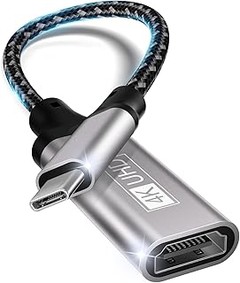
- [Alta Calidad Visual 4K] El adaptador USB C a HDMI admite resoluciones de hasta 4K@60Hz y también es compatible con versiones anteriores de 2K@144Hz y 1080P@240Hz, lo que garantiza una transmisión estable de la señal desde su smartphone a su televisor, PC o proyector, ayudándole a disfrutar de una experiencia de juego fluida y sin interferencias. Nota: Asegúrese de que el puerto USB-C de su dispositivo admita salida de video
- [ Admite Compatibilidad con Versiones Anteriores ] Además de admitir pantallas de hasta 4K, este adaptador USB C a HDMI también admite 2K@144Hz y 1080P@240Hz compatibles con versiones anteriores, lo que le ayuda a disfrutar de una experiencia de juego fluida y sin interferencias. NOTAS: 1.Para 4k60Hz, se recomenda usar cable HDMI de 28 AWG de ≤ 5 metros. 2.El cable debe estar completamente insertado y el conector debe estar limpio y sin oxidación para garantizar una transmisión de señal estable.
- [ Sopprte DeX ] Este adaptador de tipo C a HDMI no solo admite duplicar o extender su computadora portátil a un monitor, sino que también admite el modo DeX para conectar su Galaxy a un monitor o televisor para brindarle una mejor experiencia visual.
- [Amplia Compatibilidad] Compatible con puertos USB C superiores a 3.0 y Thunderbolt 3/4. Por ejemplo, es compatible con iPhone 17/ iPhone 17 Air/ iPhone 17 Pro/ iPhone 17 Pro Max/ iphone 16/ iphone 15, MacBook Pro/ Air/ MacBook M4 Pro Max, Mac mini M4/M4 Pro, iPad Pro 2021/ 2020/ iPad Mini 6, XPS, Surface Pro 8/7, Galaxy S24 Plus/Ultra/Plus/S23/ S22/ S21/ S20+/ S20 Ultra/ Note 20/tablets, etc. El conector HDMI es compatible con: proyectores, HDTVs, monitores. Nota: No compatible con Switch.
- [ Duradero y Portátil ] La funda de nailon trenzado es muy resistente y proporciona protección adicional contra daños y desgaste. La cubierta de aluminio es resistente al calor y a la corrosión para una mayor durabilidad. Y el adaptador USB C a HDMI tiene solo 10 cm de largo, plug & play, fácil de almacenar y transportar.
Última actualización el 2026-08-31 / Enlaces de afiliados / Imágenes de la API para Afiliados
Conexiones Inadecuadas y sus Consecuencias
A veces, lo que parece ser un simple cable puede convertirse en la pesadilla de cualquier aficionado a la tecnología. Piensa en esa vez que, emocionado por conectar tu laptop al televisor para disfrutar de tu serie favorita, te topas con una pantalla en blanco o, peor aún, con imágenes pixeladas. Las conexiones inadecuadas pueden sabotear tu experiencia de visualización, y muchas veces, la causa está en los detalles más simples.
Uso de Cables de Baja Calidad
En el mercado, hay una gran variedad de cables disponibles, algunos son realmente buenos y otros... bueno, mejor dejarlos en la tienda. Optar por cables de baja calidad es un error común que puede llevar a una serie de problemas, desde la falta de imagen hasta la pérdida de calidad en la resolución. Por ejemplo, imagina que compras un adaptador USB C a HDMI barato en el mercado de pulgas. Al conectarlo, te das cuenta de que la imagen se congela cada dos por tres. Esto sucede porque los materiales y la tecnología detrás de esos cables no son fiables.
Los cables de mala manufactura suelen tener un rendimiento inestable. Si quieres evitar este dolor de cabeza, siempre opta por marcas reconocidas y revisa las opiniones de otros usuarios. Entre los adaptadores destacados, el BHHB M80 Hub USB C HDMI 4K es una excelente opción, ofreciendo calidad de imagen nítida y soportando una carga potente. Conectarlo es un juego de niños y te da, además, la opción de conectar otros dispositivos. En ocasiones como estas, la inversión en un buen cable se convierte en un salvavidas.
No Verificar la Compatibilidad del Adaptador
Nada frustra más que el momento en que intentas conectar tu computadora a una pantalla y te das cuenta de que, aunque el adaptador se ve genial, no es compatible. ¿Te suena familiar? Eso pasa cuando no verificamos si el adaptador USB C a HDMI se ajusta a nuestro dispositivo. Cada modelo, ya sea un MacBook Pro o un iPhone, tiene sus especificaciones y no todos los adaptadores funcionan con todos los dispositivos.
Un mal ejemplo es el adaptador UGREEN USB C a HDMI, que es compatible con la mayoría de dispositivos, pero si tienes un gadget de una marca menos conocida, podrías llevarte una sorpresa muy desagradable. Por eso, antes de realizar cualquier conexión, asegúrate de revisar las especificaciones del adaptador y las del dispositivo que deseas conectar. Tomarte ese tiempo puede evitarte frustraciones a última hora y asegurar que disfrutes de tus contenidos en la mejor calidad posible.

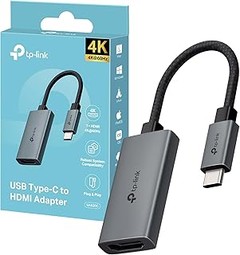
- 【Adaptador USB C HDMI 4K】USB C a HDMI admite 4K (3840x2160 a 30 Hz),retrocompatible con 2K (2560x1440) a 60 Hz,1080P (1920x1080) a 120 Hz. USB C HDMI sync PC,portátil,pantalla de smartphone con HDMI habilitado HD TV/monitor/proyector. adecuado para entretenimiento de cine en casa,oficina,exhibición,presentación,aula,juego,fiesta,evento deportivo,etc.Este es un cable unidireccional. Solo admite la transmisión de datos desde dispositivos host UsB-C a pantallas HDMI.
- 【Plug and Play】Adaptador HDMI USB C,Plug and Play fácil de usar,sin conexión wifi,sin punto de acceso personal/reproducción de aire,sin aplicaciones/controladores,no requiere configuración. Conecte dispositivos USB-C con modo DP Alt a un televisor/monitor/proyector habilitado para HDMI para transmisión de video y audio. Proporcione el modo espejo y el modo extendido para la transmisión de imágenes de audio y video.
- 【Amplia compatibilidad】adaptador USB C HDMI 4K,compatibile con iPhone 16 16 Plus 16 Pro 16 Pro Max,serie iPhone 15,MacBook Pro 2016-2022,MacBook Air 2018-2023,Mac,Mini 2018,iMac 2017-2020,iPad Pro (2018 -più recente),iPad Air (2019-più recente),iPad mini 6,iPad10,Surface Book 2,ThinkPad/Yoga,DellXps 13/15,Samsung Galaxy S24/S23/S22/S20/S9/Note 8/9/10/20 Ultra,Huawei P40-P20/Pro.(✘No es compatible con iPhone 14/13/12-1 Serie,✘Nota:No compatible con todos los modelos de la Samsung Galaxy A Serie)
- 【Resistente y duradero】El adaptador USB c hdmi está hecho de materiales de alta calidad y el cuerpo de aluminio es resistente a la corrosión y al desgaste. El escudo ofrece la máxima estabilidad,sin retrasos,sin almacenamiento en búfer. Los cables de nailon reforzado resisten la flexión y la torsión para mayor durabilidad. Tanto el extremo USB-C como el HDMI están diseñados para ajustarse perfectamente,lo que garantiza un ajuste sólido y confiable.
- 【Servicio al cliente y atención al cliente】USB C HDMI no es compatible con dispositivos USB-C que no admiten el protocolo DP Alt-Mode. Si no está seguro de si el conector y su dispositivo son compatibles,consúltenos. Lo que obtienes: 1 adaptador USB C HDMI,1 manual de instrucciones. Ofrecemos 1 año de garantía de reemplazo gratuita. Si tiene alguna pregunta,no dude en contactarnos.
Última actualización el 2026-08-31 / Enlaces de afiliados / Imágenes de la API para Afiliados
Configuración Incorrecta en Dispositivos
Cuando conectamos un adaptador USB C a HDMI, a veces nos encontramos con pantallas en negro o imágenes distorsionadas. ¿Cuál es el problema? La configuración del dispositivo puede estar equivocada. Aquí te contamos cuáles son los errores más comunes y cómo puedes evitar quedarte tirado a la hora de presentar tus fotos o vídeos en la pantalla grande.
Ajustes de Pantalla en la Computadora
Muchos usuarios se lanzan directamente a conectar sus dispositivos y no prestan atención a los ajustes de pantalla en la computadora. Por ejemplo, Laura, una diseñadora gráfica, pensó que solo conectar su MacBook al proyector sería suficiente. ¡Error! Se encontró con una pantalla oscura, frustrante al máximo. Lo que no sabía es que tenía que ajustar la configuración de la pantalla.
Para que todo funcione, debes asegurarte de que la computadora esté detectando correctamente el segundo monitor. Ve a "Preferencias del Sistema" en Mac o "Configuración de pantalla" en Windows y busca la opción que dice “Detectar” o "Proyectar". Esta opción ayudará a tu computadora a reconocer el proyector o el televisor. Si no lo haces, podrías quedarte en la oscuridad o, peor aún, ver todo pixelado.
Considera también la resolución. A veces, la configuración predeterminada no es compatible con el dispositivo al que te conectas. Opta por resoluciones que se adapten a tu proyector o televisor, como 1080p, y verifica si puedes ajustar la configuración a 4K si tu dispositivo lo permite. Tener una buena resolución marcará la diferencia entre una presentación exitosa y un desastre visual.
Configuración de Salida de Video
La conexión está hecha, pero verifica la configuración del tipo de salida de video. Si se trata de un adaptador USB C a HDMI, es importante elegir la salida adecuada. Ahí entra en juego un pequeño detalle: algunos dispositivos permiten seleccionar entre varias salidas de video. Diferentes modelos pueden tener opciones como “HDMI”, “VGA” o “DP”. Un error común es no seleccionar “HDMI”, lo que puede generar que ni siquiera se proyecte la señal.
Por ejemplo, si usas el UGREEN Adaptador USB C a HDMI 4K60Hz, asegúrate de que en tu computadora la opción de salida esté en HDMI y no en alguna otra que no esté conectada. Algunos dispositivos pueden reconocer la conexión automática pero, si no es así, el video no va a salir. Igualmente, si tienes un BHHB M80 Hub USB C HDMI, debes asegurarte de que el dispositivo esté correctamente configurado para poder aprovechar sus capacidades.
Además, revisa que otros accesorios, como monitores o proyectores, tengan su propia configuración. Verifica que el input esté seleccionado en HDMI y que los cables estén correctamente conectados. Un simple apretón a los conectores puede hacer la diferencia. Mantener esta configuración en mente salvará tu presentación de ser un fiasco y elevará tu experiencia multimedia al siguiente nivel.
Errores Comunes de Usuario
Una tarde tranquila, Andrés decidió hacer una presentación importante y conectó su laptop al proyector usando un adaptador USB C a HDMI. Todo parecía perfecto, pero cuando dio click en “Play”, nada sucedió. Frustrado, empezó a revisar cables, permisos y configuraciones, sin darse cuenta de que el problema era mucho más simple de lo que pensaba. Muchas veces, los errores de conexión no son el resultado de un mal equipo, sino de pequeños descuidos que cometemos. Vamos a ver algunos de los errores comunes que pueden costarte más tiempo de lo necesario.
No Reiniciar Dispositivos Después de Conectar
¿Cuántas veces has oído eso de “¡Apágalo y enciéndelo de nuevo!”? Puede sonar como un consejo viejo, pero la razón detrás de esta recomendación tiene lógica. Cuando conectas un adaptador USB C a HDMI, lo que realmente haces es cambiar la forma en que tu dispositivo envía la señal de vídeo. Si no reinicias, puede que tu laptop o tablet no reconozca el nuevo dispositivo, y por ende, nada de lo que proyectes aparecerá en la pantalla.
Pensemos en esto con un ejemplo simple: si conectas tu UGREEN Adaptador USB C a HDMI y no reinicias tu ordenador, es como llevar un nuevo amigo a una fiesta y no presentarlo. Todos seguirán hablando con los mismos de siempre y no habrá interacción. Reiniciar asegura que todos los programas y configuraciones se actualicen y reconozcan la nueva conexión. Así que, la próxima vez que te encuentres en esta situación, ¡solo haz click en el botón de apagar!
Ignorar Actualizaciones de Software
La tecnología avanza a pasos agigantados, y eso incluye el software de tus dispositivos. Ignorar las actualizaciones puede ser otro gran error que lleve a problemas de compatibilidad con tus adaptadores. Un buen ejemplo es el BHHB M80 Hub USB C HDMI, que está diseñado para funcionar perfectamente con las nuevas versiones del sistema operativo, pero si tu laptop está en una versión anterior, podrías enfrentarte a errores de conexión.
Aquí va un detalle: las actualizaciones suelen traer mejoras y correcciones de errores. Algunas veces, tu adaptador necesitará un controlador nuevo o un parche actualizado para funcionar sin problemas. Si te has saltado estas actualizaciones, es como querer hacer una llamada con un teléfono muy viejo. No importa cuánto lo intentes, simplemente no va a funcionar como debería.
No te arrepientas después de perder tiempo intentando hacer algo que podría haber sido sencillo. Mantén tu software al día, y estarás un paso más adelante. En resumen, recuerda: cada vez que conectes algo nuevo, asegúrate de reiniciar tus dispositivos y no ignores esas molestas but necesarias actualizaciones. Así, tus adaptadores USB C a HDMI siempre estarán listos para brillar.