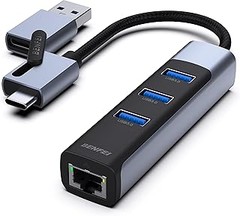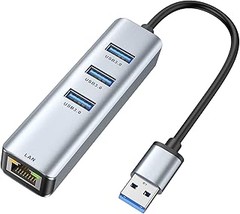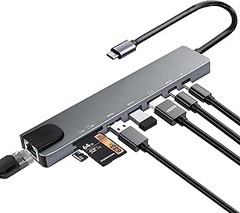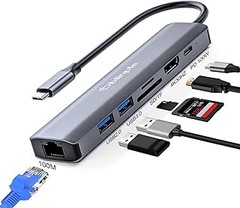
Si necesitas conectar un dispositivo con USB C a una pantalla externa mediante HDMI, probablemente te has encontrado con la confusión de cómo realizar esta instalación correctamente. Es posible que te sientas perdido ante la variedad de adaptadores disponibles y las instrucciones a menudo poco claras. En esta guía práctica, te proporcionaremos un paso a paso sencillo y efectivo para que puedas instalar tu adaptador sin complicaciones. Al final, estarás listo para disfrutar de una experiencia visual ampliada con facilidad y eficiencia, optimizando así tu espacio de trabajo o teletrabajo.
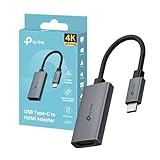
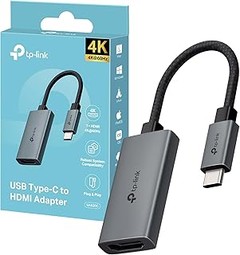
- Salida HDMI hasta 4K@60Hz: Conecta tu dispositivo a un monitor externo para una experiencia visual de ultra alta definición.
- Amplia compatibilidad: Funciona con dispositivos USB-C que admiten el modo DP Alt, incluidos ordenadores de sobremesa, portátiles, tabletas y teléfonos. Compatible con sistemas operativos como MacOS, Windows, iPadOS, iOS, Android, Linux y Chrome OS.
- Plug and Play: No requiere instalación de controladores; simplemente conecta y disfruta de una conexión inmediata.
- Diseño duradero y portátil: Carcasa de aleación de aluminio y cable trenzado de 10 cm que reduce interferencias con otros puertos, proporcionando durabilidad y facilidad de transporte
- Compacto y ligero: Diseño compacto que facilita su transporte y uso en cualquier lugar.

Última actualización el 2026-10-10 / Enlaces de afiliados / Imágenes de la API para Afiliados
Preparativos antes de la instalación
Cuando decides conectar tu dispositivo a una pantalla más grande, como un monitor o un televisor, pueden surgir dudas y un par de preguntas sobre qué necesitas. Las conexiones pueden ser complicadas, pero si te tomas un momento para hacer las cosas bien, te evitarás muchos dolores de cabeza. Aquí te vamos a mostrar esos pasos previos que son clave para que puedas disfrutar de tu contenido en un abrir y cerrar de ojos.
Verifica la compatibilidad de tu dispositivo
Antes de lanzarte a conectar todo, hay algo fundamental que debes hacer: verificar que tu dispositivo sea compatible con el adaptador USB C a HDMI que vas a usar. ¿Te ha pasado alguna vez que has comprado un gadget pensando que iba a funcionar y te llevaste la sorpresa de que no era así? Ocurre más de lo que creemos. Por eso, revisar las especificaciones de tu equipo es el primer paso.
Por lo general, los adaptadores USB C a HDMI funcionan de manera óptima con dispositivos como el MacBook Pro, iPad Pro, y muchos teléfonos Android más recientes. Así que, si tienes uno de esos, ya estás en el camino correcto. Por otro lado, si tu máquina es muy antigua, es mejor que busques información específica para ver si es compatible. La mayoría de las marcas, como TP-Link o UGREEN, ofrecen detalles en sus páginas sobre los dispositivos que aceptan sus adaptadores. Asegúrate de comprobarlo antes de comprar.
Reúne los materiales necesarios
Ahora que sabes que tu dispositivo y el adaptador van de la mano, llega el momento de reunir lo que necesitas para la instalación. Piensa en esto como preparar una receta: si no tienes los ingredientes, el platillo no va a salir.
Aparte del adaptador USB C a HDMI, necesitarás un cable HDMI si no está incluido. También asegúrate de que tengas acceso a la pantalla que deseas conectar, ya sea un televisor o un proyector, y, por supuesto, que estos dispositivos estén en buen estado. A veces, la falta de un simple cable puede ser la razón por la que te quedas con las ganas de ver esa película o presentación importante.
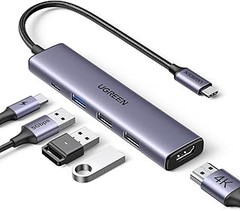
Si te decides por productos como el UGREEN Revodok 105 Hub, tendrás la ventaja de contar con múltiples puertos, lo que puede facilitarte la vida si piensas usar varios dispositivos a la vez. No te olvides de revisar el tipo de conexión y asegurarte de que todo esté en su lugar antes de empezar. Tener todo listo no solo ahorra tiempo, sino que asegura que estés listo para disfrutar de una experiencia sin interrupciones.

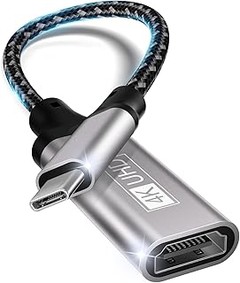
- [Alta Calidad Visual 4K] El adaptador USB C a HDMI admite resoluciones de hasta 4K@60Hz y también es compatible con versiones anteriores de 2K@144Hz y 1080P@240Hz, lo que garantiza una transmisión estable de la señal desde su smartphone a su televisor, PC o proyector, ayudándole a disfrutar de una experiencia de juego fluida y sin interferencias. Nota: Asegúrese de que el puerto USB-C de su dispositivo admita salida de video
- [ Admite Compatibilidad con Versiones Anteriores ] Además de admitir pantallas de hasta 4K, este adaptador USB C a HDMI también admite 2K@144Hz y 1080P@240Hz compatibles con versiones anteriores, lo que le ayuda a disfrutar de una experiencia de juego fluida y sin interferencias. NOTAS: 1.Para 4k60Hz, se recomenda usar cable HDMI de 28 AWG de ≤ 5 metros. 2.El cable debe estar completamente insertado y el conector debe estar limpio y sin oxidación para garantizar una transmisión de señal estable.
- [ Sopprte DeX ] Este adaptador de tipo C a HDMI no solo admite duplicar o extender su computadora portátil a un monitor, sino que también admite el modo DeX para conectar su Galaxy a un monitor o televisor para brindarle una mejor experiencia visual.
- [ Amplia Compatibilidad ] Compatible con puertos USB C superiores a 3.0 y Thunderbolt 3/ 4. Por ejemplo, es compatible con iPhone 18 Pro/ 18 Pro Max/ iPhone 17/ iPhone 17 Air/ iPhone 17 Pro/ iPhone 17 Pro Max/ iphone 16/ iphone 15, MacBook Pro/ Air/ MacBook M4 Pro Max, Mac mini M4/ M4 Pro, iPad Pro 2021/ 2020/ iPad Mini 6, XPS, Surface Pro 8/ 7, Galaxy S24 Plus/ Ultra/ Plus/ S23/ S22/ S21, etc. El conector HDMI es compatible con: proyectores, HDTVs, monitores. Nota: No compatible con Switch.
- [ Duradero y Portátil ] La funda de nailon trenzado es muy resistente y proporciona protección adicional contra daños y desgaste. La cubierta de aluminio es resistente al calor y a la corrosión para una mayor durabilidad. Y el adaptador USB C a HDMI tiene solo 10 cm de largo, plug & play, fácil de almacenar y transportar.
Última actualización el 2026-10-10 / Enlaces de afiliados / Imágenes de la API para Afiliados
Pasos para la instalación del adaptador
Cuando compras un adaptador USB C a HDMI por primera vez, puede parecer una montaña de dudas: ¿Será complicado conectarlo? ¿Funcionará con mi dispositivo? Afortunadamente, instalar un adaptador de este tipo es pan comido si sigues unos sencillos pasos. Vamos a ver cómo hacerlo.
Conexión del adaptador a tu dispositivo
La primera vez que conecté mi adaptador, recuerdo que estaba un poco nervioso. ¿Acertaré a ponerlo en el lugar correcto? Sin embargo, es más sencillo de lo que parece. Para empezar, toma tu adaptador USB C a HDMI y busca el puerto correcto en tu dispositivo. Este puerto suele estar en la parte lateral o trasera, y tiene una forma ovalada. Puedes encontrarlo fácilmente si tu dispositivo tiene un logo que se parece a una "C" con dos extremos en forma de flecha.
Cuando lo localices, simplemente conecta el adaptador a ese puerto. No necesitas forcejear ni hacer movimientos bruscos. Es como encajar una pieza de un rompecabezas. ¡Listo! Ahora da un vistazo a la otra parte del adaptador. Ahí es donde se conecta el cable HDMI que lleva la señal a tu televisor o monitor.
Configuración de la salida de video
Ahora que ya está todo conectado, la pregunta del millón: ¿cómo configuro la salida de video? Puede sonar complicado, pero con un poco de paciencia lo puedes hacer en un abrir y cerrar de ojos. Si estás usando una MacBook Pro, por ejemplo, ve a "Preferencias del Sistema" y luego a "Monitores". Aquí vas a ver las opciones para ajustar la resolución y el modo de visualización. Si quieres que la pantalla se amplíe, selecciona "tamaño de pantalla completo". ¡Wow, todo un cine en casa!
Si tienes un dispositivo con Windows, haz clic derecho en el escritorio y selecciona "Configuración de pantalla". Allí podrás elegir si quieres duplicar la pantalla de tu laptop o extenderla, lo que es genial si necesitas trabajar mientras disfrutas de una película en la tele.
Recuerda que el adaptador TP-Link UA520C, el UGREEN Adaptador USB C a HDMI o el UGREEN Revodok 105 Hub son compatibles con una variedad de dispositivos, así que el proceso debería funcionar sin problemas en la mayoría de las configuraciones. Si algo no va bien, revisa que el cable HDMI esté bien conectado y que hayas seleccionado la fuente correcta en tu televisor o monitor. ¡Y eso es todo! Con estos pasos, tendrás una conexión perfecta para disfrutar de tus contenidos en gran pantalla.

- [ Añade Más Puertos ] Con un puerto HDMI 4K, un puerto de carga USB C PD de 100 W, un puerto USB 3.0 y 2 puertos USB 2.0, este hub USB C 5 en 1 añade puertos a su dispositivo para liberarle de la falta de puertos. Un consejo: la salida HDMI del hub HDMI no funcionará si el puerto USB C de tu dispositivo no admite la transmisión de vídeo.
- [ 100W Power Delivery ] Este hub USB C PD carga proporciona hasta 100W de potencia a través del puerto de carga USB C, que proporciona energía de alta velocidad a su dispositivo host (portátil) y mejora el rendimiento de los periféricos conectados (teclado, ratón, disco duro externo, memoria USB) proporcionándoles energía extra.
- [ Extensión de Pantalla 4K ] El hub HDMI USB tipo C admite una resolución de hasta 4K@30Hz (compatible con versiones anteriores de 1080p@120Hz). Puede duplicar o ampliar la pantalla a un segundo monitor. Ideal para transmitir vídeo 4K a una pantalla más grande para una mejor experiencia de visualización o una presentación animada.
- [ Transferencia USB 3.0 ] El adaptador USB-C multipuerto cuenta con un puerto USB 3.0 de 5 Gbps, lo que te permite transferir archivos rápidamente. Gracias a los dos puertos USB 2.0 adicionales, podrás utilizar varios dispositivos (teclado, ratón, disco duro externo, memoria USB) con solo conectar este concentrador al ordenador portátil.
- [ Compatibilidad Universal ] Este adaptador USB C a HDMI es compatible con MacBook Pro (M5/M4/M3/M2/M1, Max/Pro, 2026 - 2019), MacBook Air (M5/M4/M3/M2/M1, 2026 - 2020), Mac Mini M4, Surface Pro 13''/12''/11/10/9, iPad Pro, iPad Air, Galaxy Tab S11/S10/S9 Ultra, iPhone 18 Pro/iPhone 18 Pro Max/iPhone 17/iPhone 17 Pro/iPhone 17 Pro Max/iPhone 16 Serie/15 Serie, Galaxy S26/S26+/S26 Ultra/S25/S25+/S25 Ultra, Steam Deck, etc. Incompatible con el iPhone 16e/17e, el MacBook Neo y la Switch 2.
Última actualización el 2026-10-10 / Enlaces de afiliados / Imágenes de la API para Afiliados
Solución de problemas comunes
A veces, la tecnología puede ser un verdadero dolor de cabeza. Piensa en ese momento en que quieres conectar tu portátil a la tele o a un proyector para ver tus series favoritas o mostrar una presentación en el trabajo, pero la señal simplemente no aparece. La frustración es palpable. Afortunadamente, aquí te ayudaremos a entender cómo resolver esos inconvenientes que muchos enfrentan con los adaptadores USB C a HDMI.
Qué hacer si no se detecta la señal
¿Alguna vez has puesto un adaptador USB C a HDMI para ver algo en tu pantalla grande y te quedaste mirando un mar de mensajes de error? Es una situación común, pero no te preocupes, porque hay varias cosas que puedes probar.
Primero, asegúrate de que todo esté bien conectado. Puede parecer obvio, pero muchas veces la solución está en lo más simple. Verifica que el adaptador esté firmemente insertado en el puerto USB C y que el otro extremo esté conectado adecuadamente al monitor o televisor. หาก se ha producido algún tipo de desconexión en la transmisión del video, tampoco está de más probar con otro cable HDMI. Esto es especialmente importante si el equipo que estás utilizando tiene varios puertos HDMI, prueba cada uno de ellos.
Si aún la señal no aparece, intenta ajustar la configuración de la pantalla. En la mayoría de los dispositivos, puedes seleccionar cómo deseas que se muestre la pantalla desde las configuraciones. Así que no dudes en ir a los ajustes de pantalla y seleccionar el modo de duplicado o extensión, según prefieras.
Otro truco útil es probar el adaptador en otra computadora o dispositivo. Esto puede ayudarte a determinar si el problema es con el adaptador o con el dispositivo al que intentas conectarte. Si aquí la señal se muestra sin problemas, entonces probablemente deberías mirar más a fondo las configuraciones de tu dispositivo original.
Problemas de calidad de imagen y sonido
Imagina por un momento que logras conectar todo correctamente, pero de repente te das cuenta de que la imagen se ve borrosa o el sonido es un eco extraño. ¡Qué frustrante! Sin embargo, estos son problemas comunes que también tienen solución.
Primero, asegúrate de que el adaptador que estás utilizando es capaz de soportar la resolución que deseas. Por ejemplo, si estás usando el TP-Link UA520C, que ofrece una salida de 4K@60Hz, no puedes esperar que un adaptador más básico te brinde la misma calidad. Es fundamental elegir un adaptador que cumpla con tus necesidades de visualización.
Si la calidad de imagen se distorsiona a pesar de que el adaptador es compatible, revisa la configuración de resolución en tu dispositivo. A veces, tener una resolución demasiado alta para la pantalla conectada puede hacer que las cosas se vean mal. Puedes ajustar esto en la configuración de pantalla de tu ordenador. También asegúrate de que estás usando cables HDMI de buena calidad, ya que un cable dañado puede afectar significativamente tanto el video como el sonido.
En cuanto al audio, verifica que el sonido esté en el dispositivo correcto. Algunas veces, el ordenador podría seguir enviando el audio a los altavoces, en lugar a la TV o monitor. Verifica el “dispositivo de salida” en la configuración de audio y selecciona tu televisor como el dispositivo de reproducción.
Si sigues estas recomendaciones, podrás deshacerte de esos problemas comunes y disfrutar de tus contenidos en la mejor calidad posible. Con paciencia y un poco de perspicacia, lo que parecía un gran lío tecnológico puede convertirse en un paseo.