Instalar un hub USB con HDMI puede parecer complicado si no tienes experiencia previa, pero en realidad es más sencillo de lo que parece. Muchas veces, los usuarios necesitan conectar múltiples dispositivos y se encuentran con la frustración de no saber cómo hacerlo adecuadamente. Aquí vamos a explicarte, paso a paso, los requisitos previos y el proceso de instalación para que puedas aprovechar al máximo tu hub sin problemas. Al final, podrás disfrutar de una configuración más funcional y productiva en tu oficina o espacio de teletrabajo.

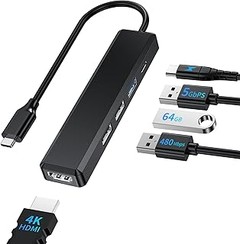
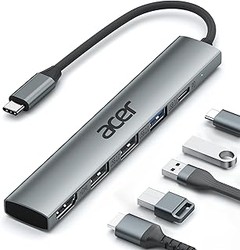
- 【Hub USB-C Portátil 5 en 1】El hub USB-C de acer transforma un único puerto USB-C en cinco conexiones prácticas: 1x HDMI para 4K@60Hz, 1x USB-A y 1x USB-C con 5 Gbps (USB 3.1 Gen 1), 1x puerto de carga USB-C PD de hasta 100W, así como un puerto USB-A 2.0 para dispositivos externos como ratones y teclados. Plug & Play: no requiere controladores. Compacto y portátil, es la elección ideal para potenciar su productividad, ya sea en casa, en la oficina o durante viajes de negocios.
- 【Ultra HD 4K】Disfrute de imágenes nítidas y de una claridad cristalina en 4K@60Hz. El hub admite los modos de duplicación de pantalla, escritorio extendido y modo cerrado, ofreciéndole la flexibilidad dra presentaciones profesione alternar entre múltiples pantallas. Ideal paales o para streaming. No requiere configuraciones complicadas: mejore al instante su experiencia de trabajo y entretenimiento. 📌Nota: Para obtener visualización óptimos, asegúrese de que su dispositivo sea compatible con la salida de video 4K.
- 【Doble Eficiencia de 5 Gbps】El adaptador USB-C a HDMI cuenta con dos puertos de alta velocidad —USB-A y USB-C—, cada uno capaz de alcanzar velocidades de hasta 5 Gbps. Ambos puertos pueden utilizarse simultáneamente sin sufrir ninguna caída en la velocidad de transferencia. Esto le permite transferir archivos de gran tamaño, videos en HD o carpetas de proyectos extensas en un abrir y cerrar de ojos.
- 【Carga Rápida de 100W】El hub USB-C de Acer garantiza un suministro de energía fiable, incluso cuando se utilizan varios puertos de forma simultánea. A través del puerto USB-C PD (entrada de 100W, salida de hasta 90W), su dispositivo se mantiene cargado de forma continua mientras lo utiliza. Ideal para trabajar y disfrutar del entretenimiento sin interrupciones, permitiendo una productividad y un consumo multimedia fluidos. 📌Recomendamos utilizar un cargador con una potencia de salida de 45W o superior.
- 【Diseño Robusto y Duradero】El adaptador USB-C a HDMI de Acer está fabricado con una aleación de aluminio de alta calidad, lo que garantiza una disipación del calor fiable y un rendimiento estable. El dispositivo se mantiene fresco incluso durante un uso intensivo. El cable duradero, trenzado en nailon, es altamente resistente al desgaste, lo que le confiere una mayor longevidad para el uso diario.
Última actualización el 2026-09-02 / Enlaces de afiliados / Imágenes de la API para Afiliados
Requisitos previos para la instalación
Cuando decides darle un nuevo aire a tu setup, ya sea que te sientes a hacer una maratón de series o te pones a trabajar desde casa, es clave tener todo en su lugar. La última vez que tu amigo Juan intentó conectar su hub USB con HDMI, se encontró con un caos de cables y desconexiones. ¿Te suena? Si quieres evitar esa escena y saber cómo instalarlo sin dramas, empecemos con lo básico: los requisitos previos.
Primero, asegúrate de tener un dispositivo compatible. En este caso, lo ideal es que tu laptop o PC tenga puertos USB tipo C, ya que la mayoría de los hubs que ofrecen conexión HDMI utilizan esta tecnología. Antes de lanzarte a comprar un hub, echa un vistazo a la caja o manual de tu equipo para asegurarte de que es compatible. No querrás quedarte con un adaptador que no puedes usar.
Además, es esencial que verifiques la versión del sistema operativo que tienes, ya que algunos hubs tienen limitaciones en cuanto a compatibilidad con ciertos sistemas. Por ejemplo, los hubs más nuevos suelen funcionar mejor en Windows 10 y versiones posteriores o en iOS y macOS actualizados. Esto te evitará sorpresas a la hora de conectar y, lo más importante, no querrás verte en un rollo buscando controladores en medio de tu película favorita.
¿Qué tipos de cables y conectores necesitarás?
Cuando vas a instalar un hub USB con HDMI, hay algo que no puedes olvidar: el tipo de cables. Un hub no funciona solo, necesita conectarse a tu dispositivo y, en algunos casos, a la fuente de alimentación. Para ello, asegúrate de tener a la mano un cable USB tipo C para conectarlo a tu laptop o tablet. Algunos hubs, como el Acer Hub USB C 5 en 1, vienen con estos cables incluidos, así que revisa antes de comprar.
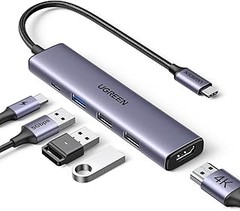
Si tu hub incluye conexiones para dispositivos Ethernet o de memoria, asegúrate de tener cables adicionales si vas a utilizarlos. Por ejemplo, el UGREEN Revodok 1061 Hub USB C te permite conectarte a internet de manera rápida a través de un puerto Ethernet, por lo que un cable de red no puede faltar si deseas una mejor conexión. Esto es vital si eres de los que se ven interrumpidos por los cortes de señal, no es el momento de que tu conexión se caiga.
Compatibilidad con dispositivos y sistemas operativos
Una vez que tienes el hub y los cables listos, es hora de prestar atención a la compatibilidad. No todos los dispositivos son iguales, así que es crucial que verifiques que tu hub funcione con tu computadora o tablet. Por ejemplo, si tienes un MacBook Air o Pro, verifica que el hub que elijas, como el Hub USB C 7 en 1, sea compatible. Este modelo no solo ofrece HDMI, sino que también incluye puertos USB-A y lector de tarjetas, lo que te da un montón de opciones.
Recuerda que cada dispositivo puede tener distintos niveles de soporte. Al conectarlo, asegúrate de que el sistema operativo reconozca el hub de inmediato. Si ves que no lo hace, no te desesperes, a veces es cuestión de buscar actualizaciones o incluso reiniciar tu equipo. Una conexión perfecta es lo que todos queremos al instalar un nuevo gadget, así que no escatimes en verificar estos detalles.

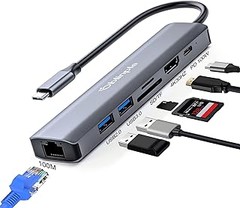
- [ 6 En 1 Más Eficiente ] Gracias a este hub USB C 6 en 1, su portátil ya no estará limitado por sus puertos originales. Añade inmediatamente un puerto Gigabit Ethernet, un puerto HDMI 4K, un puerto de carga de 100 W y tres puertos USB 3.0 para tu PC conectando este concentrador a través del puerto USB C, mejorando drásticamente tu eficiencia.
- [ Gigabit Ethernet Fluido ] El hub USB C ethernet admite una velocidad de red máxima de 1000 Mbps, para que pueda disfrutar de una conexión a ethernet más fluida cuando trabaje o juegue. El hub es Plug & Play con los sistemas operativos Windows 11/10, Mac OS, Linux, iPadOS, iOS y Android, y no requiere controladores.
- [ Segunda Pantalla 4K 30Hz ] Con este hub USB C HDMI, puede conectar una gran pantalla de ultra alta definición de hasta 4K 30Hz para reuniones., películas o juegos. Nota: el puerto USB C del ordenador anfitrión debe ser compatible con la transmisión de vídeo (modo DisplayPort Alt o Thunderbolt 3/4) para que funcione el puerto HDMI del hub.
- [ PD 100W Carga Rápida ] Equipado con un puerto USB C hembra, este hub usb tipo c con carga PD alimenta rápidamente su dispositivo host hasta 85 W (el concentrador consume 15 W) mientras funcionan los demás puertos del hub. Un consejo: no conecte periféricos como discos duros a través del puerto USB C hembra, ya que no admite transferencia de datos.
- [ Transmisión Alta Velocidad ] Este adaptador USB C a multipuerto está equipado con 3 puertos USB 3.0 que admiten velocidades de transmisión de hasta 5 Gbps, para que pueda transferir archivos en segundos sin tener que esperar impacientemente. Práctico para añadir diferentes periféricos a su ordenador: disco duro, memoria USB, ratón, teclado, etc.
Última actualización el 2026-09-02 / Enlaces de afiliados / Imágenes de la API para Afiliados
Pasos para instalar un hub USB con HDMI
A veces, te encuentras en la situación de necesitar más puertos, y entonces, toca hacer un movimiento inteligente: instalar un hub USB con HDMI. Ya sea para conectar tu laptop a una pantalla más grande o para utilizar varios dispositivos al mismo tiempo, este gadget es un salvavidas tecnológico. Pero, ¿por dónde empezar? Te lo cuento en un par de simples pasos que te van a facilitar la vida.
Conectar el hub a la computadora
Conectarlo es pan comido. Primero, asegura que el hub USB esté en tus manos. Tienes varias opciones, como el acer Hub USB C 5 en 1, que no solo ofrece HDMI, sino que también viene con puertos USB-A y C. La cosa es simple: si tu computadora tiene un puerto USB-C, simplemente conectas el hub en ese puerto. Si no, usa un adaptador que convierta el USB-A. ¿Ves? El primer paso está hecho.
Una vez que los cables están en su lugar, enciende tu laptop. No hay necesidad de instalar programas complicados, la mayoría de estos hubs son plug and play, lo que significa que simplemente funcionan al conectarlos. Pero para asegurarte de que todo está en orden, chequea en la configuración de tu computadora que reconozca el hub. Si ves que apareció una notificación de “dispositivo conectado”, ¡misión cumplida!
Configurar la salida HDMI
Ya tienes el hub conectado, pero todavía tienes que decirle a tu computadora que, efectivamente, quiere utilizar la salida HDMI. ¿Alguna vez has estado en una presentación y el proyector no funciona? Para que eso no te pase, te cuento cómo configurarlo de manera sencilla.
Primero, conecta un cable HDMI desde el hub a tu pantalla externa. No importa si es un monitor, televisor o proyector, el proceso sigue siendo el mismo. Luego, en tu laptop, abre la configuración de pantalla. Si usas Windows, puedes hacer clic derecho sobre el escritorio y seleccionar “Configuración de pantalla”. Ahí, deberías ver las diferentes pantallas disponibles. Asegúrate de seleccionar la opción que dice algo así como “Duplicar” o “Extender” pantalla, así podrás decidir qué contenido mostrar.
Si estás utilizando un Adaptador HDMI 4K de UGREEN, disfrutarás de una calidad de imagen fenomenal. ¡Imagina esas películas corriendo en la mejor resolución! Solo asegúrate de que la pantalla que estás utilizando también sea compatible con 4K para sacarle el jugo. Y listo, con unos pocos clics, tu computadora y tu hub están trabajando en perfecta armonía.
Con estos pasos, deberías estar completamente listo para aprovechar al máximo tu nuevo hub USB con HDMI. Ahora, disfruta de las múltiples conexiones y funcionalidad que trae, ¡que la tecnología está para hacerte la vida más fácil!

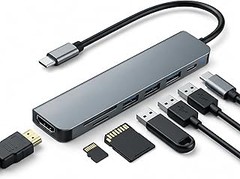
- Hub USB C 7 en 1: Este adaptador multipuerto USB C convierte un único puerto USB-C en 7 puertos esenciales: 1 puerto HDMI 4K, 1 puerto de carga de 100W, 1 puerto USB 3.0, 1 puerto USB 2.0, 1 puerto de datos USB-C y lector de tarjetas SD/TF.
- Salida HDMI 4K: El puerto USB-C a HDMI admite una resolución 4K@30Hz, permitiéndote duplicar o extiende tu pantalla en televisores, monitores o proyectores. Perfecto para presentaciones, videoconferencias o noches de cine en las que disfrutarás de una reproducción de imagen brillante.
- Transferencia de Datos Rápida: El adaptador multipuerto USB C incluye un puerto USB 3.0 con velocidades de transferencia de hasta 5Gbps. El puerto USB 2.0 puede conectar ratones, teclados o impresoras etc. El puerto USB-C soporta transferencia de datos de 480 Mbps. Lector de Tarjetas SD/TF compatible con múltiples tipos de tarjetas SD y TF.
- Carga Rápida PD de 100W: El Hub USB C equipado con un puerto de carga rápida (PD) de 100W que te permite cargar tu dispositivo mientras transfieres datos o utilizas otros periféricos conectados para garantizar una productividad ininterrumpida.
- Compatibilidad Universal: Hub USB C es compatible con una amplia gama de dispositivos, para portátiles, smartphones y tabletas con USB-C. Funciona a la perfección con dispositivos populares para MacBook Pro/Air, Dell XPS, HP, Surface Pro/Go, Samsung Galaxy S y muchos más. Hub USB-C también es compatible con varios sistemas para Windows, ChromeOS, Mac OS, Linux y Android.
Última actualización el 2026-09-02 / Enlaces de afiliados / Imágenes de la API para Afiliados
Solución de problemas comunes durante la instalación
Arrancar un nuevo proyecto en casa siempre puede traer sorpresas, ¿verdad? Cuando decides conectar ese hub USB con HDMI, esperas que todo fluya como en un video tutorial, pero, a veces, la realidad decide hacer de las suyas. Por eso, aquí te cuento cómo lidiar con esos problemas comunes que pueden aparecer cuando estás a punto de lanzar un maratón de series en tu pantalla grande.
Problemas de reconocimiento del dispositivo
¿Te ha pasado que, al conectar tu hub, la computadora te mira como si le estuvieras pidiendo que le hable en otro idioma? Este es un rollo común y puede surgir por varias razones. A veces, simplemente el sistema no reconoce el dispositivo por faltarle un driver o un controlador. Para solucionarlo, primero asegúrate de que el hub esté correctamente conectado a un puerto USB que esté en buen estado, preferiblemente uno que tenga suficiente energía.
Si el problema persiste, puede ser que necesites instalar esos drivers. Una rápida búsqueda en la página web del fabricante debería sacar de apuros a la mayoría. Por ejemplo, si utilizas el acer Hub USB C 5 en 1, ve a la web de Acer y verifica si hay actualizaciones disponibles. Mantener el sistema operativo también es clave, asegúrate de que tu Windows, iOS, o macOS esté al día para evitar incompatibilidades. A veces, un simple reinicio es todo lo que necesitas para que el dispositivo vuelva a la vida. Nada como cerrar el día con tu serie favorita, así que a no desesperarse.
Calidad de salida de video deficiente
Cuidado, porque este es otro clásico. Estás a un clic de disfrutar ese video y, de repente, la calidad se parece más a un dibujo de infancia que a lo que deberías estar viendo. Si al usar tu UGREEN Revodok 1061, el video se ve borroso o pixelado, no estás solo. Uno de los factores más comunes es la resolución de salida. Asegúrate de que ambas, tanto tu computadora como el monitor o TV, estén configurados al mismo nivel. Por ejemplo, si tu hub está dando salida a 1080p, pero tu dispositivo sólo da 720p, eso explicaría la calidad de video que deja mucho que desear.
Otra cosa a verificar es el tipo de cable HDMI que estás usando. Usar un cable HDMI 1.4 puede que te quite la posibilidad de disfrutar de la máxima calidad. Opta por un HDMI 2.0 o superior para evitar sorpresas y mantener la calidad de 4K en su punto. Y si el monitor tiene opciones de entrada, asegúrate de que estás en la correcta. A veces es más simple de lo que parece, pero esa simple elección puede ser la diferencia entre un show épico o una decepción total. Todo listo para que le des al play y disfrutes de tu contenido en la mejor calidad posible.
Ventajas de utilizar un hub USB con HDMI
Cuando te das cuenta de que tu laptop tiene más conexiones que una estación de tren, te das cuenta de lo práctico que se vuelve un hub USB con HDMI. Todo el mundo ha estado allí, tratando de conectar su portátil al televisor o la pantalla grande y sentir esa frustración de que no hay suficientes puertos. La buena noticia es que un hub USB con HDMI viene al rescate, y no solo para eso. Vamos a desglosar un par de ventajas que te van a hacer replantearte si necesitas uno o no.
Conecta múltiples dispositivos a la vez
¿Te ha pasado que tienes un montón de dispositivos, pero la computadora te dice "no hay suficientes puertos"? Es como invitar a los amigos a ver una peli y darte cuenta de que te has quedado sin snacks. Con un hub USB con HDMI, puedes conectar por ejemplo, tu teclado, el ratón, y ¡vuelta a empezar! Además, este tipo de hubs suelen tener la opción de conectarse a pantallas externas en alta definición. Modelos como el acer Hub USB C 5 en 1 no solo te permiten cargar tus dispositivos con PD de 100W, sino que también tienen la opción de sacar imagen a 4K a 60Hz. Eso es un combo perfecto para gamers o quienes aman ver pelis en una pantalla grande.
Ahorra espacio y evita líos de cables
La vida puede ser un desmadre cuando hay cables por todas partes, ¿verdad? La mayoría de los hubs USB con HDMI son compactos y livianos, lo que significa que puedes llevarlos en la mochila y olvidarte de la jungla de cables. En una oficina, por ejemplo, puedes conectarlo fácilmente a tu portátil y listo, todo está en orden. Hubs como el UGREEN Revodok 1061 no solo te eliminan ese lío, sino que también ofrecen Ethernet Gigabit, así que no tendrás que sacrificar la velocidad de conexión a internet por el uso de múltiples dispositivos. ¡Nada de conexiones lentas cuando estás en plena acción!
Perfectos para presentaciones y trabajo en equipo
Si trabajas en grupo, ya sabes lo complicado que puede ser tener un par de laptops conectadas a un proyector. Con un hub USB con HDMI, esto deja de ser un problema. Cada miembro del equipo puede conectar su dispositivo y colaborar sin problemas. Piensa en eso: ¿cuántas veces te has sentido perdido por no poder compartir una pantalla? Con el hub, es tan sencillo como enchufar y conectar. Por ejemplo, el Hub USB C 7 en 1 te da esa flexibilidad en reuniones, ya que no solo incluye el HDMI, sino también puertos para tarjetas y USB-A, lo que lo hace ideal para cualquier tipo de usuario.
Así que, si aún te lo estás pensando, dale una oportunidad a estos hubs. Las ventajas en cuanto a conectividad, organización y facilidad de uso van mucho más allá de un simple gadget. ¡Tu experiencia va a mejorar un montón!