¿Te has encontrado con la necesidad de conectar múltiples dispositivos a tu ordenador y no sabes cómo hacerlo de manera eficiente? La instalación de un hub USB C puede ser la solución perfecta para simplificar tu trabajo diario, especialmente si realizas teletrabajo o gestionas un espacio de oficina. A lo largo de esta guía, descubriremos juntos los pasos prácticos para conectar este dispositivo a diferentes equipos, asegurando que aproveches al máximo su funcionalidad. Implementar un hub USB C no solo facilitará tu conectividad, sino que también mejorará tu productividad, permitiéndote trabajar de manera más ordenada y eficiente.

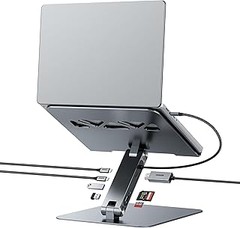
- 【8 en 2 Hub multifunción】: Oliveria USB tipo C Hub con 1 puerto USB 3.0, 3 puertos USB 2.0, 1 puerto USB C 2.0, lector de tarjetas SD/TF y 1 fuente de alimentación USB-C 5V. USB 3.0, velocidad de transferencia de 5Gb/s, USB y USB-C 2.0: velocidad de transferencia de 480bps, rápida transferencia y descarga de vídeos, música, fotos y otros archivos.
- 【Transferencia de datos, ranura para tarjetas SD y TF:】. El hub multifunción multipuerto ofrece una gran comodidad. No solo puede leer tarjetas SD y tarjetas micro SD, sino que también se puede utilizar como puerto de transferencia de datos sin necesidad de adaptadores adicionales. Nota: Las tarjetas SD/TF no se pueden leer simultáneamente.
- 【Wide Compatibility】: Este hub USB-A & USB-C es compatible con USB-C compatible con todos los PC, portátiles, como MacBook Pro/MacBook Retain/MacBook Air o teléfono/tablet con un puerto Type-C,Windows 10, MacOS X, Android, Chrome OS Google (Up), Linux.
- 【Wide Appliaction】:Oliveria Extensor USB de 8 puertos se aplica a varios dispositivos: portátil, torre de PC, XBOX, PS4, unidad flash, teclado, ratón, lector de tarjetas, HDD, adaptador OTG de teléfono móvil, impresora, cámara, ventilador USB u otros periféricos USB.
- 【Buena calidad】: Carcasa de aleación de aluminio, hermosa, duradera y rápida disipación del calor. Los cables son flexibles y resistentes, proporcionan suficiente protección y duran más. Asegurar una conexión estable entre el dispositivo externo y el ordenador.
Última actualización el 2026-07-05 / Enlaces de afiliados / Imágenes de la API para Afiliados
Pasos para instalar un hub USB C
Una tarde cualquiera, Juan, un diseñador gráfico, estaba en su casa batallando con un mar de cables desordenados. A mitad de su proyecto, se dio cuenta de que necesitaba más puertos USB para conectar su teclado, la tableta gráfica y un disco duro. Entonces, decidió que era momento de instalar un hub USB C. Si te identificas con la situación de Juan y quieres hacer lo mismo, aquí te cuento cómo hacerlo sin complicaciones.
Conectar el hub a una computadora
Probablemente, ya sabes que la primera acción es enchufar el hub a tu computadora. Pero espera, no es solo eso. Antes de conectar, asegúrate de que tu computadora tenga un puerto USB C disponible. Este puerto es más pequeño que el habitual USB y muchas veces se encuentra en laptops modernas, como el MacBook Pro o la gama más reciente de laptops Windows.
Entonces, ¿cómo va la cosa? Simplemente toma el cable de tu hub y conéctalo al puerto USB C de tu computadora. En algunos modelos, puede haber un pequeño clic al asegurar la conexión. A veces, es tan fácil como eso, pero es crucial asegurarse de que todo esté bien conectado. Si tu hub tiene luces LED, querrás ver una luz encendida que confirme que la conexión es exitosa. Si no ves nada, revisa el cable y asegúrate de que esté bien sentado.
Una vez conectado, el sistema operativo de tu computadora debería detectar automáticamente el hub y los dispositivos conectados a él. No necesitas instalar controladores externos en la mayoría de los casos, ya que muchos hubs son plug-and-play. Esto significa que simplemente lo enchufas y listo. Si ves alguna ventana emergente en tu pantalla, solo sigue las instrucciones que se presenten.
Verificar la conexión en dispositivos móviles
Puede que estés pensando que los dispositivos móviles no tienen nada que ver con los hubs USB, pero ¡sorpresa! Puedes conectar tu hub a ciertos smartphones o tabletas que cuenten con un puerto USB C, como el iPad Pro o el Samsung Galaxy S24 Ultra. Pero antes, asegúrate de que tu dispositivo no sea de los que limitan esta funcionalidad.
Primero, asegúrate de tener un cable que vaya del hub al dispositivo móvil. Cuando lo conectes, al igual que en una computadora, deberías ver una notificación de conexión en la pantalla. Esto puede variar, pero muchos dispositivos están programados para ofrecer opciones de acción cuando detectan algo nuevo. Si no sucede nada al conectar el hub, puedes intentar desconectarlo y volver a enchufarlo.
Ahora, ¿qué puedes hacer con esto? Puedes usar el hub para transferir archivos o conectar dispositivos como teclados, ratones o incluso lectores de tarjetas. Además, si tu hub tiene puertos HDMI para conectar un monitor, algunos dispositivos permiten extender la pantalla, algo útil para presentaciones o trabajos creativos.
Recuerda, la tecnología avanza rápido, así que siempre es recomendable investigar si tu dispositivo puede soportar este tipo de conexiones. Si todo va bien, estarás jugando en otra liga, como Juan, con un espacio de trabajo más organizado y eficiente gracias a tu nuevo hub USB C.

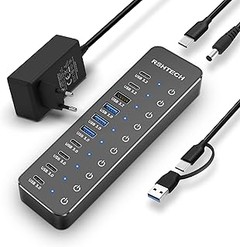
- 【Hub USB 3.0 alimentado】El 7 puertos USB Hub +1 puerto de carga inteligente con un adaptador de alimentación 5V/3A puede expandir fácilmente uno de sus puertos USB a 7 puertos, simplemente le ayuda a conectar múltiples dispositivos USB a su PC, PS4, Xbox o computadora portátil, como discos duros, unidades flash USB, mouse, teclado, auriculares USB, altavoces, impresoras, escáneres, lector de tarjetas y muchos más dispositivos USB.Admite una curria excesiva/sobrevoltaje y intercambio en caliente.
- 【USB Hub de súper velocidad y estable】 Vemont 7 Port Hub USB 3.0, todos admiten transferencia de datos súper rápida hasta 5Gbps, 10x más rápido que USB 2.0, lo que permite transferir películas HD o archivos masivos en unos pocos segundos. Es compatible con el revés con USB 2.0, 1.1 y 1.0. El adaptador potencia 5V/3A adicional facilita la conexión de la fuente de alimentación externa al conectar dispositivos USB múltiples o dispositivos hambrientos de energía. Funcionará más rápido y estable.
- 【1 Puerto de carga inteligente】 Además del tradicional puerto USB 3.0 SuperSpeed, Vemont actualizó un puerto de carga rápida dedicado, que puede cargar su teléfono, almohadilla, cámara o cualquier otro dispositivo USB más rápido y más seguro. Con el adaptador de potencia 5V/3A, puede proporcionar una potencia de carga de hasta 2.4a.
- 【Interruptor de encendido/apagado individual y pantalla LED】 Nuestro 7 puertos USB Extension Splitter tiene interruptores separados y visualización de LED azul. Cada puerto USB se controla individualmente y no influye entre sí. Puede administrar fácilmente una gran cantidad de dispositivos USB y mantenerlo alejado de la molestia de enchufar y desconectar repetidamente. Perfecto para proteger la interfaz USB en sus computadoras portátiles o un indicador PC.
- 【Material premium y ampliamente compatibilidad】 El multi USB hecho de buen plástico y chips avanzados. El cable duradero de la extensión de 1.2m puede cumplir con la mayoría de sus requisitos de distancia, disipar sus inquietudes por demasiado corto para conectarse a su PC/tableta. Este cubo USB compatible con Windows 11/10/8/8.1/7 y Mac OS X , Chrome OS. ¡Proporcionamos a los clientes una garantía de reembolso de 30 días y una garantía ilimitada de 18 meses!
Última actualización el 2026-07-05 / Enlaces de afiliados / Imágenes de la API para Afiliados
Instalación de un hub USB C con múltiples puertos
Las prisas siempre están a la orden del día, y más si necesitas conectar varios dispositivos a tu computadora. Piensa en esa vez que tenías que pasar fotos de tu cámara a la laptop, pero el puerto USB estaba ocupado por el teclado, y el ratón estaba a punto de quedarse sin batería. Tener un hub USB C puede ser una salvación en esos momentos. Pero, ¿cómo se instalan? Vamos a desmenuzarlo para que puedas hacerlo de manera sencilla y rápida.
Conexión del Hub USB C 3.0 y sus características
La primera vez que sacas un hub USB C 3.0 de la caja, puede parecer que tienes un pequeño dispositivo mágico entre las manos. Es rectangular, con varias entradas que parecen prometer un mundo de conectividad. Al conectar el hub a tu computadora, lo primero que notarás es que la instalación es casi automática. El dispositivo se reconoce al instante, y ya estás listo para comenzar a usarlo.
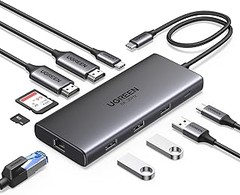
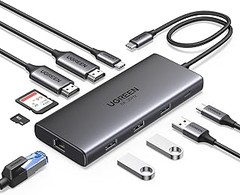
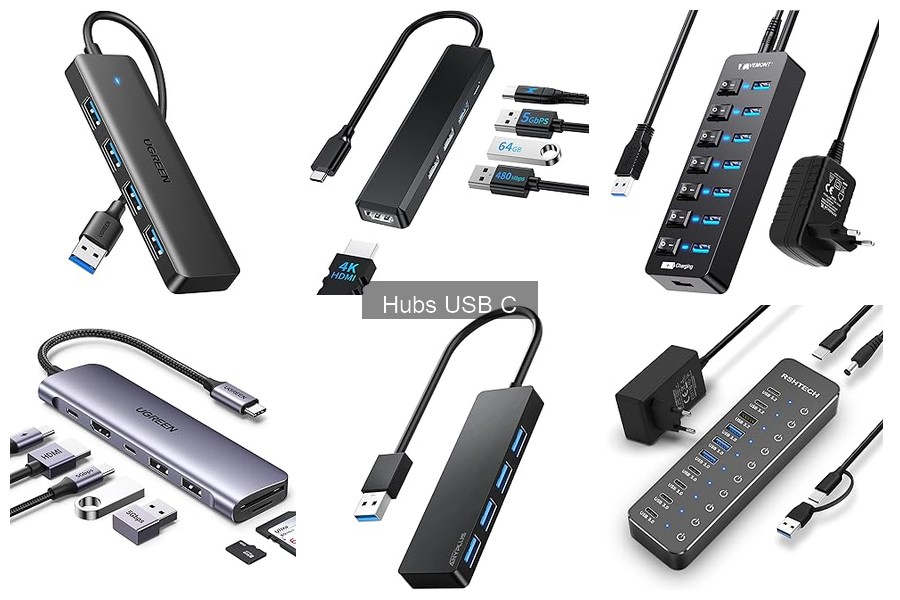
Ahora bien, no todos los hubs son iguales. Por ejemplo, el Adaptador Multipuerto 8 en 2 viene con un lector de tarjetas SD y TF, ideal para fotógrafos que necesitan transferir contenido rápidamente. Si lo tuyo son las tareas más pesadas, el VEMONT - Hub USB Activo 3.0 es perfecto gracias a sus siete puertos y carga inteligente, que aseguran que tu equipo funcione sin interrupciones. Para quienes buscan calidad de imagen, el UGREEN Revodok 105 ofrece salida HDMI 4K, lo que es un lujo si estás trabajando en diseño o edición de videos.
¿Cómo lo conectas?
Comienza por localizar el puerto USB C en tu computadora. Este puerto es más pequeño y ovalado en comparación con los otros USB. Una vez que lo tengas localizado, simplemente inserta el hub USB C. La mayoría de las veces, no necesitas instalar nada: el sistema operativo reconocerá el dispositivo al instante.
Si tienes alguna complicación, verifica que el hub sea compatible con tu sistema operativo y que esté correctamente conectado. Un pequeño detalle: si tu hub necesita energía adicional, asegúrate de conectar también su fuente de alimentación para obtener el máximo rendimiento.
La clave es que al usar un hub USB C, simplificas la conexión de tus dispositivos sin complicaciones. Así que, ya sea que uses uno para tareas cotidianas o multimedia, la instalación será una brisa, y tus periféricos estarán listos para trabajar. ¡Atrévete a sacarle el jugo a tus dispositivos!

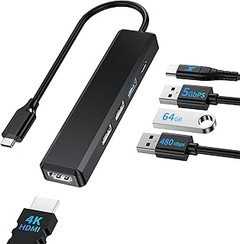
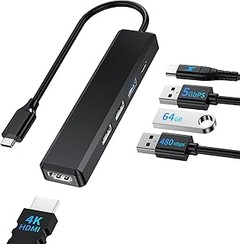
- [ Añade Más Puertos ] Con un puerto HDMI 4K, un puerto de carga USB C PD de 100 W, un puerto USB 3.0 y 2 puertos USB 2.0, este hub USB C 5 en 1 añade puertos a su dispositivo para liberarle de la falta de puertos. Un consejo: la salida HDMI del hub HDMI no funcionará si el puerto USB C de tu dispositivo no admite la transmisión de vídeo.
- [ 100W Power Delivery ] Este hub USB C PD carga proporciona hasta 100W de potencia a través del puerto de carga USB C, que proporciona energía de alta velocidad a su dispositivo host (portátil) y mejora el rendimiento de los periféricos conectados (teclado, ratón, disco duro externo, memoria USB) proporcionándoles energía extra.
- [ Extensión de Pantalla 4K ] El hub HDMI USB tipo C admite una resolución de hasta 4K@30Hz (compatible con versiones anteriores de 1080p@120Hz). Puede duplicar o ampliar la pantalla a un segundo monitor. Ideal para transmitir vídeo 4K a una pantalla más grande para una mejor experiencia de visualización o una presentación animada.
- [ Compatibilidad Universal ] Este adaptador USB C a HDMI es compatible con MacBook Pro/ Air M4 M3 M2 M1, iPad Pro/ iPad Air, iPhone 17/ iPhone 17 Air/ iPhone 17 Pro/ iPhone 17 Pro Max/ iPhone 16 Pro Max, Galaxy S26/S26+/S26 Ultra/S25/S25+/S25 Ultra, Tab S9/ Tab S9+/ Tab S9 Ultra, Mac Mini, ASUS Chromebook/ VivoBook/ Zenbook, IdeaPad/ Yoga, Surface Pro 9, Steam Deck, etc.
- [ Carcasa de Aluminio ] El adaptador USB C a USB multipuerto está fabricado en aluminio de alta calidad y proporciona una excelente durabilidad, una buena disipación del calor y un aspecto elegante que complementa tus dispositivos.
Última actualización el 2026-07-05 / Enlaces de afiliados / Imágenes de la API para Afiliados
Solución de problemas comunes al instalar un hub USB C
Cuando decides expandir las capacidades de tu laptop o tablet con un hub USB C, es como abrir las puertas a un mundo nuevo de conectividad. Pero claro, a veces esas puertas se atascan un poco. Seguro que te ha pasado que enchufas el dispositivo y algo no funciona como debería. Aquí te voy a contar cuáles son esos problemas comunes que pueden surgir y cómo solucionarlos.
Problemas de compatibilidad con dispositivos
Antes de que un hub USB C se convierta en tu mejor amigo, hay que asegurarse de que sea compatible con tus dispositivos. Por ejemplo, no todos los hubs funcionan con todos los Macs, PCs o tablets. ¿Te suena la situación? Compras un hub pensando que será la solución a tu escasez de puertos, y al conectarle tu iPad, te das cuenta de que no reconoce la conexión.
La compatibilidad puede fallar por varias razones: el modelo del hub, la versión USB y, muchas veces, los drivers. Para empezar, asegúrate de que el hub que elijas tenga la posibilidad de funcionar con tus dispositivos. Un buen ejemplo es el UGREEN Revodok 105, que es conocido por su amplia compatibilidad, desde MacBook Pro hasta iPhone 17. Si ves que tu hub tiene puertos USB 3.0 y 2.0, generalmente te irá bien, pero confirma que tus dispositivos también sean del mismo tipo.
Si ya tienes un hub y te da problemas, verifica las especificaciones y actualiza tu sistema operativo o los drivers de tu dispositivo. No olvides que algunos hubs requieren energía adicional para funcionar correctamente. Si tienes un hub activo como el VEMONT, asegúrate de que esté bien enchufado a la corriente. A veces, es solo cuestión de conectarlo correctamente.
Qué hacer si el hub no reconoce los dispositivos conectados
Ahora, vamos a lo más frustrante: cuando conectas tu hub y, de repente, no reconoce nada. Se siente como si estuvieras intentando hablar con alguien que no te escucha, ¿verdad? No te preocupes, hay maneras de resolverlo.
Primero, revisa las conexiones. Asegúrate de que el hub esté bien conectado al puerto USB C y que todos los dispositivos estén firmemente enchufados. A veces, un leve movimiento o un cable dañado puede hacer que todo se vuelva un desastre. Si eso no soluciona el problema, intenta conectar los dispositivos a diferentes puertos del hub. Algunos hubs, como el Adaptador Multipuerto 8 en 2, tienen una configuración que puede hacer que ciertos puertos no funcionen simultáneamente.
Si aún no hay suerte, prueba con otros dispositivos. Si tu hub funciona con otros gadgets, ya tienes una pista: el problema podría estar en el dispositivo que no se conecta. Prueba a reiniciar tu laptop o tablet, Inesperadamente, esto puede resolver problemas de conexión. En el peor de los casos, si el hub sigue sin reconocer tus dispositivos, revisa si existe alguna actualización del firmware disponible. Muchas veces, las marcas lanzan mejoras que solucionan fallos técnicos.
Al final del día, la conectividad debería ser fluida, así que no te desanimes. Con un poco de paciencia y estos trucos podrás sacarle el máximo provecho a tu nuevo hub USB C.