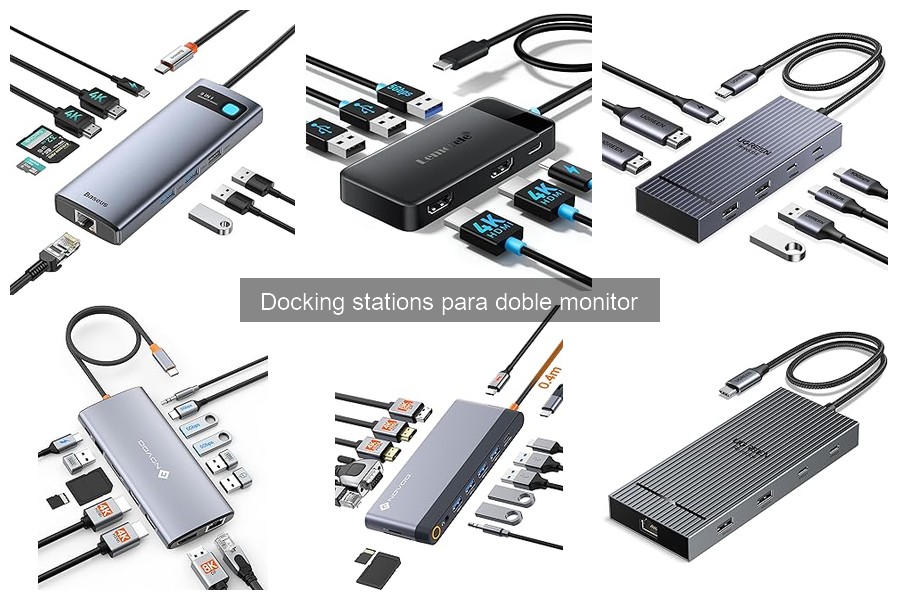
Si estás buscando cómo instalar una docking station para aprovechar al máximo tu configuración de doble monitor, llegaste al lugar indicado. Sabemos que puede ser un poco complicado al principio, pero no te preocupes, aquí te guiaremos paso a paso para que todo quede listo en un abrir y cerrar de ojos. En este recorrido abordaremos los requisitos previos que necesitas tener en cuenta, además de ofrecerte consejos útiles para evitar errores comunes. Al final, podrás disfrutar de una experiencia de trabajo mucho más productiva y organizada.

- 【Plug and Play - Potente disipación de calor - Tamaño portátil】: El hub es plug and play, no requiere ningún driver, configuración o software. Incorpora un microchip inteligente y múltiples sistemas de protección para evitar sobrecorrientes, sobrevoltajes, cortocircuitos y altas temperaturas, asegurando la seguridad en la transferencia y almacenamiento de archivos. Tamaño portátil del hub USB C: 94*41*11 mm, cable: 20 cm, soluciona el problema de cables demasiado cortos, ideal para su bolsillo, maletín de portátil, billetera.
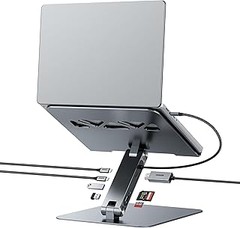
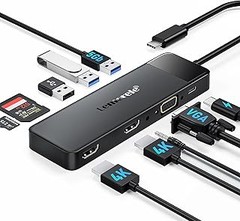
- 【Docking Station 6 en 1 Extensión Extrema】:El Docking Station Lemorele USB C está equipado con 2 salidas HDMI 4K@30Hz que te permiten extender 2 monitores. 1 puerto USB-A 3.0 2 puertos USB-A 2.0 y 1 puerto USB-C PD de 100W para carga.
- 【Doble HDMI 4K】 Este hub USB C a 2 HDMI está equipado con 2*HDMI 4K@30Hz, lo que te permite extender 2 monitores. Nota: Si lo utiliza para conectar un MacBook, es compatible con el modo espejo (A-A-A) y el modo extendido (A-B-B), pero no admite el modo extendido (A-B-C), independientemente de cuántos monitores conecte.
- 【Nota】: Si lo utiliza para conectar un MacBook,✅ es compatible con el modo espejo (A-A-A) y el modo extendido (A-B-B),✅ pero no admite el modo extendido (A-B-C), independientemente de cuántos monitores conecte.
- 【Organiza perfectamente tu escritorio】:Lemorele Este dock USB C 6 en 1 , con su diseño compacto y elegante, está fabricado con materiales duraderos para maximizar el uso del espacio. Ofrece puertos 3USB 3.0/2.0,2 HDMI y PD de 100W, brindando soluciones eficientes para entornos de oficina que requieren conectar múltiples monitores o estaciones de trabajo que necesitan organizar accesorios. Ayuda a mantener tus dispositivos ordenados y a reducir el desorden de cables. Además de ser un dispositivo funcional, también sirve como una elegante decoración para tu escritorio, siendo ideal tanto para entornos de oficina en casa como para espacios profesionales.
Última actualización el 2026-09-01 / Enlaces de afiliados / Imágenes de la API para Afiliados
Requisitos Previos para la Instalación
Cuando decides dar el salto a una docking station para doble monitor, es como pasar de ver una peli en tu teléfono al cine IMAX: ¡la experiencia cambia por completo! Pero antes de lanzarte al mundo multimonitor, hay un par de cosas que necesitas tener bajo control. Vamos a desmenuzarlo para que no te pierdas en el intento.
Verifica la compatibilidad de tu docking station y dispositivos
Eso de querer un setup de pro sin revisar si todo es compatible es un clásico de los errores. Imagínate empacando tu nueva Lemorele Docking Station USB C con ganas, para luego darte cuenta de que tu laptop no la reconoce. Vaya faena, ¿verdad? Así que, antes de armar tu altar a la productividad, asegúrate de que todos los elementos sean compatibles. Mira si tu laptop tiene puertos USB-C y que sea capaz de soportar la salida de video. También revisa las especificaciones del producto, por ejemplo, algunas estaciones como la WAVLINK USB C Docking Station Quad Monitor son perfectas para equipos Lenovo y HP, mientras que otras tienen mejores prestaciones en sistemas Mac.
Te recomiendo que antes de comprar, eches un vistazo a la hoja de especificaciones de tus dispositivos para no llevarte sorpresas. No todas las docking stations funcionan igual y algunas tienen limitaciones en cuanto a cuántos monitores puedes conectar o a qué resolución pueden llegar. Verifica que tu laptop puede manejar dos pantallas sin problemas, si no, tendrás que buscar una que sí lo haga.
Prepara el entorno de trabajo antes de comenzar
Ahora que tienes todo el rollo de la compatibilidad y estás listo para darle forma a tu espacio de trabajo, lo mejor es hacer un poco de limpieza y organización. Te cuento: un colega una vez se lanzó a instalar su UGREEN Revodok Pro 2102 en un escritorio lleno de cafés, cables y todo tipo de cosas que no tienen nada que ver con trabajar. ¿El resultado? Un caos que terminó en más frustraciones que productividad.
Primero, asegúrate de que el área donde vas a trabajar esté libre de distracciones. Despega el escritorio, quita toda la cháchara que no necesites, y asegúrate de tener un enchufe cerca. Una buena iluminación también es clave: no querrás estar encorvado sobre la pantalla como si estuvieras buscando algo en el fondo de un agujero. Un par de lámparas en el lugar adecuado y listo.
A continuación, organiza los cables. ¡No se trata de hacerse un lío que parece la trenza de un dragón! Utiliza bridas o una caja de organización para mantener el entorno ordenado y que se vea profesional. Además, evita que los cables se enreden con las patas de la mesa, eso no solo es un riesgo de tropiezo, sino que tampoco ayuda al flow de trabajo. Con todo en su sitio y bien preparado, estarás listo para que la instalación de tu docking station y tus monitores sea pan comido.

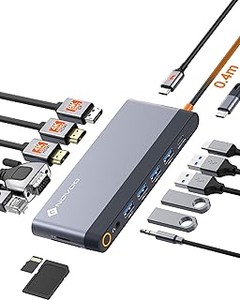
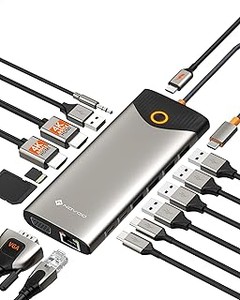
- Estación de acoplamiento HDMI: nuestra estación de acoplamiento está diseñada con cuatro opciones de conectividad de pantalla, incluidos 1* DisplayPort, 2* HDMI y 1* puerto VGA. ¿Qué puede hacer por usted? Desde conferencias en línea y negocios bursátiles hasta escritura de código y multitarea en la oficina. Libere todo el potencial de su espacio de trabajo. Nota: por favor, tenga en cuenta el número máximo de monitores que su ordenador puede soportar
- Estación de acoplamiento de triple pantalla 4k - Esta estación de acoplamiento de triple pantalla 4k sólo es compatible con ordenadores Windows. ¡Esta será una experiencia de alta definición! Equipado con puertos HDMI duales y un DisplayPortport, es compatible con un máximo de 4K @ 60Hz, dual 4K @ 60Hz + 4K @ 60Hz o 4K @ 60Hz + 4K @ 30Hz + 4K @ 30Hz de salida de vídeo en DP1.4&DSC1.2. Ideal para editores de vídeo, diseñadores de imágenes, jugadores de juegos 4K, etc.
- Admite varios modos de visualización: disfrute del modo espejo para realizar transmisiones de vídeo y demostraciones de presentaciones sin interrupciones. Cambie al modo ampliado para realizar múltiples tareas en varias ventanas, perfecto para el diseño de imágenes y el negocio de valores. Además, disfrute del modo de rotación y del modo concha de almeja para una flexibilidad aún mayor. También es compatible con HDCP, vea lo que quiera ver, ya no hay restricciones.
- Conexión inalámbrica estable - Con tres puertos USB-A 2.0, puede conectar sin esfuerzo teclados inalámbricos, ratones inalámbricos, discos U, discos duros, impresoras, etc.El escritorio de trabajo ya no estará cubierto de líneas, estará limpio y ordenado
- Notas importantes - No es compatible con ningún ordenador MAC OS. No soporta carga. Esta estación de acoplamiento sólo es compatible con ordenadores Windows. El puerto tipo-C de su host debe soportar la salida de vídeo, si no, no se puede utilizar. Algunos portátiles Windows sólo soportan 3 monitores (incluyendo la pantalla del host) debido a las limitaciones de su tarjeta gráfica. por favor, tenga en cuenta el número máximo de monitores que su ordenador puede soportar. Por favor, confirma si el puerto C de tu ordenador soporta DP1.4 con DSC1.2. Si no es así, la resolución será limitada. Si tienes alguna duda o encuentras dificultades, no dudes en preguntarnos

Última actualización el 2026-08-31 / Enlaces de afiliados / Imágenes de la API para Afiliados
Pasos para Instalar la Docking Station
Aquí estamos, listos para conectar ese equipo que hará que tu trabajo o tu ocio sea mucho más fácil. Pasar de dos pantallas de portátil a una configuración de doble monitor con una docking station puede parecer una movida de alta tecnología, pero en realidad es más sencillo de lo que parece. Vamos a ver los pasos que necesitas seguir para hacer que todo funcione como un reloj.
Conectar cables y dispositivos a la docking station
Primero, asegúrate de tener todo lo que necesitas a la vista. Te cuento: llega un momento en que uno se siente como un mecánico rodeado de cables. Conectar la docking station no es más que encajar piezas en un rompecabezas.
Toma el cable USB-C o el que viene con tu docking station, como el de la Lemorele Docking Station USB C - 6 en 1. Conéctalo a tu portátil y asegúrate de que la otra punta esté enchufada correctamente a la docking. Si tienes monitores adicionales, aquí es donde comienza la fiesta. Usando los puertos HDMI o DisplayPort que ofrezca tu dispositivo, conecta tus pantallas. Estas conexiones son las que pasarán la señal de video, así que asegúrate de que estén bien apretadas.
Una vez que todo esté conectado, no olvides enchufar la fuente de alimentación de la docking station, si es que la tiene. Esto es clave, especialmente si te has ido por una opción como la UGREEN Revodok Pro 2102, que puede ser un poco hambrienta de energía. ¡Prepárate para encenderla y ver cómo todo toma vida!
Configuración del sistema operativo para el reconocimiento de monitores
Después de todos los enchufes y cables, es hora de pasar a la parte electrónica: la configuración del sistema operativo. ¿Te acuerdas de esos momentos en que conectas algo y esperas que funcione al instante? A veces no es tan rápido…
Si tu equipo no reconoce los monitores de inmediato, no entres en pánico. Primero, ve a la configuración de pantalla en tu sistema operativo. En Windows, solo tienes que hacer clic derecho en el escritorio y seleccionar “Configuración de pantalla”. Allí deberías ver los monitores listados. Si no aparece alguno, busca el botón que dice “Detectar” y dale un toque.
Con la WAVLINK USB C Docking Station Quad Monitor, por ejemplo, deberías tener la opción de elegir ver pantallas duplicadas o extender tu pantalla. La opción de extender te permitirá arrastrar ventanas de un monitor a otro, como si tuvieras un escritorio infinito. Y si estás en Mac, ve a “Preferencias del Sistema” y luego a “Monitores” para organizar las pantallas.
Recuerda: a veces, puede que tengas que ajustar la resolución o la orientación para que todo quede perfecto. No dudes en jugar con esas configuraciones, que todo está diseñado para que se adapte a ti. Con un poco de paciencia y unos pocos clics, estarás listo para disfrutar de tu nuevo set-up con los dos monitores funcionando como máquinas bien aceitaditas.

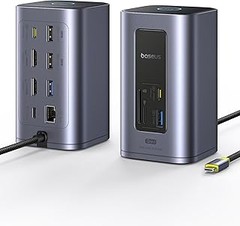
- [ Extensión 10 en 1 ] El hub USB C ofrece 2 puertos HDMI 4K@60Hz, 2 puertos USB-C 3.2 10Gbps, 1 puerto USB-A 3.2 10Gbps, 1 puerto USB-A 3,0 5Gbps, 1 puerto RJ45 Gigabit Ethernet, 1 puerto de carga USB C 100W Power Delivery, 2 ranuras para tarjetas SD y TF. Esta docking station USB C multifuncional puede satisfacer la mayoría de los requisitos.
- [ Doble HDMI 4K@60Hz ] El hub USB C HDMI le permite conectar dos pantallas externas con una resolución de hasta 4K@60Hz para la multitarea y los flujos de trabajo creativos. Consejo rápido: 1. Confirma que el puerto USB-C de tu ordenador admite salida de señal de vídeo para que funcione el puerto HDMI del hub. 2. Debido a las limitaciones del sistema, macOS solo admite el modo SST (Single Stream Transport), ambos monitores externos mostrarán el mismo contenido.
- [ Transferencia de Datos 10Gbps ] El adaptador USB C a USB 3.2 10Gbps está equipado con 3 puertos de datos USB 3.2 Gen 2 (2*USB-C y 1*USB-A) que soportan una transferencia de datos ultrarrápida de 10Gbps, perfecta para conectar un disco duro, una unidad flash USB, etc. Además, el hub USB C está equipado con un lector de tarjetas que soporta la lectura simultánea de dos tarjetas, compatible con tarjetas SD/SDHC/SDXC/Micro SD/Micro SDXC/TF, satisfaciendo sus diferentes necesidades de transmisión.
- [ Gigabit Ethernet & Carga PD 100W ] El hub USB C ethernet para portátil está equipada con un puerto Ethernet RJ45 de 1000 Mbps. Se beneficiará de una conexión a Internet por cable más fluida y estable que la Wi-Fi cuando trabaje o juegue. El puerto de carga USB C admite Power Delivery 100 W, para que pueda cargar rápidamente su ordenador hasta 85 W (el concentrador consume 15 W).
- [ Consejo ] 1. El portátil debe ser compatible con la salida de señal de vídeo DP1.4 para conseguir doble pantalla en 4K@60Hz (por ejemplo, MacBook Pro/Air con chip M1/M2/M3). 2. Esta docking station USB C es compatible con los sistemas Windows y macOS, no es compatible con Linux. 3. Le aconsejamos que no conecte su teléfono móvil o tableta cuando la utilice. 4. Es necesario instalar el controlador en Windows 7/XP para que funcione el puerto Ethernet.
Última actualización el 2026-09-01 / Enlaces de afiliados / Imágenes de la API para Afiliados
Solución de Problemas Comunes
En algún momento, esos momentos de calma frente a la pantalla se ven interrumpidos por un detalle bastante molesto: el monitor no se detecta. Uno se abraza a la esperanza de que todo vaya sobre ruedas, pero de repente, se enfrenta a una pantalla oscura. Es como llegar a una fiesta y darte cuenta de que no hay música, ¿verdad? Pero no te preocupes, aquí te doy unos trucos para que esa fiesta vuelva a encenderse.
Qué hacer si el monitor no se detecta
Primero, lo básico: asegúrate de que todo esté bien conectado. A veces, un cable suelto puede arruinar el mejor de los planes. Revisa que el cable HDMI o DisplayPort esté firmemente insertado tanto en la docking station como en el monitor. Si aún no aparece la imagen, prueba con otro cable para descartar que el problema sea el cable mismo.
Un clásico que no falla: reinicia tu máquina. Muchas veces, esto puede solucionar problemas de detección. Si nada de eso funciona, ve a la configuración de pantalla en tu sistema operativo. Para Windows, haz clic con el botón derecho en el escritorio, selecciona "Configuración de pantalla" y busca la opción de "Detectar". A veces, Windows se pone un poco caprichoso y necesita un empujoncito.
Si después de estos pasos sigues sin suerte, prueba conectando solo un monitor y revisa si ese se detecta. Esto ayudará a aislar el problema. Por último, si nada funciona, echale un vistazo a las actualizaciones de drivers. Mantener tus controladores al día puede ser una jugada ganadora. Recuerda, no es como si tu computadora fuera a hablar contigo, pero sí puede ayudar a que todo funcione como un reloj.
Configuración de las resoluciones y pantallas extendidas
Nada como tener todo en orden, ¿no crees? Una buena configuración de resoluciones y pantallas extendidas no solo te hace ver las cosas de manera clara, sino que también puede darte esa ventaja extra en días intensos. Imagina estar en una videollamada con tu jefe y tener que pasar de una pantalla a otra, ¡vaya caos si nada está optimizado!
Comienza por ir a la configuración de pantalla en tu sistema operativo. Ahí, lo primero que notarás es que puedes ajustar la resolución. Asegúrate de seleccionar la que mejor se adapte a tu monitor. Si tienes un monitor 4K, elige la resolución máxima para sacarle el jugo. Cada pixel cuenta, mi amigo.
Una vez que hayas establecido las resoluciones correctas, asegúrate de que las pantallas estén configuradas en modo "extendido". Esto se traduce en que tendrás más espacio para trabajar, como si entre tu mesa y tu silla pusieras un par de mesas más. De esta manera, puedes arrastrar aplicaciones de una pantalla a otra sin problemas. Para Windows, esta opción está en la misma sección donde ajustaste la resolución. Sencillo y directo.
Si estás usando una docking station como la Lemorele o la UGREEN, las opciones de configuración son aún más sencillas. Asegúrate de que los drivers estén correctamente instalados, y tu docking station hará el resto por ti. Con el WAVLINK, tendrás la comodidad de múltiples puertos y podrás conectar varios monitores sin problema. En cada caso, ajustar las resoluciones y la disposición de las pantallas te permitirá disfrutar de un flujo de trabajo más efectivo.
En resumen, tener los monitores bien configurados no solo mejora la experiencia visual, sino que también optimiza tu productividad en el día a día. Así que ya sabes, prueba estos tips y vuelve a dejar esas pantallas brillando como deben.