La compatibilidad de dispositivos con las docking stations Thunderbolt es una preocupación frecuente para quienes buscan optimizar su espacio de trabajo. Si tienes una laptop o una computadora de escritorio, asegurarte de que tu equipamiento funcione sin problemas es esencial para mejorar tu productividad. En este artículo, exploraremos qué dispositivos son adecuados para estas estaciones de acoplamiento, facilitando la elección de la mejor opción para tus necesidades. Al comprender la compatibilidad, podrás disfrutar de una experiencia más fluida y eficiente en tu entorno de trabajo.

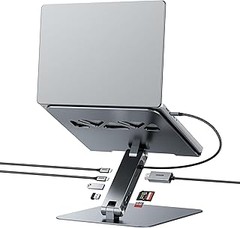
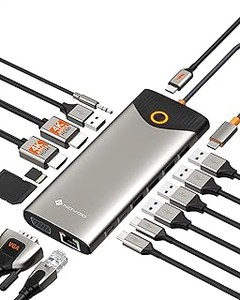
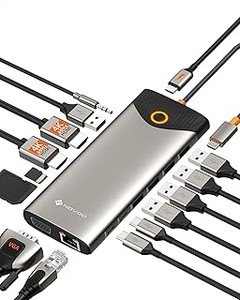
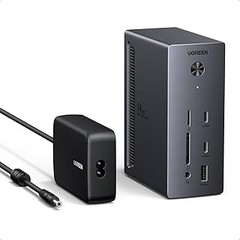
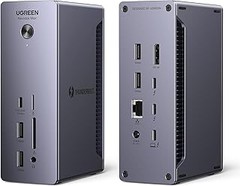
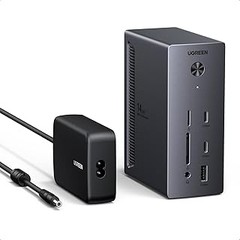
- [Estación de acoplamiento 12 en 1] ¡Olvídate de los cables desordenados y disfruta de la simplicidad con nuestra estación de acoplamiento USB-C todo en uno! Con dos salidas 4K, 6 puertos USB y más, esta potente estación consolida tu espacio de trabajo y te permite una conectividad fluida para todos tus dispositivos.
- [Pantalla Dual 4K para Máxima Productividad] La estación de acoplamiento con monitor dual transforma tu espacio de trabajo con impresionantes imágenes 4K en dos pantallas. Ya sea que trabajes en diseños complejos o analices datos complejos, disfruta de pantallas ultranítidas y vibrantes que elevan tu productividad a un nuevo nivel.
- [Modo Innovador de Ahorro de Energía Inteligente] Cuando esté fuera de casa, simplemente presione el botón superior durante 2 segundos para activar este modo, y la base para computadora portátil desconectará de manera inteligente todos los puertos excepto el puerto PD, manteniendo su computadora portátil cargada, brindándole tranquilidad y energía duradera.
- [Potente carga PD de 100W] El cargador no está incluido. Mantén tus dispositivos cargados todo el día con nuestra entrega de potencia inteligente de 100 W. Nuestra estación de acoplamiento USB asigna la energía de forma inteligente según los dispositivos conectados, garantizando una carga rápida, eficiente y segura en todo momento.
- [Transferencia de Datos Ultrarrápida de 10 Gbps] Optimice su flujo de trabajo con una transferencia de datos ultrarrápida de 10 Gbps. Transfiera archivos masivos en segundos y disfrute de un rendimiento fluido y sin interrupciones, ideal para edición de video, renderizado 3D y tareas exigentes.

Última actualización el 2026-09-11 / Enlaces de afiliados / Imágenes de la API para Afiliados
¿Qué es una docking station Thunderbolt?
Una tarde cualquiera, Juan está lidiando con la frustración de conectar múltiples dispositivos a su laptop. Se siente como un malabarista tratando de equilibrar todo, desde un monitor hasta una impresora. De repente, encuentra la palabra mágica: docking station Thunderbolt. Pero, ¿qué es eso exactamente? Vamos a desmenuzar este concepto que puede ser el salvavidas que necesitas.
Una docking station Thunderbolt es un dispositivo que te permite conectar varios aparatos a tu laptop o computadora de forma simple y rápida. Imagina una especie de central de conexiones, donde puedes conectar monitores, discos duros externos, y otros dispositivos sin hacer un lío de cables. La magia de Thunderbolt radica en su capacidad para transferir datos a velocidades asombrosas, además de ofrecer potencia suficiente para cargar la mayoría de los dispositivos. Es como si tu laptop tuviera superpoderes.
La compatibilidad es clave aquí. Al elegir una docking station, es fundamental que verifiques qué dispositivos puedes conectar. Así que, ¿qué hay de los diferentes aparatos? Veamos qué opciones tienes.
¿Qué dispositivos son compatibles con docking stations Thunderbolt?
¿Te suena la eterna pregunta de si algo es compatible con tu equipo? En este caso, es más válido que nunca. Las docking stations Thunderbolt son versátiles, pero no todos los dispositivos se llevan bien entre sí. Aquí te cuento cuáles son los más habituales que deberías considerar.
1. Laptop: La mayoría de las estaciones de acoplamiento están diseñadas para ser utilizadas con laptops que cuenten con un puerto Thunderbolt. Modelos de marcas como HP, Lenovo, DELL, y Acer son generalmente compatibles. Asegúrate de que tu laptop tenga un puerto USB-C con soporte Thunderbolt, ya que no todos los puertos USB-C son iguales.
2. Monitores: Si eres de los que se siente perdido sin más pantallas, estás de suerte. Muchos docks permiten conectarte a uno o más monitores. Por ejemplo, el UGREEN Revodok MAX 213 puede soportar resoluciones de hasta 8K, lo que es perfecto para quienes trabajan en diseño gráfico o edición de video.
3. Periféricos USB: Desde teclado y ratón hasta discos duros externos, todo se puede conectar. La velocidad de transferencia de datos de Thunderbolt es mucho mayor que la de USB tradicional, haciendo que la experiencia sea más fluida.
4. Dispositivos de red: Con una correcta docking station, puedes conectar tu laptop a una red Ethernet, lo cual es ideal si buscas una conexión más estable que el Wi-Fi. Algunos modelos, como el Baseus Nomos Air, tienen puertos Ethernet para eso.
Lo que deberías evitar son los dispositivos que no tengan soporte para Thunderbolt. No todos los adaptadores y hubs son iguales, así que siempre revisa las especificaciones. En resumen, si planeas usar una docking station Thunderbolt, asegúrate de que tu laptop y otros dispositivos sean compatibles, así sacarás el máximo partido a tu configuración. Esto es clave para garantizar una integración fluida y mejorar tu productividad al máximo.
No se han encontrado productos.
Dispositivos compatibles
Cuando se trata de maximizar la productividad y el entretenimiento con una docking station Thunderbolt, la compatibilidad es clave. Imagínate en tu oficina casera: tienes tu laptop abierta, tus monitores listos y, en un rincón, la nueva docking station esperando a ser conectada. Pero, en ese momento, surge la duda: ¿mi equipo es compatible? A continuación, te mostramos qué dispositivos son los compañeros ideales para estas estaciones de acoplamiento, desde laptops hasta monitores y otros gadgets imprescindibles.
Laptops con Thunderbolt
El primer paso es asegurarte de que tu laptop tenga un puerto Thunderbolt. Este tipo de conexión permite velocidades de transferencia de datos altísimas, así como la posibilidad de conectar varios dispositivos a la vez. Modelos como el Acer Swift, Dell XPS, o el HP Spectre no solo tienen puertos Thunderbolt, sino que también son perfectos para sacarle el mayor provecho a cualquier docking station.
Pero, ¿qué hace que tener Thunderbolt sea tan importante? La respuesta está en la velocidad: puedes transferir archivos de gran tamaño en un abrir y cerrar de ojos. Además, ofrecen compatibilidad con 4K, lo que significa que puedes disfrutar de gráficos nítidos y colores vibrantes en tus monitores. Siempre es bueno chequear las especificaciones en la página del fabricante para estar seguro de que tu modelo es compatible.
Monitores y periféricos
Pasemos a los monitores y periféricos, que son el siguiente paso para transformar tu setup en una estación de trabajo funcional. La buena noticia es que muchas de las docking stations Thunderbolt son capaces de gestionar dobles pantallas. Por ejemplo, si tienes un monitor 4K, podrás disfrutar de contenidos en ultra alta definición, ideal para diseñadores gráficos o para disfrutar de tus series favoritas.
Modelos como el Dell P2720DC o el LG 27UK850-W son perfectos para combinar con una docking station. Asegúrate de que tu monitor tenga puertos DisplayPort o HDMI, ya que son los estándares más comunes y funcionarán a la perfección.
Y si hablamos de periféricos, teclados y ratones USB-C son igualmente compatibles, lo que te facilitará conectar todo sin preocuparnos por los dongles. La simplicidad de conectar todo a través de una única docking station te permitirá un flujo de trabajo ágil y sin interrupciones.
Otros dispositivos
No solo las laptops y monitores se benefician de la conexión Thunderbolt. También hay un universo de otros dispositivos que pueden unirse a la fiesta. Si cuentas con discos duros externos o SSD que tengan puerto Thunderbolt, como el Samsung T7 Touch, experimentarás velocidades de transferencia increíbles que harán que transferir grandes cantidades de datos sea un paseo.
Además, algunas estaciones te permiten la conexión de dispositivos móviles, facilitando la carga de tu teléfono mientras trabajas. Por ejemplo, teléfonos como el último modelo de iPhone o algunos de gama alta de Samsung son compatibles, así que no dudes en hacer uso de tu docking station para mantener todo en orden.
Recuerda, para que todo esto funcione, siempre es bueno revisar las especificaciones de cada gadget y comprobar que esté a la altura del rendimiento que se busca. Con esto, tendrás un setup listo que no solo te facilitará las tareas diarias, sino que también te hará sentir como un verdadero profesional en tu espacio de trabajo.

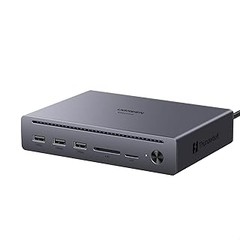
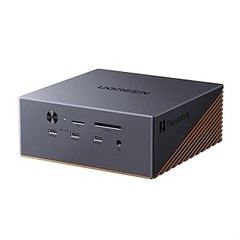
- [ Estación de extensión 17 en 1 ] Esta dock Thunderbolt 5 cuenta con 3*TBT5 (uno para la conexión al ordenador y los otros dos para la conexión de periféricos), 1*DisplayPort, 1*carcasa SSD M.2 NVME, 1*2.5 GbE, 4*USB 3.2 10 Gbps (3A1C), 2*USB-C 3.2 (10Gbps y PD 60W combinados), SD/TF 4.0, 3*Aux de 3,5 mm y 1*puerto de alimentación CC de 240W (140W máx. para su ordenador). Consejo: conecte el adaptador de corriente incluido antes de utilizarlo para garantizar su correcto funcionamiento.
- [ Transferencia estable y rápida ] Docking station Thunderbolt 5 integra varias interfaces de transferencia de datos. Los puertos TBT 5 admiten una velocidad de transferencia máxima de 80Gbps(bidireccional) o 120Gbps(unidireccional); los puertos USB 3.2 admiten una velocidad de 10Gbps; la carcasa M.2 admite una velocidad de 64Gbps; el lector de tarjetas SD/TF 4.0 tiene una velocidad teórica de 312MB/s. Una sola estación de acoplamiento satisface todas sus necesidades de transferencia de datos.
- [ Pantallas múltiples ] Los puertos Thunderbolt 5 y DisplayPort del dock admiten una resolución máxima de 8K@60Hz. En el caso de los portátiles Windows TBT5, es posible conectar 3 pantallas externas (4K@60Hz). En el caso de los MacBook (M4 Standard/Pro/Max, M3 Pro/Max, M2 Pro/Max, M1 Pro/Max) y Windows TBT4/USB4, es posible conectar 2 pantallas externas (6K@60Hz). Los portátiles Windows con USB-C DP Alt Mode y los MacBooks M1/M2/M3 Standard solo admiten una pantalla externa (4K@60Hz).
- [ Carga rápida PD y Ethernet 2.5G ] El puerto de alimentación CC de 240W del concentrador Thunderbolt 5 proporciona un máximo de 140W a su ordenador portátil. Los dos puertos USB-C frontales comparten una potencia de 60 W para cargar dispositivos (por ejemplo, teléfonos), al tiempo que admiten la transferencia de datos a 10Gbps. Además, esta estación de acoplamiento Thunderbolt 5 está equipada con un puerto Ethernet de 2.5 Gigabits para garantizar una conexión de red estable.
- [ Consejos ] 1. No recomendamos conectar teléfonos móviles o tabletas para su uso. 2. Incluye un cable TBT5 para conectar el ordenador; los cables de vídeo conectados a los monitores deben adquirirse por separado. 3. Se incluye el adaptador de corriente de 240W. 4. El puerto DP (no DP++) no es compatible con el adaptador DP a HDMI pasivo. Utilice un adaptador activo. 5. Asegúrese de que el puerto USB C de su ordenador admite la salida de señal de vídeo.
Última actualización el 2026-09-22 / Enlaces de afiliados / Imágenes de la API para Afiliados
Ventajas de usar una docking station Thunderbolt
¿Cuántas veces te has encontrado con el lío de cables en tu escritorio, tratando de conectar tu laptop a varios periféricos? Una docking station Thunderbolt puede ser tu mejor aliado. Este dispositivo no solo simplifica la conexión de varios gadgets, sino que lo hace a una velocidad impresionante. Vamos a ver qué ventajas ofrece y cómo puede optimizar tu espacio de trabajo.
Conexión y velocidad sin complicaciones
Te has dado cuenta de que en el mundo digital, la velocidad es clave. Una docking station Thunderbolt te ofrece transferencia de datos de hasta 40 Gbps, lo que significa que puedes mover archivos pesados, como videos en 4K, en un abrir y cerrar de ojos. Imagina pasar horas esperando a que se cargue un proyecto grande y, de repente, usando esta estación, lo tienes todo en tu laptop en cuestión de segundos. Ideal para aquellos que trabajan en diseño gráfico o edición de video, donde cada segundo cuenta.
Además, al tener varias conexiones en un solo dispositivo, te olvidas de ese revoltijo de cables en la mesa. La mayoría de estas estaciones son compatibles con una variedad de dispositivos, asegurando que, sin importar si tienes una laptop de HP, Lenovo o Dell, tu docking station Thunderbolt se ajustará a tus necesidades.
Compatibilidad con múltiples dispositivos
Puede que te estés preguntando si tu equipo está preparado para dar el salto a una docking station Thunderbolt. La buena noticia es que son compatibles con una amplia gama de dispositivos. Por ejemplo, con modelos como la Baseus Nomos Air 12 in 1 o la UGREEN Revodok MAX 213, puedes conectar desde monitores hasta unidades de almacenamiento externas. Para quienes trabajan en múltiples pantallas, la compatibilidad para conectar dos monitores a 4K a la vez es un gran punto a favor.
Si tu laptop es de un modelo más reciente, como los de Acer o Dell, no debería haber problemas para aprovechar al máximo lo que la tecnología Thunderbolt tiene para ofrecer. Es esencial revisar la compatibilidad específica de los dispositivos que tienes en casa para asegurarte de que todo funcione sin contratiempos.
Ahorra espacio y reduce el desorden
Vivir rodeado de cables puede ser estresante, y más aún cuando se trata de trabajar desde casa. Con una docking station Thunderbolt, no solo organizas tu espacio, sino que también ganas en funcionalidad. En lugar de tener decenas de cables por todos lados, este dispositivo te permite conectar todos tus periféricos de manera ordenada.
Por ejemplo, la UGREEN Maxidok Thunderbolt 5, con su diseño multi-puertos, puede albergar hasta 17 dispositivos al mismo tiempo. Así que, si eres de los que tienen impresora, escáner, y varios discos duros, verás cómo tu oficina en casa se transforma en un lugar mucho más acogedor y eficiente. Con un solo cable conectado a tu laptop, todo el desorden desaparece.
La docking station Thunderbolt no solo mejora tu conexión, sino que también optimiza tu espacio y tu flujo de trabajo. Así que, si estás pensando en adoptar una, podrás disfrutar de todas estas ventajas que, sin duda, harán que tu día a día sea mucho más llevadero.
Cómo verificar la compatibilidad de tu dispositivo
Al llegar a casa con tu flamante estación de acoplamiento Thunderbolt, te das cuenta de que necesitas averiguar si tu laptop podrá sacarle el jugo. Todo el mundo ha estado ahí, disfrutando de una compra que promete ser una maravilla tecnológica y, de repente, te asalta la duda. ¿Cómo sabes si tu dispositivo es compatible? No te preocupes, aquí te cuento cómo hacer para que esa estación de acoplamiento se convierta en tu mejor aliada.
Consultar especificaciones técnicas
Empezar por las especificaciones técnicas de tu laptop puede ser un poco más sencillo de lo que parece. La mayoría de los fabricantes publican este tipo de información en sus sitios web. Por ejemplo, si tienes un equipo HP o Lenovo, busca el modelo exacto y revisa qué tipo de puertos tiene. Los más relevantes son: Thunderbolt 3 o Thunderbolt 4 (los que te van a permitir aprovechar la velocidad de tu estación).
Digamos que encontraste que tu laptop tiene un puerto Thunderbolt 3. ¡Eso es una buena señal! Pero, si no puedes encontrar información o tu laptop es algo viejita, no te preocupes, lo que puedes hacer es revisar el manual del usuario. Normalmente, estas guías incluyen tablas con las especificaciones de los puertos. En el caso de estaciones como la Baseus Nomos Air 12 in 1, es crucial saber si tu laptop soporta las conexiones que ofrece: HDMI 4K, USB-A, USB-C, etc. ¡No querrás quedarte a medias cuando vayas a conectar esos monitores adicionales!
Pruebas de compatibilidad
A veces, mirar las especificaciones no es suficiente porque quieras asegurarte de que todo funcione a la perfección. Aquí es donde entran en juego las pruebas de compatibilidad. Si ya tienes acceso a la estación, lo primero que puedes hacer es conectarla a tu dispositivo. Enciende tu laptop y verifica si reconoce la dock. Si el sistema operativo muestra alguna notificación y, sobre todo, si lo hace sin problemas, ¡felicidades! Ya tienes un buen punto a favor.
Además, si tienes otros dispositivos a mano como un monitor o una tarjeta SD, prueba conectarlos. Intenta usar la UGREEN Revodok MAX 213, por ejemplo. Si la imagen se transmite sin tropiezos y los dispositivos son reconocidos automáticamente, estás en el camino correcto. Recuerda que no todas las estaciones son iguales. La UGREEN Maxidok Thunderbolt 5 ofrece más opciones y velocidades, por lo que dependerá de tus necesidades personales. Si tus pruebas son satisfactorias, ya puedes estar seguro de que esa estación de acoplamiento es la compañera ideal para tus días de trabajo o entretenimiento.