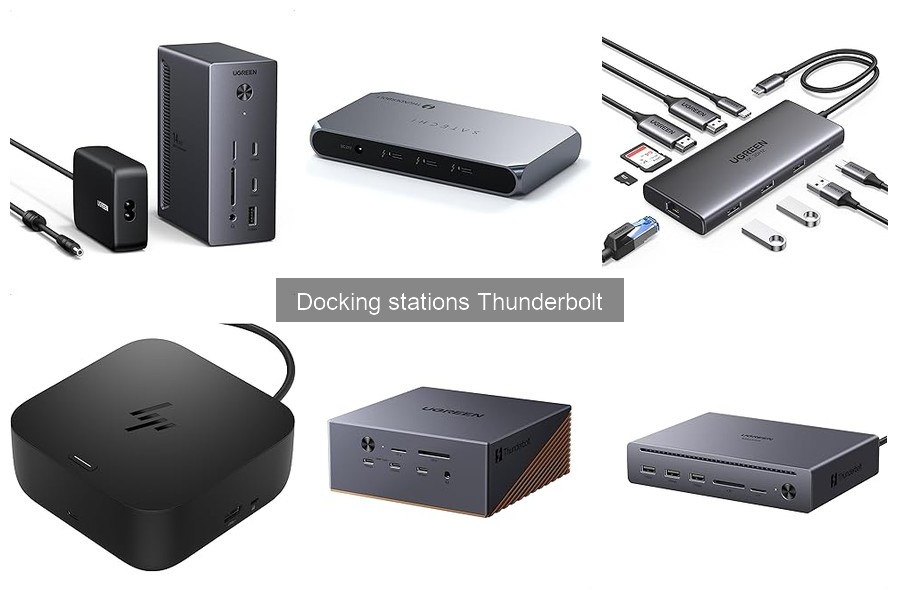
Instalar una docking station Thunderbolt puede ser esencial para optimizar tu espacio de trabajo, sobre todo si trabajas desde casa o en una oficina moderna. Sin embargo, muchas personas se enfrentan a confusiones y problemas al hacerlo, desde la conexión de dispositivos hasta la configuración del software. En esta guía, vamos a ofrecerte un paso a paso claro y conciso, donde abordaremos los preparativos necesarios antes de la instalación, asegurando que puedas disfrutar de una experiencia fluida y eficiente. Al final, estarás listo para mejorar tu productividad con un setup personalizado y funcional.

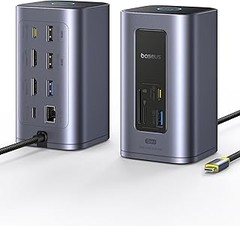
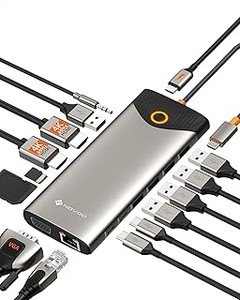
- Compatible con la base de conexión Thunderbolt 4/USB4 Pro, 2 TBT4, 1 HDMI 2.1, 3 USB A 3.1, RJ45, doble pantalla. Admite pantallas duales 4K@60Hz a través de dos puertos USB-C Thunderbolt 4. Nota: Verifica que los puertos Thunderbolt del portátil admitan una salida dual 4K@60Hz. Asegúrate de que la tarjeta gráfica haya instalado los controladores más recientes. Confirma que los monitores admitan una pantalla 4K@60Hz. Utiliza cables Thunderbolt 4 o USB4 de alta calidad para la conexión (no se incluyen). En primer lugar, evita conectar el puerto HDMI para evitar que la resolución disminuya debido a limitaciones de ancho de banda
- La estación de acoplamiento Thunderbolt/USB4 Pro está diseñada para necesidades de conectividad adicionales y admite hasta funciones Thunderbolt y USB4. Nota: Utilice el cable Thunderbolt 4 negro suministrado para conectarlo entre el puerto Thunderbolt 4 situado en la parte frontal de la estación de acoplamiento y su portátil
- Admite un perfil PD dinámico de hasta 96 W para cargar dispositivos. Nota: Compruebe las especificaciones de la fuente de alimentación del fabricante del portátil antes de usarlo. Es posible que los puertos no funcionen correctamente si los requisitos de alimentación del portátil superan los 96 W, ya que la estación de acoplamiento activará la función de protección contra sobrecargas y provocará la desconexión
- La salida HDMI 2.1 admite hasta 8K30 Hz; el puerto Ethernet RJ45 admite hasta 2,5 Gbps(aproximadamente 300 megabytes por segundo). Nota: El ancho de banda de Thunderbolt se comparte entre dispositivos, por lo que la resolución de la pantalla y la velocidad de la red LAN pueden disminuir si hay varias conexiones de gran ancho de banda. Cuando está completamente cargada, la estación de acoplamiento puede alcanzar los 122 °F/50 °C, lo que es normal en este tipo de productos.
- Compatible con ordenadores portátiles cuyo sistema operativo sea Windows 10 o posterior y con puerto Thunderbolt 4, y MacBooks con sistema operativo macOS 11 (Big Sur) o posterior sin chip M1/M2. Compatible con versiones anteriores para ordenadores con Thunderbolt 3, con límites en las funciones (por ejemplo, no admite doble pantalla). No compatible con ordenadores cuyo sistema operativo sea Linux o Chrome, ni con MacBooks con chip M1/M2 que ejecuten maxOS 10.16 o anterior
Última actualización el 2026-09-22 / Enlaces de afiliados / Imágenes de la API para Afiliados
Preparativos antes de la instalación
A veces, el momento de instalar una docking station Thunderbolt puede parecer un poco abrumador. Al pensar en las conexiones y la tecnología, uno puede sentirse perdido entre cables y especificaciones. Por eso, antes de lanzarte a conectar todo, es vital que te asegures de estar listo. Prepararte bien puede hacer toda la diferencia entre una instalación exitosa y una sesión de frustración.
Verificar compatibilidad con dispositivos
¿Has llegado alguna vez a intentar usar un nuevo gadget solo para descubrir que no es compatible con tu equipo? Es un mal trago que muchos han vivido. Antes de enchufar cualquier cosa, el primer paso es verificar que tu computadora o cualquier dispositivo que vayas a conectar sea compatible con la docking station que has elegido.
Por ejemplo, si estás considerando el Amazon Basics Estación de Acoplamiento Compatible con Thunderbolt 4, asegúrate de que tu laptop tenga un puerto Thunderbolt 3 o 4. También, revisa que el sistema operativo esté actualizado, ya que algunas funcionalidades pueden requerir versiones recientes. Así que, antes de deshacerte de la caja, da un vistazo a las especificaciones de tu equipo y de la docking station: una simple comprobación puede ahorrarte muchos dolores de cabeza.
Reunir los cables y adaptadores necesarios
Un día cualquiera, te sientas a trabajar con tu nuevo juguete, abres la caja de la docking station y, ¿qué te encuentras? La emoción se convierte en frustración cuando te das cuenta de que falta un adaptador clave o el cable no es el correcto. Para evitar esa situación incómoda, asegúrate de reunir todos los cables y adaptadores que puedas necesitar antes de comenzar la instalación.
Si optas por la UGREEN Maxidok Thunderbolt 5 Docking Station, necesitarás cables específicos que soporten Thunderbolt 5. La mayoría de estas estaciones vienen con cables, pero no está de más tener a mano opciones extra, sobre todo si utilizas otros dispositivos que requieran diferentes conectores. Organizarse en esta etapa te permitirá conectar todo rápidamente y disfrutar de las ventajas de tu docking station sin demoras innecesarias. Así, te vas a ahorrar un buen rato de búsqueda y un buen café para tranquilizarte.

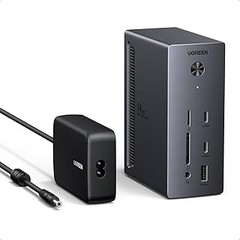
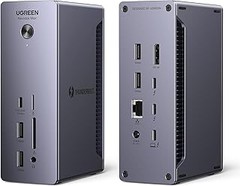
- [ Centro de extensión todo en uno para el escritorio ] Esta docking station 10 en 1 amplía las capacidades de su ordenador portátil con 2*Thunderbolt 5 (120Gbps máx./8K@60Hz/15W, retrocompatible con TBT4/3/USB4), 1*DisplayPort 8K@60Hz, 3*USB-A 3.2 10 Gbps, 1*Ethernet Gigabit, 2 ranuras para tarjetas SD/TF y 1 puerto de alimentación CC (110W máx. para tu ordenador). Note: conecta el adaptador de corriente incluido antes de utilizarlo para garantizar su correcto funcionamiento.
- [ Potente Thunderbolt 5: velocidad y estabilidad ] Compatible con el protocolo Thunderbolt 5, esta dock Thunderbolt 5 ofrece una velocidad de transferencia máxima de hasta 80Gbps (bidireccional) o 120Gbps (unidireccional) para una transmisión de datos fluida y fiable. Admite una potencia de salida máxima de 15W para cargar dispositivos y permite conectar una pantalla externa de hasta 8K a 60 Hz. Libere todo el potencial del puerto Thunderbolt 5 de su ordenador.
- [ Múltiples pantallas ] La estación de acoplamiento cuenta con 2 puertos Thunderbolt 5 y 1 puerto DisplayPort. En el caso de los ordenadores Windows con Thunderbolt 5, es posible conectar 3 pantallas externas. En el caso de los ordenadores MacBook (M4 Standard/Pro/Max, M3 Pro/Max, M2 Pro/Max, M1 Pro/Max) y Windows TBT4/USB4, es posible conectar 2 pantallas externas. Los ordenadores Windows USB-C DP Alt Mode y los MacBook M1/M2/M3 Standard solo admiten una pantalla externa.
- [ Transferencia, carga y red ] Este hub Thunderbolt 5 está equipado con 3 puertos USB-A 3.2 que admiten la transmisión de datos a 10Gbps y permiten la conexión de discos duros, teclados, ratones, etc. El puerto de alimentación de CC de 140W proporciona un máximo de 110W a su ordenador portátil y garantiza al mismo tiempo el buen funcionamiento de los periféricos conectados. Además, este dock Thunderbolt 5 está equipado con un puerto Gigabit Ethernet para garantizar una conexión de red estable.
- [ Consejos ] 1. No recomendamos conectar teléfonos móviles o tabletas para su uso. 2. Se incluyen un adaptador de corriente de 140 W y cables de alimentación. 3. El puerto DP del dock no admite el uso de adaptadores DP a HDMI pasivos. 4. Los puertos Thunderbolt 5 descendentes son compatibles con los adaptadores USB-C a HDMI/USB-C a DisplayPort. 5. Asegúrese de que el puerto USB C de su ordenador admite la salida de señal de vídeo.
Última actualización el 2026-09-11 / Enlaces de afiliados / Imágenes de la API para Afiliados
Instalación física de la docking station
Cuando se habla de dar ese salto a la productividad con una docking station Thunderbolt, la primera duda que surge es, ¿por dónde empiezo? Conectar una docking station a tu laptop o PC no es solo enchufar cables, es como montar un rompecabezas donde cada pieza tiene su lugar. Veamos cómo armarlo de manera sencilla y efectiva, para que puedas iniciar tu jornada laboral sin complicaciones.
Conectar la docking station al laptop o PC
Antes de sumergirte en el mar de conexiones, visualiza esta escena: acabas de recibir tu Amazon Basics Estación de Acoplamiento Compatible con Thunderbolt 4/USB4 Pro. La emoción de tener un nuevo gadget está en el aire. El primer paso crucial es localizar el puerto Thunderbolt de tu laptop. Generalmente, está marcado con un rayo. Si lo tienes, genial, si no, puede que tengas que verificar tu modelo o bien utilizar un puerto USB-C, ya que muchos de estos dispositivos son compatibles.
Una vez que lo tienes a la vista, toma tu cable Thunderbolt, que debería haber venido con tu docking station. Con firmeza pero sin bríos excesivos, conecta un extremo en el puerto correspondiente de tu laptop y el otro extremo en la estación de acoplamiento. ¡Listo! Aunque pueda parecer un gesto simple, esa es la base sobre la que construirás tu estación de trabajo. No olvides asegurarte de que ambas partes estén bien integradas, un mal contacto podría dar problemas más tarde.
Conectar periféricos y dispositivos adicionales
Con la docking station ya conectada, es el momento de jugar a ser DJ con tus dispositivos. ¿Tienes un monitor extra? ¿O quizás un teclado mecánico que adora hacer clic? La UGREEN Maxidok Thunderbolt 5 Docking Station, por ejemplo, ofrece múltiples opciones, como pantallas duales y puertos USB adicionales. Para comenzar, localiza los puertos en la parte trasera o lateral de tu docking station. La mayor parte del tiempo, estos puertos están etiquetados, así que no te será difícil identificar el lugar indicado.
Primero, siéntate junto a tu monitor. Conecta el cable DisplayPort o HDMI entre la docking station y el monitor. Este paso te permitirá disfrutar de una experiencia visual ampliada. Luego, pasa a conectar otros periféricos: tu teclado y ratón pueden ir en las salidas USB-A. Si eliges la SATECHI Docking Station 6 en 1, notaras que tiene puertos para carga, lo que significa que tu laptop también podría recibir energía mientras trabajas. Conectar un lector de tarjetas o dispositivos de almacenamiento también es posible. Si lo piensas bien, estás creando un centro de operaciones en tu escritorio, donde todo está al alcance de la mano y listo para funcionar.
Siguiendo estos pasos, no solo optimizas tu espacio de trabajo, sino que también maximizarás tu eficiencia. La instalación física de tu docking station Thunderbolt es el primer paso hacia un entorno más ordenado y productivo. Al final, lo que verdaderamente importa es disfrutar de una experiencia fluida, donde todo funcione como un reloj suizo. ¡Manos a la obra!

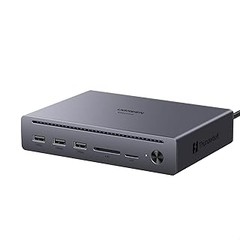
- DOCK THUNDERBOLT 4 – Optimiza tu escritorio con esta Dock Thunderbolt 4 equipada con 3 puertos Thunderbolt 4 de hasta 40 Gbps, compatible con MacBook Air, MacBook Pro y portátiles Windows. Admite dos pantallas 4K a 60 Hz o una pantalla 8K a 30 Hz, además de carga para el portátil de hasta 100 W mediante un único cable.. 𝗜𝗠𝗣𝗢𝗥𝗧𝗔𝗡𝗧𝗘: Los Mac con procesador Intel y algunos MacBook M1–M3 no admiten más de 4K@60Hz por HDMI; es una limitación del dispositivo host, no de nuestro producto.
- DISEÑO DE ALUMINIO – Fabricado en aluminio premium, este Hub Thunderbolt 4 ofrece una excelente disipación del calor gracias a su sistema de refrigeración pasiva. Perfecto para transferencias de datos intensivas, conectar varios monitores, SSD Thunderbolt, periféricos USB C y mantener un rendimiento estable durante toda la jornada.
- RENDIMIENTO PROFESIONAL – Disfruta de 40 Gbps, carga USB C Power Delivery de hasta 100 W, lector de tarjetas SD UHS-II de hasta 312 MB/s, puertos USB-A de 10 Gbps, Ethernet Gigabit y conexión en cadena de hasta 6 dispositivos. Una solución ideal para edición de vídeo, fotografía, diseño y productividad profesional.
- COMPATIBILIDAD UNIVERSAL – Compatible con dispositivos Thunderbolt 4, USB4 y USB C, incluyendo MacBook Air, MacBook Pro, iMac, Mac mini, Mac Studio y portátiles Windows compatibles. Una base Thunderbolt 4 perfecta para teletrabajo, oficina y estaciones de trabajo profesionales.
- QUÉ INCLUYE Y GARANTÍA SATECHI – Incluye cable Thunderbolt 4 de 0,8 m, adaptador de corriente GaN de 150W, cable de alimentación C5 y manual de usuario para una instalación sencilla. Disfruta de soporte técnico dedicado y una garantía limitada de 2 años que cubre defectos de materiales y fabricación.
Última actualización el 2026-09-22 / Enlaces de afiliados / Imágenes de la API para Afiliados
Configuración de software y drivers
La primera vez que alguien conecta su docking station Thunderbolt puede sentir un torbellino de emociones: algo de ansiedad por si todo saldrá bien, y un atisbo de emoción por abrir un mundo nuevo de conexiones. Es ahí cuando la necesidad de conocer cómo configurar el software y los drivers necesarios se hace evidente. Tener la docking station lista no solo es cuestión de enchufar y desconectar, aquí van los pasos cruciales para que todo funcione como un reloj.
Descargar e instalar drivers necesarios
Cuando abres la caja de tu nueva docking station, el primer impulso suele ser conectar todo de una vez. Sin embargo, descargar e instalar los drivers necesarios es un paso que no se puede saltar. Para que tu dispositivo funcione a la máxima capacidad, debes asegurarte de que los drivers estén actualizados. Estos son programas que permiten que el sistema operativo y el hardware se comuniquen eficientemente.
Primero, ve al sitio web del fabricante de la docking station. Aquí encontrarás los drivers adecuados para tu modelo. Por ejemplo, si has elegido la UGREEN Maxidok Thunderbolt 5 Docking Station, es vital que descargues los drivers específicos a través de su página oficial. La instalación es bastante sencilla: solo necesitas seguir las instrucciones en pantalla, que generalmente son tan sencillas como un par de clics y aceptar términos. Una vez que hayas terminado, reinicia el equipo para que los cambios surtan efecto y ¡listo! Tu dock debería estar a punto para ofrecerte su magia.
Configuración del sistema operativo para la docking station
Después de tener los drivers instalados, llega el momento de la configuración del sistema operativo para asegurarte de que tu docking station Thunderbolt funcione sin problemas. Cada sistema operativo puede tener sus peculiaridades, así que aquí te va una guía rápida.
Si eres usuario de Windows, verifica en “Configuración” que tu sistema reconozca la docking station. Conecta la unidad y dirígete a “Dispositivos”. Allí, asegúrate de que todo está en orden. En el caso de macOS, los pasos son similares. Asegúrate de que tu Mac reconozca la docking station a través del “Monitor de Actividad”, donde puedes comprobar si hay algún problema de conexión. Recuerda que la mayoría de estas estaciones permiten conectarle varios monitores, así que verifica que cada uno aparezca en la sección de “Pantallas” o “Monitores”.
Finalmente, no olvides ajustar tus preferencias de audio y video, ya que conectar múltiples dispositivos puede cambiar la configuración predeterminada. Por ejemplo, si has optado por el SATECHI Docking Station 6 en 1, asegúrate de que el audio esté configurado correctamente al dispositivo que desees. Con estas configuraciones bien hechas, tu docking station está en la mejor forma para ofrecerte velocidades rápidas y una experiencia fluida al trabajar con múltiples dispositivos.
Consejos prácticos para un uso óptimo
Cuando por fin decides dar el paso a una docking station Thunderbolt, es normal que te surjan un montón de preguntas. Desde cómo conectarla correctamente hasta cómo sacarle el mejor provecho. Imagina que te sientas frente a tu escritorio, con tu portátil al lado y todos los dispositivos que necesitas listos para ser conectados. La clave está en saber cómo cuidarla y gestionar cualquier inconveniente que pueda surgir en el camino. Aquí te dejo unos consejos prácticos que te harán la vida mucho más fácil.
Mantenimiento regular de la docking station
Los dispositivos tecnológicos son un poco como las plantas: necesitan un cuidado regular para seguir funcionando bien. En el caso de tu docking station, el mantenimiento no tiene que ser complicado ni llevar mucho tiempo. Mantenerla limpia es fundamental, asegúrate de que no se acumule polvo o suciedad en los puertos, ya que eso podría afectar la conexión. Un paño suave y un poco de aire comprimido bastan para hacer una limpieza rápida.
No olvides revisar los cables de vez en cuando. Si notas que alguno se ve dañado o pelado, es hora de cambiarlo. Además, te recomiendo siempre tener actualizados los drivers o controladores del dispositivo. Esto ayuda a optimizar el rendimiento y a evitar problemas de compatibilidad. Puedes hacerlo fácilmente desde el sitio web del fabricante.
Por último, mantén un registro de las configuraciones de tu docking station. Si trabajas con diferentes dispositivos, tener una lista clara de qué puerto corresponde a cada uno puede ahorrarte un buen rato en el futuro. Así, cuando llegue la hora de conectar tu portátil o tu monitor, será un juego de niños.
Solución de problemas comunes
¿Te has encontrado alguna vez con una pantalla que no se detecta o un sonido que simplemente no sale? Es frustrante, y es algo que le ha pasado a más de uno. Pero no te preocupes, hay soluciones sencillas para la mayoría de los problemas que puedas experimentar con tu docking station.
Primero, un buen paso es verificar las conexiones. A veces, un cable suelto puede ser el culpable de que tu dispositivo no funcione correctamente. Desconéctalo todo y vuélvelo a conectar, suena simple, pero muchas veces el problema se soluciona con esto. También, asegúrate de que estás usando el puerto correcto. Cada modelo puede tener diferentes capacidades, y conectarte al puerto equivocado podría hacer que ciertas funciones no estén disponibles.
Si el problema persiste, revisa los ajustes de tu dispositivo. Es posible que tengas que ajustar la configuración de pantalla o de sonido en tu computadora. Asegúrate de que la salida de audio esté configurada para salir a través de la docking station si ese es tu objetivo.
Por último, no dudes en consultar la guía del usuario de tu docking station. Modelo como el Amazon Basics Estación de Acoplamiento Compatible con Thunderbolt 4/USB4 Pro o el UGREEN Maxidok Thunderbolt 5 Docking Station suelen incluir secciones sobre cómo solucionar problemas comunes. No tengas miedo de buscar en la web o preguntar en foros si algo no queda claro, muchas veces, otros usuarios ya habrán resuelto dudas similares.