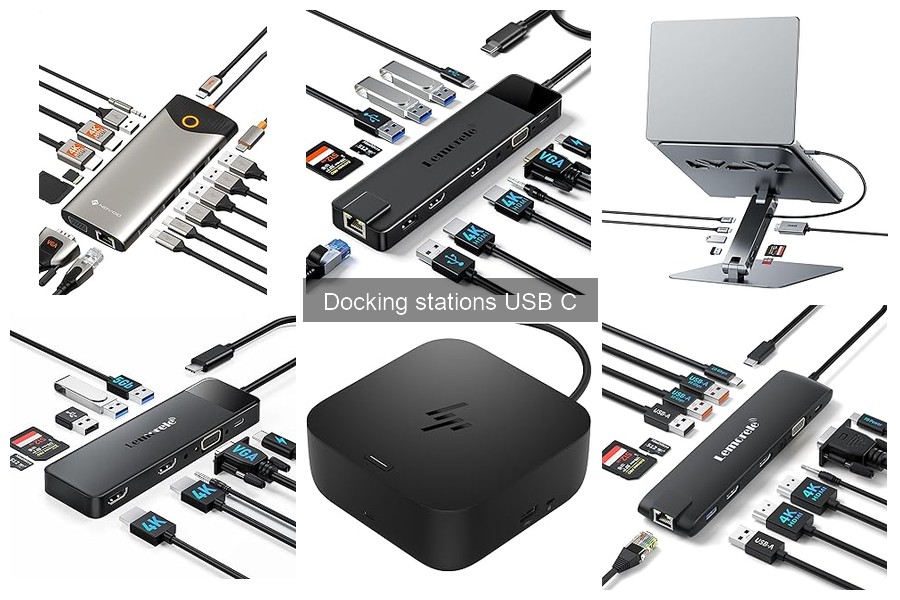
Mantener tu docking station USB C en óptimas condiciones es fundamental para asegurar un rendimiento eficiente en tu oficina o espacio de teletrabajo. Con el uso constante, es común que se acumule polvo y suciedad, lo que puede afectar su funcionalidad. En esta guía, compartirnos consejos prácticos acerca del mantenimiento adecuado y la limpieza de tu docking station, ayudándote a prolongar su vida útil y optimizar tu productividad. Cuidar de este equipo no solo evitará inconvenientes, sino que también te permitirá disfrutar de una experiencia de trabajo más fluida y sin interrupciones.

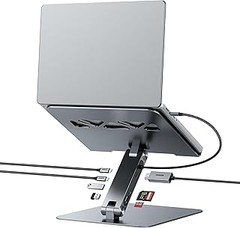
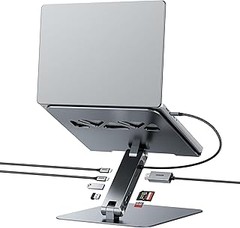
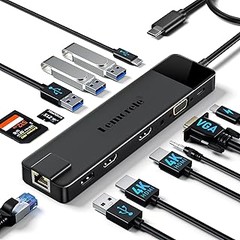
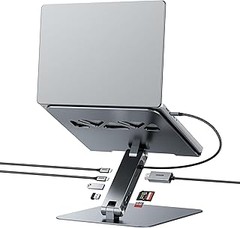
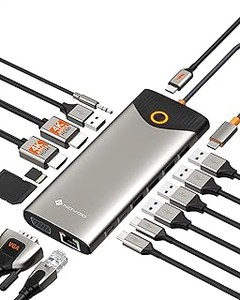
- [ Extensión 12 en 1 ] Este hub USB C dispone 2 puertos HDMI 4K@60Hz, 1 puerto DisplayPort 4K@120Hz, 2 puertos USB-C 10Gbps, 2 puertos USB-A 2.0, 1 puerto Gigabit RJ45, 1 puerto de carga USB-C PD100W, lector de tarjetas SD/TF y 1 puerto de audio de 3,5 mm. Nota: confirme que el puerto USB-C de su ordenador admite salida de señal de vídeo (modo DP Alt) para que funcionen los puertos HDMI y el puerto DP del concentrador.
- [ Triple Pantalla ] Con 2 HDMI 4K@60Hz y 1 DisplayPort 4K@120Hz, esta docking station USB C te permite conectar 3 pantallas externas para que la multitarea sea un juego de niños. Los ordenadores Windows admiten varias pantallas externas que muestren contenidos diferentes, mientras que los ordenadores macOS solo admiten todas las pantallas externas que muestren el mismo contenido. Consulte la imagen que aparece a continuación para conocer la resolución específica.
- [ 10Gbps Transferencia de Datos ] Dock USB C está equipado con 2 puertos de datos USB-C 3.2 Gen 2 que soportan 10Gbps de transferencia de datos de alta velocidad, perfecto para conectar su disco duro, memoria USB, y puede conectar su ratón o teclado a los 2 puertos USB-A 2.0. Lo que es más, el hub USB-C está equipado con un lector de tarjetas SD y TF, para que pueda satisfacer todas sus diferentes necesidades de transferencia de datos. Nota: Los puertos de datos USB-C no admiten salida de señal de vídeo ni carga.
- [ Características Adicionales ] La docking station para portátil está equipada con un puerto Ethernet RJ45 a 1000 Mbps, un puerto de carga PD100W y un puerto de salida de audio o entrada de micrófono de 3,5 mm, que satisface sus necesidades de conectividad para redes, carga, audio, etc. Nota: El puerto de carga USB-C no admite transferencia de datos ni salida de señal de vídeo, así que no conecte el disco duro ni el monitor a este puerto.
- [ Consejo Rápido ] 1. Esta docking station USB C es compatible con los sistemas Windows y macOS, pero no es compatible con Linux. 2. No recomendamos conectar su teléfono móvil o tableta para utilizarla. 3. necesita instalar el controlador de la tarjeta de red en Windows 7/XP para que el puerto Ethernet funcione. 4. Cuando haya varios dispositivos conectados a la base de conexión, conecte un cargador para alimentar la base.
Última actualización el 2026-06-10 / Enlaces de afiliados / Imágenes de la API para Afiliados
Importancia del mantenimiento de una docking station USB C
Al final del día, después de un largo día de trabajo o estudios, ¿no te has sentido frustrado cuando algo que solía funcionar bien, de repente, parece tener vida propia? Así es como muchos se sienten al lidiar con su docking station USB C. Pero no te preocupes, porque un poco de mantenimiento puede hacer maravillas. En este artículo, vamos a explorar por qué el cuidado adecuado de tu docking station es vital y algunos consejos prácticos sobre cómo hacerlo para que siempre esté en forma.
¿Por qué es crucial el mantenimiento?
Cuando pasas tanto tiempo confiando en un dispositivo como tu docking station, la última cosa que quieres es que se vuelva un dolor de cabeza. La acumulación de polvo, suciedad y conexiones desgastadas pueden afectar su rendimiento. Asimismo, un mantenimiento regular no solo asegura su buen funcionamiento, sino que también extiende su vida útil. Por ejemplo, imagina que estás transfiriendo archivos de trabajo importantes y, de repente, la conexión se cae porque el puerto estaba sucio. ¡Panic mode on! Con un simple chequeo y limpieza, eso se puede evitar.
También hay un aspecto económico que no podemos pasar por alto. Cuando “dejas que las cosas caigan por su propio peso”, podrías encontrarte comprando un reemplazo anticipadamente. Con un buen cuidado, evitas que tu dispositivo se convierta en eso, en un gasto innecesario.
Consejos prácticos para mantener tu docking station USB C
La limpieza de tu docking station es más simple de lo que parece y se puede hacer con un par de cosas que ya tienes en casa. Para empezar, apágala y desconéctala de la corriente. Luego, con un paño suave y un poco de alcohol isopropílico, podrás limpiar las superficies. Esto elimina tanto la suciedad como cualquier residuo de aceite que haya podido dejar tus dedos al tocarla. Evita los productos agresivos, lo que quieres es cuidar tu equipo, no dañarlo.
Los puertos son otra historia. Con un bastoncillo o un cepillo pequeño, puedes quitar el polvo acumulado que podría estar causando una mala conexión. A veces, la limpieza sencilla de los puertos puede solucionar esos fallos intermitentes que a todos nos desesperan. Además, revisa los cables que usas. Si notas que alguno se ve dañado o desgastado, es mejor reemplazarlo antes de que se convierta en un problema mayor.
Diferencias entre marcas y modelos de docking stations
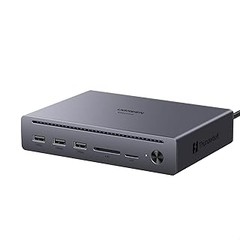
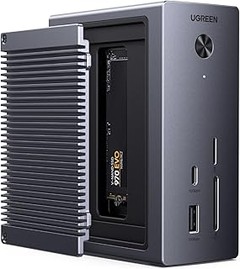
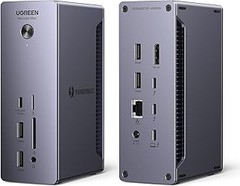
No todas las docking stations son creadas iguales, y entender las diferencias puede ayudarte a elegir la mejor opción para tus necesidades. Por ejemplo, la UGREEN Revodok Pro 3121 ofrece una impresionante capacidad de transferencia de datos de 10Gbps y varios puertos, lo que la hace perfecta para quienes necesitan muchas conexiones simultáneamente. Sin embargo, si buscas una solución más sencilla, la HP USB-C Docking Station G6 es ideal para tareas cotidianas y tiene compatibilidad amplia con diferentes sistemas operativos.
Por otro lado, si tu prioridad es la multitarea, la NOVOO Estación de Acoplamiento USB C destaca por su versatilidad con múltiples puertos, incluyendo HDMI dual y adaptadores para distintos dispositivos. Cada opción tiene sus ventajas, pero si eres un usuario intensivo que necesita rendimiento y conectividad, elegir los modelos con más puertos y velocidad te facilitará la vida.
Al final, no subestimes lo importante del mantenimiento. Con un poco de cariño y cuidado, tu docking station te podrá servir por mucho más tiempo y de manera más eficiente. Así que no dejes que la rutina te haga olvidar el cuidado de tus dispositivos. ¡Dales la atención que se merecen!

- CONEXIÓN TODO EN UNO: Conecta tu portátil a monitores, red y periféricos con el cable USB-C incluido suministrando hasta 100 W de potencia para un espacio de trabajo limpio y eficiente
- AMPLIA COMPATIBILIDAD MULTIPLATAFORMA: Compatible con portátiles USB-C, Thunderbolt y USB4 de HP y otros fabricantes y con sistemas Windows 11, Windows 10, macOS, ChromeOS y Linux
- SOPORTE PARA HASTA 3 MONITORES 4K: Incluye HDMI 2.1 y dos DisplayPort 1.4 para configuraciones avanzadas de hasta tres pantallas externas con resoluciones de hasta 4K y frecuencia de hasta 120 Hz
- MÁS PUERTOS, MÁS PRODUCTIVIDAD: Equipada con HDMI, DisplayPort, USB-C, USB-A y RJ-45 de 2,5 GbE para conectar todos tus dispositivos, periféricos y red cableada sin adaptadores adicionales
- DISEÑO COMPACTO, SEGURO Y SOSTENIBLE: Diseño compacto con gestión inteligente de cables, ranura de bloqueo Nano Security, indicadores LED de estado y embalaje sin plásticos con garantía limitada HP de 3 años
Última actualización el 2026-06-10 / Enlaces de afiliados / Imágenes de la API para Afiliados
Consejos para la limpieza de tu docking station USB C
¿Te has dado cuenta de la cantidad de polvo y pelusa que se acumula en los rincones de tu escritorio? Tu docking station USB C, esa herramienta tan útil, también acumula suciedad con el tiempo. Mantenerla limpia no solo mejora su estética, sino que también prolonga su vida útil y asegura un rendimiento óptimo. Así que, ¡vamos al grano! Aquí van algunos consejos para que tu dispositivo brille y funcione como nuevo.
Herramientas y productos recomendados para la limpieza
Cuando se trata de limpiar tu docking station, tener los productos adecuados es clave. No necesitas nada demasiado especializado, con unos instrumentos simples, será suficiente. Una brocha suave o un pincel pequeño ayudará a eliminar el polvo de las ranuras y puertos. Además, un paño de microfibra es tu mejor amigo para eliminar huellas digitales y manchas sin rayar la superficie.
Si quieres darle un extra de cuidado, busca un limpiador de electronica que no contenga productos químicos agresivos. Puedes optar por una mezcla de agua destilada y un poco de alcohol isopropílico, lo que hará este truco es desinfectar y limpiar sin dañar los componentes. Pero ojo, aplica el líquido en el paño, nunca directamente sobre la docking station. Piensa en ello como si estuvieras haciendo un cóctel, la mezcla adecuada te dará los mejores resultados.
Ahora, hablemos de productos específicos. Dos opciones que siempre destacan son:
- UGREEN Revodok Pro 3121: Este docking station tiene muchos puertos y lo que eso significa es más zonas a limpiar, así que tener herramientas a mano es crucial. Mantén un paño siempre cerca de tu espacio de trabajo para darle ese toque final tras usarlo.
- HP USB-C Docking Station 100W G6: La limpieza de este modelo es esencial, especialmente por sus múltiples conexiones. Cuando conectas y desconectas dispositivos, es normal que se acumule polvo. Usa esa brocha suave para evitar cualquier tipo de obstrucción.
Con estas herramientas y productos, puedes mantener tu docking station en perfecto estado. La limpieza no solo mantendrá tu equipo luciendo bien, sino que también asegurará que funcione de manera eficaz, alargando su vida útil. Así que ya sabes, ¡no dejes que el polvo le quite su brillo!

- 【15-IN-1 Docking Station USB C】NOVOO concentrador USB C, HDMI multipuerto con Screen Switch, puertos HDMI dobles 4K, 2 puertos de datos USB-C 3.0 (hasta 5 Gbps), 1 puerto de carga USB C PD100W, 3 puertos USB-A 3.0, 2 puertos USB-A 2.0, Ethernet Gigabit RJ45, VGA, Lector de tarjetas SD/Micro SD y puerto Audio/Mic 3 5 mm. Plug and Play para sus múltiples necesidades
- 【Botón de apagado Pantalla One-Click】el interruptor ON/OFF del hub USB-C NOVOO bloquea instantáneamente la pantalla para proteger los datos sensibles. Ideal para usuarios conscientes de la privacidad, garantiza una seguridad rápida sin interrumpir el flujo de trabajo, perfecto para la oficina o el trabajo remoto
- 【Triple Display Docking Station】Multi-tarea con soporte para trabajo multipantalla. En sistemas Windows, este concentrador USB le permite ver diferentes contenidos en tres monitores y gestionar fácilmente proyectos complejos mostrando hojas de cálculo, documentos y presentaciones en varias pantallas. Nota: macOS solo admite duplicación o expansión única (A-AAA o A-BBB) y no admite el multimonitor MST
- 【100W Alimentación de Alta Eficiencia】Esta estación de acoplamiento está equipada con un puerto USB-C Power Delivery, admitiendo hasta 100W de potencia de entrada para proporcionar una alimentación estable. Con una potencia de salida USB-C de hasta 85 W, permite la carga rápida de portátiles y otros dispositivos, garantizando al mismo tiempo un funcionamiento estable
- 【Transferencia de datos de alta velocidad】los puertos USB 3.0 y USB C pueden transferir archivos, películas y fotos a velocidades de hasta 5 Gbps. Los puertos USB 2.0 permiten una conexión fluida de teclados, ratones u otros dispositivos USB-A. El dongle USB-C incluye ranuras para tarjetas SD y TF, lo que permite un fácil acceso a los archivos en tarjetas de memoria SD y Micro SD universales, lo que permite una rápida visualización de fotos o videos
Última actualización el 2026-06-10 / Enlaces de afiliados / Imágenes de la API para Afiliados
Cuidado y almacenamiento adecuado de la docking station
Cuando compraste tu docking station USB C, probablemente no pensaste que necesitaría un cuidado especial. Pero aquí estamos, tratando de entender cómo prolongar su vida útil y asegurar su funcionamiento al máximo. No hay nada más frustrante que llegar a casa dispuesto a trabajar y que algo no funcione como debería. Así que vamos a hablar de unos cuidados básicos que, con un par de hábitos sencillos, pueden marcar la diferencia.
Cómo evitar el sobrecalentamiento
¿Has notado que tu docking station a veces se calienta más de lo normal? Esto no solo puede afectar su rendimiento, sino que a largo plazo podría acortarle la vida. Para evitar el sobrecalentamiento, hay algunos consejos prácticos que deberías considerar.
Mucha gente comete el error de colocar su docking station en lugares cerrados o con poca ventilación. Piensa en tu propio espacio: a nadie le gusta estar atrapado en un ambiente caluroso, y a tus dispositivos tampoco. Así que dale un respiro a tu UGREEN Revodok Pro 3121 o tu HP USB-C Docking Station 100W G6 dejándolos en una superficie plana y aireada. Además, asegúrate de que no esté tapada con otros dispositivos o equipos que puedan bloquear la ventilación. Tu docking station necesita espacio para “respirar”.
Otro tip clave es evitar operar la docking station en ambientes extremadamente cálidos. Si te sientes como un horno en tu oficina, es hora de abrir una ventana o encender el ventilador. Y, si la estás usando intensamente para tareas pesadas como juegos o edición de video, considera hacer pausas de vez en cuando. Esto le dará tiempo para enfriarse y evitar esos picos de temperatura que pueden dañar componentes internos.
Por ultimo, un buen hábito es desconectar los dispositivos que no estés utilizando. No solo evitarás el calentamiento innecesario, sino que también ahorrarás energía. Tu NOVOO Estación de Acoplamiento USB C agradecerá que no le des tanto trabajo si estás solo usando unos pocos puertos. Así que ya sabes, aire y descanso son clave para que tu docking station viva más tiempo y sin problemas.
Identificación de problemas comunes y soluciones
Tener una docking station USB C se ha vuelto esencial en nuestro día a día, sobre todo si eres de los que tienen que conectar múltiples dispositivos para trabajar o disfrutar de sus contenidos. Pero, ¿te has encontrado alguna vez con que tu docking station no funciona como debería? Es frustrante, ¿verdad? Lo bueno es que muchos de estos problemas son más comunes de lo que piensas, y aquí estamos para ayudarte a identificarlos y solucionarlos.
Indicadores de un mal funcionamiento
Cuando tu docking station empieza a dar problemas, hay ciertos indicadores claros que pueden señalar que algo no va bien. Por ejemplo, si alguna vez has notado que no se reconocen los dispositivos conectados, eso es una señal de que las cosas no van por el buen camino. Un caso típico es cuando intentas enchufar tu laptop y, en lugar de ver cómo se carga, solo aparece un símbolo de “error” en la pantalla. Otro indicador puede ser que la transferencia de datos sea significativamente más lenta, si de repente tus archivos tardan una eternidad en pasarse, probablemente algo esté fallando.
Los puertos pueden ser caprichosos también. Si haces clic en un puerto USB y no escuchas ese encantador sonido que indica conexión, es una pista de que puede que ese puerto o el cable estén dañados. Recuerda, a veces puede ser tan sencillo como comprobar si el cable está correctamente conectado o si está en buenas condiciones.
Cómo resolver problemas frecuentes
Una vez que hayas identificado que tu docking station USB C está dando guerra, ¡tranquilo! Hay formas de solucionar estos inconvenientes. Primero, asegúrate de reiniciar tanto la docking station como el dispositivo al que la estás conectando. Este paso sencillo puede resolver muchos problemas técnicos que parecen complicados.
Si el problema continúa, revisa los drivers (programas que ayudan a tu dispositivo a conectarse con hardware) de la docking station. Mantenerlos actualizados a menudo puede prevenir errores. Puedes visitar el sitio web del fabricante de tu docking station, como UGREEN o HP, y buscar las actualizaciones necesarias. Es un pequeño esfuerzo que puede ofrecerte grandes beneficios.
Por último, si después de todo tu equipo sigue sin funcionar, podría ser hora de revisar la opción de limpieza. Asegúrate de que no haya polvo, suciedad, o residuos en los puertos, ya que pueden impedir una buena conexión. Ya sea con aire comprimido o un paño suave, puedes darle un toque de vida a tu docking station. Y si llega a ser un problema más serio, no dudes en contactar con el servicio técnico de tu marca, a veces, un buen profesional puede detectarlo mejor que uno mismo.