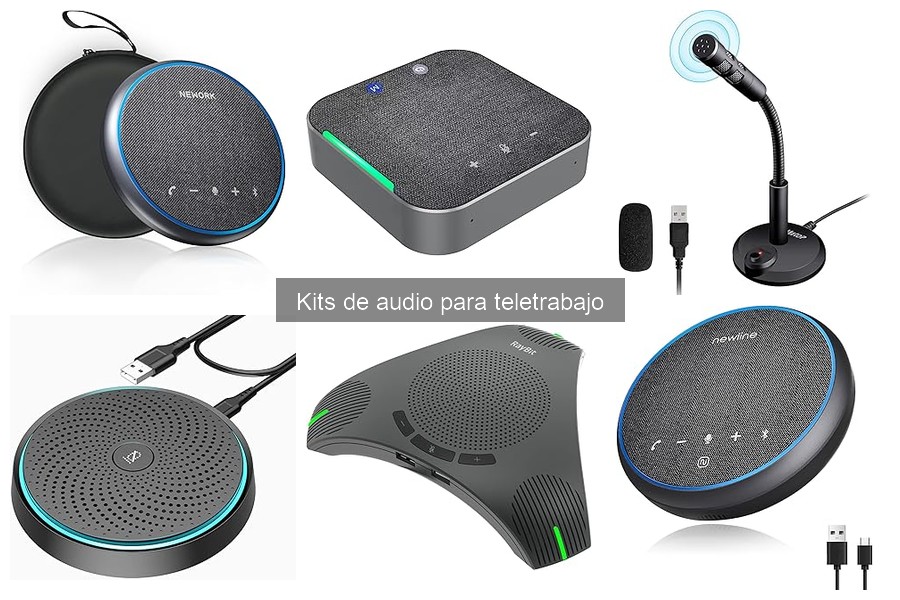
Cuando trabajamos desde casa, contar con un kit de audio adecuado se vuelve esencial para mantener la productividad y la comunicación efectiva. A menudo, muchos enfrentamos dificultades al configurar estos dispositivos, lo que puede interferir en nuestras tareas diarias. Aquí te proporcionaremos instrucciones claras y sencillas para instalar tu equipo de audio, asegurando una conexión óptima y una experiencia de trabajo mucho más placentera. A medida que avances en esta guía, descubrirás consejos útiles para adaptar la instalación a diferentes dispositivos, mejorando así tu entorno de teletrabajo.

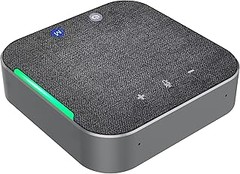
- 🔊 【Voz Clara 360° para Reuniones sin Interrupciones】 3 micrófonos con tecnología AI captan la voz con precisión en un rango de hasta 5 metros. Perfecto para reuniones online, videollamadas de equipo y conferencias con audio claro y natural.
- 🧠 【Cancelación de Ruido AI Mejorada】 El algoritmo inteligente reduce ruidos de teclado, ventiladores y sonidos ambientales, permitiendo que su voz destaque en cualquier entorno de trabajo u oficina en casa.
- 🎒 【Diseño Portátil para Oficina, Casa o Viajes】 Compacto y ligero, fácil de transportar en mochila o bolso. Compatible con Zoom, Microsoft Teams, Google Meet, Webex, Skype y más plataformas de videoconferencia.
- ⚡ 【Bluetooth + USB-C Conexión Rápida Plug & Play】 Conéctelo fácilmente mediante Bluetooth o cable USB-C sin instalar controladores. Compatible con PC, portátil, tablet y smartphone.
- 🔋 【Hasta 12 Horas de Batería para Todo el Día】 La batería recargable de 2600 mAh ofrece hasta 12 horas de uso continuo. Ideal para largas reuniones, jornadas de trabajo completas y videoconferencias.
Última actualización el 2026-09-02 / Enlaces de afiliados / Imágenes de la API para Afiliados
Preparativos antes de la instalación
Antes de lanzarte a instalar tu kit de audio para teletrabajo, hay un par de detalles que deberías tener en cuenta. Ya sabes, como cuando te preparas para un gran evento: revisas la lista, te aseguras de tener todo a mano y limpias el espacio para dar lo mejor de ti. ¡Esto es igual de importante! Así que, tómate un momento para asegurarte de tener todo bajo control para evitar sorpresas desagradables en pleno proceso.
Verificación de compatibilidad con dispositivos
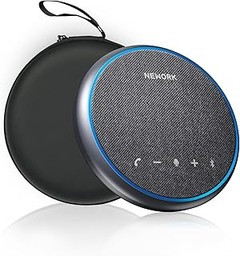
Antes de enchufar cualquier cosa, un paso esencial es comprobar si tu nuevo kit de audio se lleva bien con tus dispositivos. ¿Te ha pasado que compras algo y luego resulta que no funciona con tu ordenador? Evita esa frustración. Cada producto tiene especificaciones que indican con qué sistemas operativos o dispositivos es compatible. Por ejemplo, si tienes el Altavoz Conferencias Bluetooth para PC, asegúrate de que tu computadora tenga Bluetooth y soporte para el perfil de audio adecuado.
Revisar que tu sistema operativo esté actualizado también puede hacer la diferencia. Supongamos que estás usando un MONODEAL Micrófono USB para Conferencia. Si tu PC no tiene los últimos controladores, puede que no reconozca el micrófono o que no se escuche de manera óptima. A veces, simplemente conectar y usar no es suficiente, hay que estar un paso adelante y asegurarte de que todo funcione como un reloj. Un poco de investigación previa y puedes evitar gastar horas de tu tiempo en problemas que podrían haberse resuelto en un minuto.
Herramientas necesarias para la instalación
Ya tienes los dispositivos compatibles, genial. Ahora, ¿estás listo para la instalación? Antes de comenzar, revisa qué herramientas necesitas. A menudo, se piensa que solo es cuestión de enchufar y listo, pero hay más. Puede sonar a tarea sencilla, pero tener las herramientas adecuadas facilitará todo. Para instalar un kit de audio, únicamente necesitarás algunas cosas básicas: un destornillador si necesitas ensamblar alguna parte, tal vez un cable HDMI o un adaptador, dependiendo de tu equipo, y claro, tus manos listas para trabajar.
Una vez que tengas todo a mano, el proceso se vuelve más fluido. Por ejemplo, si estás utilizando el Micrófono USB para Ordenador, simplemente necesitarás un puerto USB libre y en pocos minutos lo tendrás funcionando. Pero si tu espacio de trabajo también requiere que la configuración esté optimizada, asegúrate de contar con una extensión eléctrica o una regleta, eso evitará peleas con los cables y hará que todo se vea más ordenado. El truco está en ser práctico y tener lo necesario a la mano para que la instalación sea tan sencilla como hablar por Zoom. ¡Manos a la obra!

- 【Audio nítido y reducción de ruido】 Este micrófono de conferencia USB mejorado utiliza una nueva tecnología de cancelación de ruido que proporciona un sonido excelente y cristalino. El chip inteligente incorporado puede bloquear eficazmente el ruido y eliminar el eco.Disfruta de la voz clara! (NOTA: es solo un micrófono, no un altavoz)
- 【Receptor de audio omnidireccional de 360°】 Equipado con tecnología AI, estos micrófonos realizan para captar voces desde todas las direcciones. El amplio rango de captura de este micrófono omnidireccional de hasta 10 pies / 3 metros garantiza una conversación fluida.
- 【Fácil de usar y ampliamente compatible】 Equipado con un cable USB 2M, puede colocarlo libremente cuando pronuncie un discurso o tenga un video familiar en línea. Auténtico plug and play, sin necesidad de descargar nada. Bien compatible con Windows y Mac OS X, Windows 10, 8, 7 de escritorio, PC, portátil. (No es compatible con Raspberry Pi / Linux / Android).
- 【Silencio rápido y diseño portátil】 Micrófono de conferencia con botón de silencio, desactiva/desactiva rápidamente el sonido pulsando el botón de silencio, lo que es muy conveniente para reuniones en línea y aprendizaje remoto. Puedes ponerlo fácilmente en tu bolsillo o bolsa de negocios para llevarlo a cualquier lugar.
- 【Ampliamente utilizado】 Este micrófono USB es adecuado para reuniones en línea, conferencias de negocios y negociaciones con zoom, chat de video/audio, Skype, juegos, presentaciones y más. Es una excelente solución para todos aquellos que trabajan de forma remota y con frecuencia en llamadas web.
Última actualización el 2026-09-02 / Enlaces de afiliados / Imágenes de la API para Afiliados
Pasos para instalar un altavoz de conferencias
¿Alguna vez has llegado a una reunión virtual y te has dado cuenta de que tu sonido es un desastre? Esa angustia de que nadie te escuche claramente puede arruinar cualquier presentación. Pero tranquilo, porque hoy te voy a llevar paso a paso para instalar un altavoz de conferencias y que esas reuniones sean profesionales y claras como el agua.
Conexión del altavoz a la PC o dispositivo
Primero lo primero. Conectar el altavoz a tu PC o dispositivo es lo más sencillo del mundo, incluso más que hacer un café instantáneo. Si tienes un Altavoz Conferencias Bluetooth para PC, simplemente enciéndelo y activa el Bluetooth en tu ordenador. Luego, busca en la lista de dispositivos disponibles y haz clic en tu altavoz. En cuestión de segundos, estarás listo para rockear esas videollamadas.
Si tu altavoz necesita un cable, como el MONODEAL Micrófono USB para Conferencia, la cosa se pone igual de fácil. Conéctalo a un puerto USB de tu computadora, y en menos de lo que tardas en poner la toma de una pizza en el horno, tu dispositivo lo reconocerá automáticamente. No olvides verificar que el altavoz esté encendido, es como querer escuchar música sin enchufar el altavoz, no va a pasar.
Configuración de los ajustes de audio
Ahora que ya tienes tu altavoz conectado, es hora de configurar esos ajustes de audio. Si tienes Windows, ve al Panel de Control y selecciona "Sonido". Allí, podrás elegir tu altavoz como el dispositivo predeterminado. Esto garantiza que toda la música y el sonido de tus videoconferencias salgan sin problemas.
Para los que son más de Mac, el camino es bien similar. Ve a "Preferencias del Sistema" y luego a "Sonido". Aquí, selecciona tu altavoz y ¡listo! Pero, ojo, no todo acaba aquí. Asegúrate de revisar el volumen y la configuración de entrada y salida. Si tienes un micrófono, como el Micrófono USB para Ordenador, asegúrate de que también esté seleccionado correctamente para captar tu voz sin problemas.
Recuerda que también es importante hacer una prueba de sonido. ¿Has notado que tu compañero tiene dificultad al escucharte? Haz un par de pruebas contigo mismo primero para ajustar. Y si el ruido de fondo es un problema, asegúrate de que tu altavoz tenga cancelación de ruido para protegerte de esos pequeños distractores. Así, tus reuniones serán más productivas y menos ruidosas. ¡Así de fácil!

- USB Plug and Play – Este micrófono USB no requiere instalación de controladores ni software. Puede conectarlo rápida y fácilmente a su ordenador de escritorio o portátil. Es compatible con Windows 7, 8, 10, 11 y Mac OS. Si no hay respuesta después de conectar el micrófono para PC, acceda a la configuración del micrófono de su ordenador y configúrelo como dispositivo de entrada
- Tamaño Mini y Portabilidad – Este microfono ordenador está fabricado en aleación de aluminio resistente con base antideslizante. Su diseño compacto y portátil lo hace ideal para viajes de negocios. Úselo fácilmente en casa, en la sala de reuniones o en cualquier lugar. Además, ahorra espacio en su sala de reuniones
- Práctico Botón de Silencio e Indicador LED – Este microfono PC gaming cuenta con un botón de silencio táctil que permite silenciarlo al instante con una sola pulsación. Un indicador LED claro muestra el estado del micrófono: azul indica que está activo y rojo indica que está silenciado. Esto le permite realizar otras tareas simultáneamente durante una llamada, y el micrófono se puede silenciar con una simple pulsación, lo que lo hace práctico para reuniones en línea y clases a distancia
- Captación de Sonido de 360° – Este micro PC USB no es un altavoz manos libres ni un dispositivo de llamada, sino un micrófono de condensador. Este micrófono USB cuenta con un condensador de alto rendimiento que capta el sonido con claridad desde todas las direcciones en un radio de aproximadamente 3 metros. Su tecnología omnidireccional de 360° permite que varias personas hablen con naturalidad sin necesidad de acercarse al micrófono, lo que lo hace ideal para reuniones de 1 a 3 personas, cursos en línea y videoconferencias profesionales
- Calidad de Sonido Nítida – Este microfono gaming utiliza tecnología avanzada de reducción de ruido para reducir eficazmente la mayor parte del ruido de fondo y eliminar los ecos, ofreciendo una calidad de sonido nítida y fluida. Su rendimiento supera la tecnología de micrófonos tradicionales, garantizando grabaciones nítidas. Enfatiza las voces humanas a la vez que reduce el ruido ambiental, garantizando una calidad de sonido superior para videollamadas, capacitación remota, reuniones y grabaciones. Permite que la otra persona escuche su voz con claridad y realismo
Última actualización el 2026-09-02 / Enlaces de afiliados / Imágenes de la API para Afiliados
Instalación de micrófonos USB para conferencias
En medio de una reunión virtual, el micrófono es el héroe anónimo que hace que las voces fluyan como si estuviéramos en la misma sala. Pero, a veces, ese héroe puede ser un poco rebelde. Entonces, la instalación adecuada de un micrófono USB se convierte en la clave para garantizar que tu mensaje se escuche claro y nítido. ¿Te suena familiar? En este apartado, vamos a desentrañar los secretos de la instalación de estos dispositivos que son esenciales para un teletrabajo efectivo.
Conexión y ubicación óptima del micrófono
La forma en que conectas tu micrófono USB puede parecer un paso sencillo, pero escoger la ubicación adecuada es lo que marcará la diferencia. Primero, asegúrate de que tu micrófono sea plug & play, como el MONODEAL Micrófono USB para Conferencia, que no necesita instalación complicada. Solo conéctalo al puerto USB de tu ordenador y ya estás en el camino correcto.
Ahora, hablemos de la ubicación. Un micrófono debe estar cerca de tu boca, pero no tanto como para parecer que estás susurrando. Colócalo a unos 20-30 cm de distancia, eso lo mantiene lo suficientemente cerca para captar tu voz, pero lo aleja de los ruidos de fondo. Si tienes un micrófono con cancelación de ruido, como el Micrófono USB para Conferencias, disfrutarás de una calidad de sonido increíble. Así que, si tu escritorio suele parecer un campo de batalla con niños, mascotas o el vecindario en plena fiesta, esta es una elección inteligente.
Ajustes de configuración para mejorar la calidad del audio
Una vez que tu micrófono esté conectado y ubicado en el lugar ideal, hay un par de ajustes que pueden llevar tu experiencia auditiva al siguiente nivel. A menudo, la calidad del audio en las conferencias puede verse afectada por configuraciones del sistema. Por lo tanto, revisa los ajustes de sonido de tu computadora. Dirígete a la configuración de grabación y selecciona tu micrófono como dispositivo predeterminado. Esto garantiza que tu voz sea la estrella del show.
No te olvides de jugar un poco con los niveles de volumen. Lo ideal es que tu audio no sea ni tan bajo que parezca que te encuentras a 50 metros de distancia, ni tan alto que cause distorsión. En el panel de control de sonido, puedes ajustar estos niveles para encontrar el punto dulce. Si usas un micrófono como el Altavoz Conferencias Bluetooth, que tiene funciones de cancelación de ruido y ajusta el audio en 360 grados, solo tendrás que preocuparte por hablar claro y escucharte bien.
Además, dedica un momento a probar tu configuración con una grabación rápida o en una llamada de prueba. No hay nada peor que darte cuenta, en medio de la reunión, que tus compañeros no te escuchan. Con un par de ajustes y un micrófono bien situado, te encontrarás en la mejor posición para comunicarte de forma efectiva y profesional, sin distracciones. ¡Estás listo para brillar en tus conferencias!
Consejos para problemas comunes durante la instalación
A veces, la instalación de un kit de audio para teletrabajo puede parecer un laberinto. Imagínate un lunes por la mañana: la reunión más importante de la semana está a la vuelta de la esquina y tu sistema de audio no se conecta. Momentos así pueden ser un verdadero quebradero de cabeza. Por eso, aquí van unos consejos prácticos para que no te quedes a medias y todo suene de maravilla.
Resolución de problemas de conexión
¿Te has encontrado alguna vez con que tu micrófono USB no reconoce la señal? La frustración es real, pero no todo está perdido. La primera cosa que debes revisar es el cable. Asegúrate de que esté bien conectado en ambos extremos, y si es posible, prueba con otro puerto USB. A veces, un simple cambio de puerto puede salvar una reunión.
Otro aspecto clave es verificar que el dispositivo esté configurado correctamente en tu computadora. Si usas Windows, por ejemplo, ve a la configuración de sonido y asegúrate de que el micrófono esté seleccionado como entrada predeterminada. En macOS, tendrás que hacer lo mismo desde “Preferencias del Sistema”. ¡Es fácil y puede hacer la diferencia!
Si has hecho todo esto y aún no suena, no dudes en reiniciar tu computadora. Puede sonar como un consejo cliché, pero a menudo, una simple reiniciada soluciona muchos problemas técnicos. Y, por último, revisa las actualizaciones de drivers, ya que a veces puede ser un problema de software.
Mejora de la calidad de audio en diferentes entornos
Imagina que estás en un ambiente ruidoso, quizás en casa con los niños haciendo ruido o en una cafetería llena de gente. Aquí es donde la calidad de audio se convierte en un factor crucial. Para mejorarla, es recomendable invertir en un buen micrófono, como el MONODEAL Micrófono USB para Conferencia. Su diseño y características de cancelación de ruido te ayudarán a que tu voz se escuche clara, sin interferencias.
Si tu espacio de trabajo tiene ecos o reverberaciones, algo tan sencillo como colocar un par de cojines o cortinas puede ayudar a absorber el sonido y hacer que la charla fluya mucho mejor. Asimismo, prueba a acercarte al micrófono para que capte mejor tu voz y limite el ruido de fondo.
Hacer pruebas de sonido antes de tus reuniones también es una gran idea. Usa herramientas como Zoom o Skype para checkear cómo suenas. Esto no solo te ayudará a hacer ajustes en tiempo real, sino que también dará más confianza, sabiendo que todo está en orden. Recuerda, lo que suena bien se escucha y se siente bien, y no hay nada como una comunicación clara en tus reuniones. ¡Dale una vuelta a tu kit de audio y prepárate para deslumbrar en tu próximo encuentro virtual!