¿Te has preguntado cómo conectar auriculares inalámbricos a tu computadora? La necesidad de disfrutar de una experiencia de audio sin cables puede ser un reto si no conoces los pasos correctos. Aquí, te proporcionamos una guía práctica y sencilla para emparejar tus auriculares con Windows y otros sistemas operativos. Aprenderás a resolver problemas comunes y a sacarle el máximo partido a tus dispositivos, asegurando así una mayor comodidad y productividad en tu día a día.

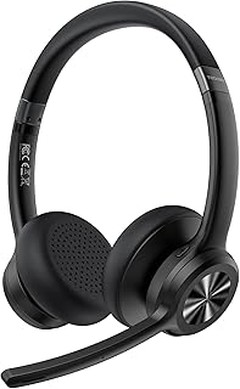
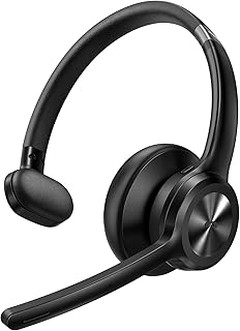
- 【Conexiones duales Bluetooth 5.2】TECKNET cascos inalámbricos bluetooth diadema con tecnología Bluetooth 5.2 admiten la conexión simultánea y el cambio sin problemas entre dos dispositivos Bluetooth, lo que significa que puede pasar rápidamente de la música en su teléfono móvil a la videoconferencia en su portátil.This cascos bluetooth con un rango de conectividad en interiores de hasta 49 pies/15 m, este auricular Bluetooth es adecuado para uso profesional, oficina y uso doméstico.
- 【Extra larga duración y recargable】Los auriculares inalambricos diadema proporcionan 40 horas de tiempo de conversación, 50 horas de reproducción de música y 720 horas de tiempo de espera con una carga rápida de 1,5 horas, evitando la carga frecuente y el reemplazo de la batería, ideal para sobre la marcha, transmisión en vivo, videoconferencia y aprendizaje en línea.
- 【Noise Cancellation and Mute】Estos auriculares con micrófono está equipado con un chip de alta calidad y tecnología de cancelación de ruido, que puede suprimir el 96% del ruido ambiental y garantizar llamadas claras incluso en entornos ruidosos.El auriculares inalámbricos diadema viene con una función de silencio del micrófono que protege su privacidad y le permite comunicarse con las personas a su alrededor sin ser escuchado por la otra parte cuando está en una llamada.
- 【Comfort Experience】El diseño ergonómico sobre la oreja de los auriculares diadema inalambricos bluetooth de espuma de memoria suave y diadema ajustable se adapta a una variedad de formas de cabeza y garantiza la comodidad durante largos períodos de uso. Estos cascos con micro también está equipado con un micrófono giratorio de 270 °, el ángulo flexible puede capturar con precisión su voz y mejorar su experiencia de llamada.
- 【Amplia Compatibilidad】Nuestros auriculares bluetooth diadema funcionan a la perfección con dispositivos habilitados para Bluetooth como ordenadores, MacBooks, smartphones, tabletas y iPhones. Los auriculares con microfono pc también son compatibles con sistemas operativos populares como Windows, Mac, Linux, Android e iOS, lo que le permite realizar rápidamente reuniones en línea, seminarios web, clases y videollamadas sin necesidad de controladores adicionales.
Última actualización el 2026-06-10 / Enlaces de afiliados / Imágenes de la API para Afiliados
Pasos para conectar auriculares inalámbricos a Windows
Llegar a casa después de un día duro puede ser un alivio, pero encontrar los auriculares inalámbricos listos para usar puede ser una pequeña odisea, especialmente si nunca los has emparejado con tu computadora. Conectar esos auriculares inalámbricos a Windows no es un misterio, y aquí te lo cuento paso a paso para que no te quede más que disfrutar del sonido. Así que, si estás listo, ¡vamos al grano!
Activar el Bluetooth en tu computadora
Sin Bluetooth, no hay fiesta. Antes de que te sientes a disfrutar de tus vídeos o música, asegúrate de que tu computadora tenga activado el Bluetooth. Para hacerlo, busca el ícono en la parte inferior derecha de la barra de tareas, ahí donde están los pequeños símbolos. Es como un tren en miniatura, el símbolo de Bluetooth, y al hacer clic, se abrirá un menú que te permitirá activarlo.
Y, ¿qué pasa si no lo ves? No te preocupes, puede que esté escondido en el Panel de Control. Solo tienes que abrirlo, ir a la sección de “Hardware y Sonido” y luego a “Dispositivos e Impresoras”. Allí podrás ver si el Bluetooth está habilitado. Recuerda, sin Bluetooth, tus auriculares estarán más solos que un perro en la lluvia.
Emparejar los auriculares
Aquí viene la parte divertida: emparejar tus auriculares inalámbricos. Primero, asegúrate de que tus auriculares estén en modo de emparejamiento. ¿No sabes cómo? La mayoría de los modelos tienen un botón que, al mantenerlo presionado por unos segundos, activan este modo. Verás una luz parpadeante, ¡es la señal de que están listos para la conexión!
Ahora regresa a tu computadora. En la configuración de Bluetooth que abriste antes, selecciona “Agregar dispositivo Bluetooth”. Tu computadora empezará a buscar dispositivos cercanos. En el momento que aparezcan tus auriculares, selecciónalos y haz clic en “Conectar”. Si todo va bien, tu computadora te confirmará que están emparejados y listos para usar. ¡Ya estás a un paso de sumergirte en un mundo de sonido!
Para esos que aún se preguntan cuál elegir entre sus opciones, aquí te va un consejo: los TECKNET Auriculares Inalambricos Bluetooth Diademas son geniales si tu rutina es un poco caótica, gracias a su cancelación de ruido. Pero si lo tuyo es hacer videollamadas a menudo, los TECKNET Auriculares Inalambricos con Microfono ofrecen una calidad de sonido increíble para que tu voz se escuche nítida y clara. Así que, elige el que más se ajuste a tus necesidades y ¡a disfrutar!

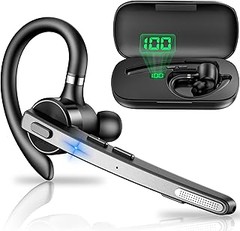
- 【Micrófono Inteligente con Cancelación de Ruido】Estos auriculares inalámbricos con microfono cuentan con tecnología avanzada de cancelación de ruido con IA, que bloquea eficazmente hasta el 96 % del ruido de fondo. Garantizan llamadas nítidas incluso en entornos de trabajo ruidosos o en movimiento, lo que los convierte en los favoritos de camioneros y representantes de atención al cliente. Son ideales para teletrabajo, aprendizaje en línea, conferencias telefónicas, conducción y actividades al aire libre.
- 【Tecnología Bluetooth V5.2 y Conexión Dual】Los cascos inalámbricos son compatibles con la mayoría de los dispositivos con Bluetooth, como teléfonos, ordenadores, tabletas y portátiles. Gracias a la tecnología Bluetooth 5.2, puedes conectarlos simultáneamente a dos dispositivos Bluetooth y alternar entre ellos sin problemas según sea necesario. Su alcance inalámbricos de 15 metros te permite moverte libremente sin perder la conexión. Con un solo par de auriculares, puedes alternar fácilmente entre chatear en tu teléfono, realizar videoconferencias o reproducir música.
- 【Respuesta/Silencio con un Solo Toque】Estos auriculares inalámbricos pc cuentan con la función de respuesta/finalización con un solo toque, lo que permite a los camioneros gestionar llamadas fácilmente mientras conducen y mantenerse concentrados en la carretera. El diseño de una sola oreja te permite estar atento a tu entorno, lo que mejora la seguridad y la eficiencia. Durante las reuniones en línea, simplemente pulsa el botón de silencio para conversaciones privadas o para reducir el ruido no deseado. El botón de silencio te permite poner el micrófono en silencio durante las llamadas de negocios o concentrarte en tus tareas sin interrupciones.
- 【Comodidad Durante Todo el Día】Diseñados para un uso prolongado, estos auriculares bluetooth diadema son cómodos incluso durante largas reuniones o al conducir. Incluye un micrófono giratorio de 270° que puede ajustarse a cualquiera de los dos lados del auricular. Las almohadillas están hechas de un material suave y agradable para la piel que se adapta perfectamente a la curva de la oreja. La diadema ajustable se adapta con flexibilidad a diferentes tamaños de cabeza, proporcionando un ajuste seguro y personalizado.
- 【60h Batería de Larga Duración】Los auriculares con microfono cuentan con una batería integrada de alta capacidad de 400 mAh que se carga completamente en tan solo 1,5 horas. Su diseño recargable elimina la molestia de cambiar las baterías. Ofrecen hasta 50 horas de tiempo de conversación y 60 horas de reproducción de música, satisfaciendo tus necesidades de uso durante todo el día. El diseño de circuito optimizado garantiza una batería de larga duración, lo que le permite disfrutar de la música en cualquier momento y en cualquier lugar, sin necesidad de cargarla con frecuencia.
Última actualización el 2026-06-10 / Enlaces de afiliados / Imágenes de la API para Afiliados
Conectar auriculares inalámbricos a Mac
¿Te has sentido frustrado tratando de conectar tus auriculares inalámbricos a tu Mac? Esta situación es más común de lo que parece. A veces, uno se sienta a trabajar con una buena taza de café y el último podcast en mente, solo para darse cuenta de que su Mac y sus auriculares parecen estar hablando diferentes idiomas. Aquí te traigo una guía sencilla para que puedas conectar tus auriculares inalámbricos sin drama. ¡Vamos a ello!
Activar Bluetooth en Mac
Primero, hay que asegurarse de que el Bluetooth está activado en tu Mac. Sin esta conexión, tus auriculares seguirán siendo solo un par de dispositivos que no se entienden. Para activar el Bluetooth, ve a la parte superior derecha de tu pantalla y busca el icono de Bluetooth. Si no lo ves, es posible que tengas que acceder a "Preferencias del Sistema". Una vez allí, selecciona "Bluetooth" y asegúrate de que la opción "Bluetooth: Activado" esté marcada. No hay nada más fácil que eso.
Si no has visto el icono de Bluetooth, también puedes ir a "Preferencias del Sistema" y buscarlo directamente. Verás que la ventana de Bluetooth abrirá todas las opciones disponibles, y así podrás poner tu Mac en modo visible para conectar esos auriculares que tanto quieres usar.
Proceso de emparejamiento
Ahora que tienes el Bluetooth encendido, es el momento de emparejar tus auriculares. Cualquier modelo debería funcionar, pero los TECKNET, como los auriculares inalámbricos con micrófono y tecnología Bluetooth 5.2, son una excelente opción si buscas calidad y comodidad.
Primero, pon tus auriculares en modo de emparejamiento. Generalmente, esto se hace manteniendo presionado el botón de encendido durante unos segundos. La mayoría de los auriculares emitirán un sonido o parpadearán las luces para indicarte que están listos para conectarse. Una vez activado el modo, vuelve a tu Mac y asegúrate de que la ventana de Bluetooth esté abierta.
Aquí verás una lista de dispositivos disponibles. Busca el nombre de tus auriculares. Al encontrarlos, haz clic en "Conectar". Si aparece un mensaje de solicitud de emparejamiento, simplemente acepta. En cuestión de segundos, ¡ya deberías escucharlos!
Por último, verifica el sonido. Puedes hacer una prueba rápida reproduciendo un video o música. Así te aseguras de que todo funcione perfectamente. Y si, por alguna razón, no se conectan, simplemente repite el proceso.
Así que ahí lo tienes, una guía rápida y sin complicaciones para conectar tus auriculares inalámbricos a tu Mac y disfrutar de tu audio como se debe. ¡A disfrutar!
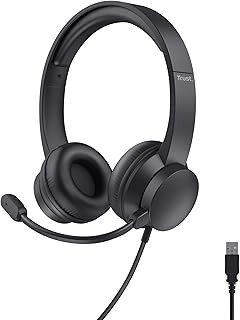
- 【330° Rotatable Mic】El micrófono giratorio de 330° se puede utilizar tanto en la oreja derecha como en la izquierda, Puede ajustar fácilmente el micrófono al ángulo perfecto. El micrófono está diseñado para capturar su sonido con precisión.
- 【Dual Device Connection】Bluetooth 5.2 mantiene una conexión rápida y estable entre los auriculares y dos dispositivos en un radio de 10 m, por lo que puede ver vídeos en un ordenador portátil mientras lo mantiene conectado a su smartphone.
- 【Premium Comfort】Ultra-ligeros auriculares inalámbricos para PC con orejeras de proteína de cuero súper suave y la diadema ajustable contribuyen Rigurosamente probado para la estabilidad y comodidad en una amplia gama de formas de oído. Las almohadillas para los oídos respetuosas con la piel y el diseño súper ligero garantizan que se centre en su charla con una comodidad de uso duradera.
- 【Batería de larga duración】El auricular Bluetooth para camioneros proporciona hasta 20 horas de tiempo de conversación continuo y 200 horas de tiempo de espera con una carga de 2 horas. Ahorre la molestia de la carga frecuente. Perfecto para oficina, hogar, trabajo remoto, centro de llamadas, VoIP, Skype, etc.
- 【Compatibilidad Universal 】Los auriculares Bluetooth con micrófono funcionan para iPhones, smartphones, ordenadores de sobremesa, portátiles, tabletas, etc. (Nota: la función de silenciar y responder/finalizar llamadas sólo funciona actualmente con teléfonos móviles).
Última actualización el 2026-06-16 / Enlaces de afiliados / Imágenes de la API para Afiliados
Solución de problemas comunes al conectar
El momento ha llegado, estás listo para dar ese paso y ponerte los auriculares inalámbricos que compraste con tanto entusiasmo. Pero, cuando intentas conectarlos a tu computadora, te encuentras con la frustrante barrera de la tecnología. ¿Te ha pasado? ¡Claro que sí! A veces, lo que debería ser un simple “conectar y listo” se convierte en un rompecabezas del que no sabes cómo salir. En este apartado, desglosamos cómo solucionar esos problemas comunes al conectar auriculares inalámbricos a tu computadora.
Pasos para emparejar auriculares en Windows
No hay nada como poner tus auriculares TECKNET Auriculares Inalambricos Bluetooth Diademas y disfrutar de tus canciones o hacer esa llamada importante sin distracciones. Si tienes Windows, el proceso es bastante sencillo.
Primero, asegúrate de que tus auriculares estén en modo de emparejamiento. Normalmente, esto implica mantener presionado el botón de encendido durante unos segundos hasta que una luz LED parpadee. Una vez listo, abre la configuración de Bluetooth en tu PC. Ve al menú de "Configuración", luego a "Dispositivos" y selecciona "Bluetooth y otros dispositivos". Asegúrate de que el Bluetooth esté activado.
Ahora, simplemente haz clic en "Agregar Bluetooth o otro dispositivo" y sigue las instrucciones en pantalla. En unos momentos, tus auriculares deberían aparecer en la lista. ¡Haz clic en ellos y listo! La conexión se establecerá automáticamente. Si algo no funciona, revisa que no haya otros dispositivos conectados que puedan interferir.
Conexión en sistemas Mac
¿Eres un fiel usuario de Mac? No te quedes atrás, también hay solución para ti. La conexión de auriculares como los TECKNET Auriculares Inalambricos con Microfono puede ser hasta más sencilla en este sistema.
Primero, asegúrate de que tus auriculares estén en modo de emparejamiento, tal como hiciste antes. A continuación, ve a “Preferencias del Sistema” y selecciona “Bluetooth”. Aquí verás una lista de dispositivos disponibles. Si tus auriculares están en modo de emparejamiento, deberían aparecer pronto. Haz clic en el nombre de tus auriculares y presiona “Conectar”. Si se solicita, ingresa el código de emparejamiento (normalmente es “0000” o “1234”).
¿Sigue sin conectar? Reinicia tus auriculares y tu Mac. Esto puede parecer un truco típico de "apagar y encender", pero muchas veces resuelve problemas de conexión.
Solucionar problemas comunes al conectar
No todos los días la tecnología se comporta como queremos, y a veces, los auriculares inalámbricos pueden tener sus caprichos. Una de las quejas más comunes es la falta de sonido. Asegúrate de que el volumen en tu computadora no esté bajado o en modo "silencio". También verifica las configuraciones de audio: a veces, los auriculares no se seleccionan como el dispositivo de salida predeterminado.
Si el audio se corta o hay interferencia, puede ser que tengas otro dispositivo Bluetooth conectado. Desconéctalos y prueba solo con tus auriculares. Además, asegúrate de que tus auriculares estén cargados, a veces la batería puede jugarte una mala pasada.
Recuerda, conectar auriculares inalámbricos no tiene por qué ser un dolor de cabeza. Con un poco de paciencia y estos pasos, estarás disfrutando de tu música o tus reuniones rápidamente. ¡Dale una segunda oportunidad a la tecnología y ve cómo avanza tu trabajo o tu entretenimiento!
Cómo conectar auriculares inalámbricos a otras plataformas
Conectar tus auriculares inalámbricos puede parecer un rompecabezas, pero en realidad, es más simple de lo que parece. La magia del Bluetooth nos permite disfrutar de la libertad de movimiento sin cables que nos estorben. Ya sea que uses un Chromebook o un sistema Linux, aquí te mostramos cómo hacer la conexión sin complicaciones.
Conexión a Chromebook
En la vida diaria, todos hemos estado ahí: ya sea en una videollamada importante o disfrutando de tu playlist favorita mientras trabajas. ¿Te has encontrado en el momento crítico de querer conectar tus auriculares inalámbricos a un Chromebook, pero no sabes por dónde empezar? No te preocupes, es un proceso sencillísimo.
Para empezar, asegúrate de que tus auriculares estén cargados y listos para emparejarse. En tu Chromebook, haz clic en la hora en la parte inferior derecha de la pantalla. Justo allí, podrás acceder al menú de configuración rápida. Busca la opción de Bluetooth y ábrela. Si no está activado, enciéndelo. Una vez que esté activo, tus auriculares deberían aparecer en la lista de dispositivos disponibles. Solo selecciona el nombre de tus auriculares, y voilà, estarás conectado. Así de fácil.
Es importante señalar que algunos modelos, como los TECKNET Auriculares Inalambricos Bluetooth Diademas, se conectan rápidamente y ofrecen una excelente calidad de sonido, ideal para tus videoconferencias o largas jornadas de trabajo. Así que, cada vez que conectes tu Chromebook, sabrás que tienes un compañero de calidad al lado.
Emparejamiento con sistemas Linux
De repente, el tráfico se vuelve un caos y decides refugiarte en tu hogar. Abres tu computadora y, en lugar de lidiar con el ruido exterior, optas por escuchar tu música favorita. Pero te enfrentas a un dilema: necesitas conectar tus auriculares inalámbricos a un sistema Linux y no tienes idea de cómo hacerlo.
No hay razón para estresarse. El proceso es bastante similar al de otros sistemas operativos. Primero, asegúrate de que el Bluetooth esté habilitado. Puedes hacerlo buscando en la configuración del sistema. Una vez activado, pon tus auriculares en modo de emparejamiento (normalmente, esto implica presionar un botón específico hasta que una luz parpadee).
Luego, en el panel de configuración de Bluetooth de tu Linux, busca los dispositivos nuevos. Tus auriculares deberían aparecer en la lista. Escoge tu dispositivo y confirma el emparejamiento. En un par de segundos, tendrás tus TECKNET Auriculares Inalambricos con Microfono listos. Sin complicaciones, solo el placer de escuchar o comunicarte sin cables.
Recuerda, aunque cada sistema Linux puede tener variaciones en el menú, la esencia sigue siendo la misma. Con una conexión sólida, podrás disfrutar de una experiencia fluida. ¿Quién diría que conectar tus auriculares podría ser tan fácil?