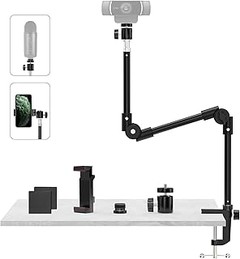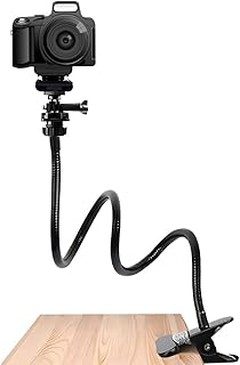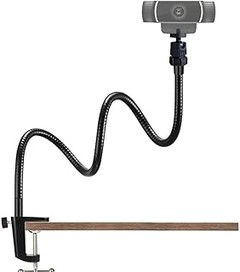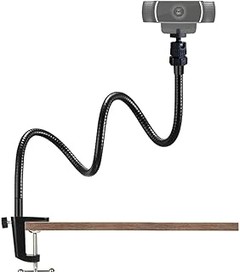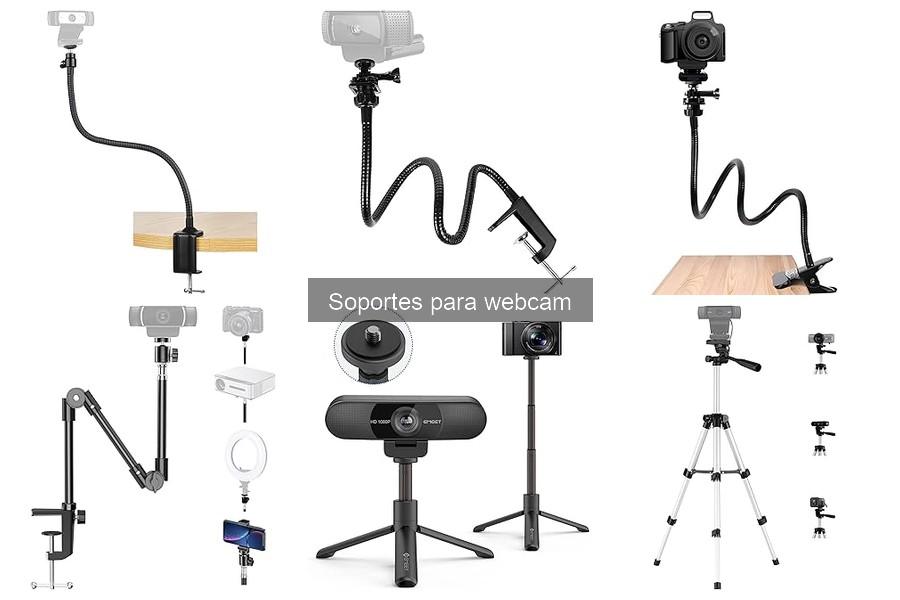
Ajustar correctamente la altura y el ángulo de un soporte para webcam puede marcar una gran diferencia en la calidad de imagen durante videoconferencias o transmisiones en vivo. Es común que muchos usuarios no consideren cómo estas variables afectan la percepción que los demás tienen de ellos, lo que puede influir en su presentación profesional. En este espacio, te ofreceremos consejos prácticos para personalizar tu soporte, facilitando que logres una visualización óptima y, por ende, elevando tu productividad en el teletrabajo.

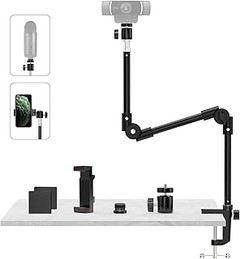
- Trípode para cámara web Logitech C920 Altura máxima: 650 mm; altura total con cámara web: 700 mm
- Compatible también con cámara web Logitech C925e C922x C922 C930e C930 C615 y Logitech Brio 4K
- Trípode para cámara web con tornillos estándar internacional de 6,35 mm
- Trípode para cámara web con patas de tres secciones extensibles
- 1 trípode para Logitech C920, 1 bolsa de tela negra;
Última actualización el 2026-09-22 / Enlaces de afiliados / Imágenes de la API para Afiliados
Importancia de la altura y el ángulo en la calidad de imagen
Cuando te sientas frente a tu webcam para una videollamada o grabar un video, lo primero que quizás no piensas es en cómo la altura y el ángulo de tu cámara pueden afectar lo que los demás ven. Piensa en ese momento incómodo en el que tu amigo se conecta a una llamada y, en vez de ver su rostro, solo capta su barbilla. ¿Te suena familiar? Esto no solo puede dar la impresión equivocada, sino que también afecta la calidad de la imagen y la conexión que estableces con tu audiencia. Entender cómo ajustar estos dos aspectos puede marcar la diferencia entre una imagen mediocre y una presentación realmente profesional.
Cómo ajustar la altura del soporte para webcam
Ajustar la altura de tu soporte es fundamental para asegurarte de que los elementos más importantes de tu imagen –como tu cara y tu expresión– estén bien enmarcados. Si la cámara está demasiado baja, es probable que se vea una toma vista desde abajo, lo que no es nada favorecedor. Por el contrario, una cámara muy alta puede hacer que parezcas un poco distante o que te des un aire de superioridad.
Lo ideal es que la cámara esté a la altura de los ojos. Si usas un Trípode para cámara Web Logitech C920, por ejemplo, puedes personalizar su altura para que se ajuste perfectamente a tus necesidades. Esto no solo mejora la imagen, sino que también hace que la comunicación resulte más natural. Los demás te verán tal como eres, en el mejor sentido. Esto es clave si estás haciendo una presentación o simplemente conectando con amigos.
Importancia del ángulo de la webcam
El ángulo también juega un papel crucial en la calidad de imagen. ¿Alguna vez has visto una videollamada donde la persona parezca estar mirando hacia un lado, o incluso hacia el techo? Eso es un claro indicativo de un mal ángulo. En lugar de eso, lo que realmente buscas es que la cámara esté bien alineada con tu mirada, directa al nivel de tus ojos, para que la conversación fluya de forma más efectiva.
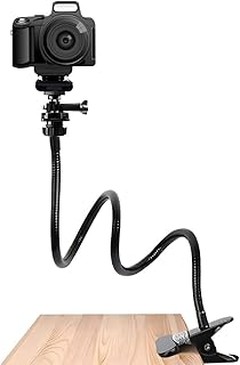
Por ejemplo, al utilizar un Trípode Flexible para cámara Web de 64 cm, puedes ajustar el ángulo con facilidad. Esto significa que no solo controlas la altura, sino también el enfoque. ¿Quieres que se vea más del espacio que tienes detrás, o prefieres que toda la atención esté centrada en ti? Con un soporte que permite variaciones de ángulo, puedes decidir cómo presentarte ante tu audiencia. Además, con modelos como el Logitech Brio 4K, no solo mejoras el ángulo, también obtienes una imagen de ultra alta definición que es difícil de igualar. ¡La calidad se nota!
Al final del día, conocer las claves para ajustar la altura y el ángulo de tu webcam no solo mejora tu imagen, sino que también te da confianza en cómo te presentas. Así que la próxima vez que te conectes, asegúrate de que tu cámara esté lista para dar la mejor impresión.

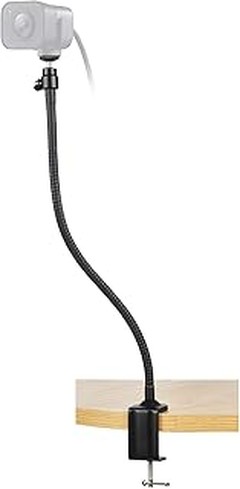
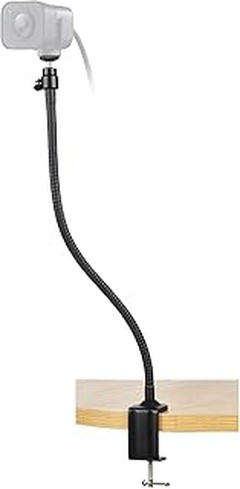
- Soporte StreamCam: adaptador de cabeza esférica con rosca de 6,35 mm para conectar el orificio del tornillo de 6,35 mm de su cámara web
- Soporte StreamCam: se extiende hasta aproximadamente 64 cm, fácil de ajustar cualquier ángulo según su demanda
- Soporte para cámara web compatible con Logitech C920s C920 C925e C922x C922 C930e C930 C615, Brio 4K
- Pinza para webcam para escritorio, mesa, buffet, cama de espesor máximo de 5,5 cm
- Carga máxima del brazo de la cámara web: 0,7 kg No apto para cámaras y dispositivos pesados (cámara web no incluida)
Última actualización el 2026-09-22 / Enlaces de afiliados / Imágenes de la API para Afiliados
Pasos para ajustar la altura del soporte para webcam
Día tras día, las videollamadas se han convertido en una rutina para muchos de nosotros. Ya sea en una reunión de trabajo o en una charla con amigos, la forma en que se captura nuestra imagen puede hacer una gran diferencia en la calidad de la conexión. Ajustar la altura de tu soporte para webcam es esencial no solo para lucir mejor, sino también para que la imagen se vea más profesional. Así que, si has notado que tu webcam está apuntando demasiado al techo o, al contrario, enfocando solo tu escritorio, este artículo es para ti.
Herramientas necesarias para el ajuste
Lo primero es lo primero: no te eches atrás pensando que ajustar el soporte es complicado. En realidad, solo necesitas un par de cositas básicas. ¿Lista? Aquí van:
1. Destornillador: A menudo, los soportes tienen tornillos para fijar la altura. Un destornillador te ayudará a aflojar o apretar esos tornillos sin ningún problema.
2. Cinta métrica: No hay nada mejor que tener una cinta a mano para medir. Así aseguras que tu webcam esté a la altura ideal, evitando que se vea demasiado alta o baja.
3. Un paño suave: Esto es opcional, pero es útil para limpiar la lente de la webcam antes de comenzar. Una superficie limpia ayuda a obtener una mejor imagen desde el primer momento.
Como ves, no necesitas un taller completo ni herramientas de profesionales. Con lo básico, ya estás del otro lado.
Proceso de ajuste según el tipo de soporte
Cada soporte tiene su propia forma de hacer las cosas, así que es crucial saber qué tipo tienes para no acabar ajustando lo que no es. Vamos a desglosarlo:
- Trípode para cámara Web Logitech C920: Este soporte es bastante común y, generalmente, tiene un sistema de bloqueo. Para ajustar la altura, simplemente afloja el tornillo que está en la parte superior. Utiliza la cinta métrica para asegurarte de que la altura sea cómoda y, cuando hayas encontrado la postura correcta, vuelve a apretar el tornillo. Un truco: asegúrate de que la cámara esté mirando a la altura de tus ojos para una mejor conexión visual.
- Soporte trípode para cámara Web Logitech Brio 4K: Este modelo puede tener un diseño un poco más avanzado. A menudo, cuenta con un mecanismo de elevación que se usa a modo de palanca. Para bajarlo o subirlo, no solo hay que soltar la palanca, sino que a veces tendrá una serie de marcas en la varilla que te indican la altura. Así que, tómate tu tiempo para encontrar la altura perfecta y asegúrate de apretar la palanca para que no se mueva durante tus reuniones.
- Trípode Flexible para cámara Web de 64 cm: Este soporte es ideal si prefieres un ajuste más libre. La idea es que puedas doblar y mover las piernas del trípode como desees. Para ajustar la altura, solo debes extenderlo hasta el punto que necesites y no olvides ajustar cada una de las piernas para mantener la estabilidad. Aquí es clave que todas las patas estén en contacto con el suelo para evitar que la webcam se tambalee.
Un último consejo: Prueba diferentes alturas y ángulos, ¡la mejor posición es la que te haga sentir cómodo y que además se vea bien! Así que próximo encuentro, asegúrate de que tu webcam esté en el lugar correcto, y verás cómo la calidad de tus videollamadas mejora notablemente.
No se han encontrado productos.
Cómo modificar el ángulo del soporte para webcam
¿Cuántas veces has tenido que cambiar de posición cuando te estás grabando o haciendo una videollamada? Supón que te encuentras en una reunión familiar online y te das cuenta de que la toma no muestra tu mejor perfil. No es solo cuestión de estética, la altura y el ángulo del soporte para webcam pueden marcar la diferencia entre una imagen clara y profesional o una toma que parece hecha con el móvil en un mal ángulo. Aquí te cuento cómo puedes modificarlo para sacar el máximo provecho.
Ajustes recomendados para diferentes situaciones
Cuando ajustas el soporte de tu webcam, lo más importante es considerar la situación específica para la que lo estás usando. Por ejemplo, si estás realizando una videoconferencia, lo ideal es que la webcam esté a la altura de tus ojos. Esto no solo crea una conexión más natural con quien te está viendo, sino que también evita que se vea tu techo o el desorden del fondo. Un soporte como el Trípode para cámara Web Logitech C920 es perfecto para esto, ya que su altura es ajustable hasta 65 cm.
Por otro lado, si estás grabando contenido para tus redes sociales o un canal de YouTube, es posible que desees explorar ángulos más creativos. Un soporte flexible como el Trípode Flexible para cámara Web de 64 cm puede ser la opción perfecta porque te permite posicionar la cámara desde distintas alturas y perspectivas. Así, puedes jugar con el encuadre y dar un aire más dinámico a tu contenido.
Consejos para obtener la mejor perspectiva
Aquí es donde entra la creatividad, pero también la técnica. Un buen truco es probar diferentes ángulos antes de comenzar la grabación. Por ejemplo, coloca la cámara ligeramente por encima de tu línea de visión. Esto ayuda a eliminar el efecto de "nariz de pato" que a veces se obtiene si la cámara está demasiado por debajo. Adicionalmente, asegúrate de que haya buena iluminación: una luz natural que venga de enfrente puede realzar tus rasgos y darle un toque profesional a tu imagen.
Si te decides por un soporte como el Soporte flexible para cámara web Logitech C925e, juega con su flexibilidad para encontrar ese ángulo perfecto. Un ajuste de 45 grados puede parecer raro al principio, pero puede hacer maravillas en la composición final. Testea tu imagen antes de empezar y recuerda que siempre hay espacio para mejorar. Un pequeño ajuste puede ser la clave para que tus reuniones y grabaciones se vean mucho más pulidas.
Errores comunes al ajustar la altura y el ángulo
Es fácil caer en errores típicos cuando se trata de configurar la altura y el ángulo de un soporte para webcam. Por ejemplo, si alguna vez te has reunido por videoconferencia y la cámara te ha mostrado desde una perspectiva poco favorecedora, ya sabes de lo que hablo. Las malas posiciones puede que te hagan lucir más como un troll que como un profesional. Aquí te voy a contar los errores más comunes que suelen cometerse y cómo evitarlos para que tus videollamadas sean todo un éxito.
No tener en cuenta la altura de los ojos
Uno de los fallos más comunes es no ajustar la cámara a la altura adecuada. Si la webcam está muy alta o muy baja, la imagen puede distorsionarse, y eso decepcionará a más de uno. La clave es que la cámara debe estar al nivel de tus ojos. Así, evitarás ángulos poco favorecedores y lograrás una conexión más natural.
Piensa en esto: si estás hablando con alguien y lo ves desde abajo, te da la impresión de estar hablando con un personaje de una película de terror, ¿no? Por eso, asegúrate de que el trípode o soporte que elijas, como el Trípode para cámara Web Logitech C920, sea ajustable. Este modelo, por ejemplo, tiene opciones que van desde los 65 cm hasta alturas que pueden adaptarse a cualquier situación.
Olvidarse del ángulo de visión
El ángulo también juega un papel crucial a la hora de comunicarte. Un error habitual es dejar la cámara mirando hacia el techo o apuntando de forma horizontal. Si la cámara está mal orientada, lo que captes será simplemente un desastre visual. Cuando ajustes el ángulo, verifica que la cámara esté apuntando hacia tu rostro. No quieres ser esa persona en la videollamada que parece que está mirando a un punto lejano del espacio.
Para un ajuste óptimo, sobre todo si utilizas un soporte como el Trípode Flexible para cámara Web compatible con Logitech StreamCam, prueba diferentes posiciones. Juega con el ángulo hasta que encuentres el que muestre tu mejor perfil. Lo ideal es que tu rostro esté centrado en la imagen, con espacio suficiente en la parte superior para que no parezca que estás atrapado.
No comprobar la iluminación
Finalmente, un error que a menudo se pasa por alto es la iluminación. No importa cuán bien esté ajustada la altura y el ángulo, si no tienes buena iluminación, el resultado final será insatisfactorio. Asegúrate de tener una fuente de luz frente a ti, como una lámpara o una ventana, que ilumine tu rostro. Evitarás esas sombras extrañas y conseguirás una imagen más nítida.
Recuerda, una buena cámara como la Logitech Brio 4K, que permite configuraciones avanzadas de imagen, podría no hacer maravillas si la iluminación no está bien. Juega con la luz a tu favor, y verás cómo tus videollamadas pasan de ser un desafío a un paseo por el parque.