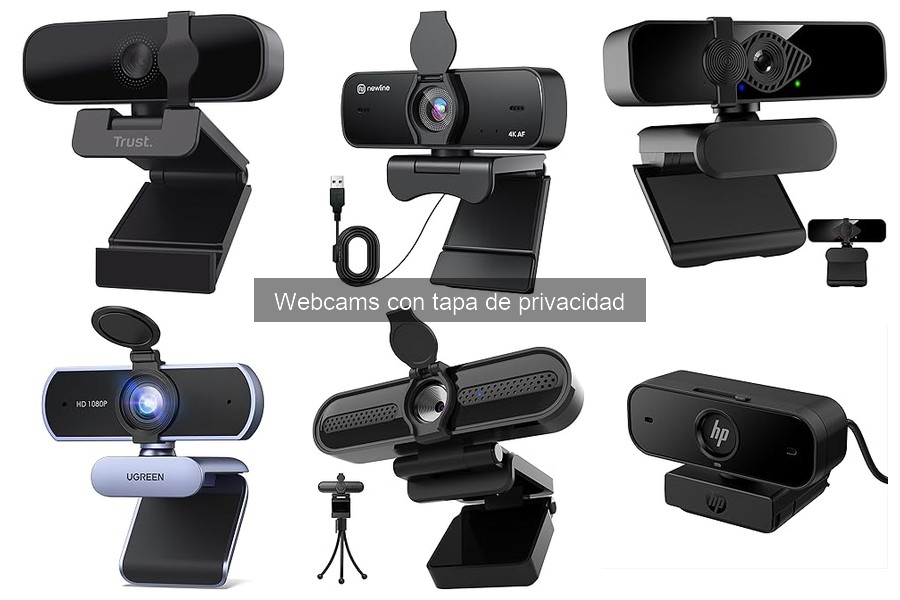
La instalación de equipamiento informático como una webcam con tapa de privacidad se ha vuelto esencial en el contexto actual, donde el teletrabajo y la seguridad son prioritarios. Muchas personas enfrentan el desafío de configurar estos dispositivos de manera efectiva, asegurando tanto su funcionamiento como su protección. Aquí encontrarás una guía sencilla y práctica que te llevará paso a paso por el proceso de instalación de tu webcam, destacando los pasos importantes y brindando consejos útiles. Al finalizar, podrás disfrutar de una experiencia más segura y fluida al utilizar tu cámara, sin preocupaciones.

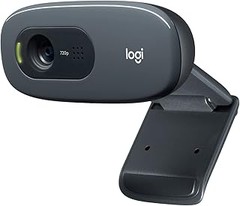
- [ Webcam USB 1080P FHD ] La Webcam USB está equipada con un sensor de imagen CMOS de 2 megapíxeles y soporta una resolución de 1080P 30FPS, ofreciéndole una imagen clara y fluida. Equipada con corrección de poca luz, puede grabar vídeo brillante y de alto contraste incluso con poca luz dependiendo del entorno.
- [ Micrófono Incorporado ] La Cámara USB incorpora dos micrófonos omnidireccionales con cancelación de ruido que pueden captar el sonido a una distancia de hasta 3M y el sistema de cancelación de ruido le proporciona un mejor entorno de comunicación para una videollamada. En comparación con un micrófono mono, los micrófonos omnidireccionales duales son más adecuados para videoconferencias o aprendizaje electrónico con varias personas.
- [ Plug & Play ] La webcam es plug and play, no requiere drivers para Windows 7/8/10/11, Linux, Mac OS X 10.6 y superiores, Android 5.0 y superiores. Conecte la interfaz USB 2.0 a su ordenador y la webcam puede ser detectada automáticamente, eliminando operaciones complicadas. El cable es de 2M.
- [ Amplia Compatibilidad ] La webcam para ordenador es compatible con el software más popular: puede utilizar fácilmente esta cámara para transmitir en directo en Youtube/Facebook/Tiktok, participar en videoconferencias en Zoom o realizar videollamadas con su familia en Skype/Whatsapp/Wechat. Se convertirá en una ayuda indispensable en su vida o trabajo. NOTA: Compatible con switch 2 pero requiere un adaptador de USB A a C (no incluido)
- [ Fácil de Usar ] La Webcam USB admite tres métodos de instalación: fijada a la pantalla del ordenador con un clip, colocada horizontalmente sobre el escritorio o utilizando un trípode (no incluido). Admite rotación horizontal de 360 grados y rotación hacia arriba y hacia abajo de 15 grados: ajuste el ángulo según sea necesario. Ideal para seminarios web, videoconferencias, retransmisiones en directo, cursos en línea, reuniones para entrevistas, chat de juegos, etc.
Última actualización el 2026-08-26 / Enlaces de afiliados / Imágenes de la API para Afiliados
Preparativos antes de la instalación
¿Alguna vez has sentido esa mezcla de emoción y ansiedad al prepararte para un nuevo proyecto? Instalar una webcam con tapa de privacidad puede parecer un desafío, pero en realidad es más sencillo de lo que piensas. Vamos a desglosar los pasos iniciales que debes seguir para asegurarte de que todo salga bien antes de comenzar la instalación. Aquí no queremos que surjan imprevistos, así que, ¡vamos al grano!
Materiales necesarios para la instalación
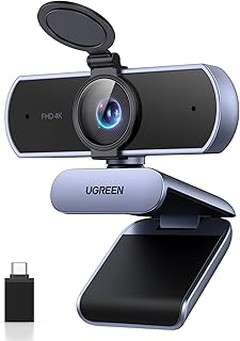
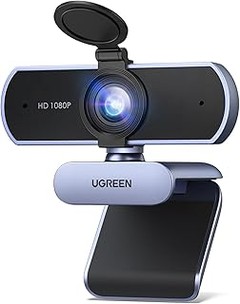
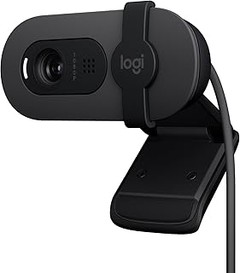
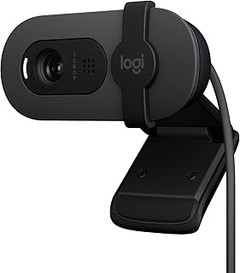
Antes de ponerte manos a la obra, deberías hacer un pequeño inventario de lo que necesitas. Tener todo listo desde el principio te evitará carreras de última hora. Para empezar, la estrella del espectáculo: la webcam. Puedes considerar la UGREEN Webcam Full HD 1080P, que está muy bien valorada para videollamadas y streaming. O, si prefieres algo con un poco más de clase, la Logitech Brio 100 ofrece calidad de imagen Full HD y cuenta con una práctica tapa de privacidad.
Además, asegúrate de tener un cable USB que sea lo suficientemente largo para la distancia entre tu computadora y el lugar donde deseas montar la webcam. No está de más tener un trípode si prefieres una instalación más flexible. También necesitarás un destornillador si tu webcam requiere de algún tipo de ajuste en el montaje. Y, por último, no olvides un paño de limpieza para quitar el polvo de la lente antes de usarla. Una imagen clara siempre marca la diferencia.
Elegir la ubicación ideal para la webcam
¿Te has dado cuenta de que la ubicación puede hacer o deshacer tus videollamadas? Si la webcam no está bien colocada, incluso la mejor resolución será inútil. Lo ideal es escoger un lugar que tengas cuidado: un fondo neutro, buena iluminación y, por supuesto, alejado de las distracciones.
Lo primero que tienes que tener en cuenta es la iluminación. Si tu escritorio está justo enfrente de una ventana, puede que termines pareciendo un fantasma o un personaje de serie de terror. Busca un sitio con buena luz natural, pero no directamente de frente. Un rincón delantero a la ventana, donde la luz te bañe suavemente, es la solución. Si no puedes manejar la luz natural, una buena lámpara de escritorio puede ser tu aliada.
Piensa también en el fondo. Una pared sencilla funciona, pero si quieres darle un toque más profesional, quizás un estante con algunos libros o elementos decorativos que reflejen tu personalidad sería genial. Y no olvides considerar el ángulo de visión. Una cámara que te enfoca desde abajo puede dar una sensación extraña, así que asegúrate de que esté a la altura de tus ojos para que la interacción sea más natural. Por último, prueba la cámara y ajusta la posición según lo necesites, no querrás que se te pase un detalle importante solo por no haber verificado la colocación.
Siguiendo estos pasos estarás más que listo para la instalación de tu webcam. ¡Así que a darle!

- Claridad óptima: esta cámara web ofrece una imagen más clara durante las videollamadas gracias a la resolución Full HD 1080p
- Equilibrio de luz automático: RightLight aumenta el brillo hasta en un 50% y reduce las sombras en comparación con las cámaras web de Logitech de la generación anterior para ponerlo en el centro de atención(1)
- Privacidad al alcance de su mano: el obturador incorporado de la cámara web le brinda privacidad completa y confiable cuando no está en una videollamada
- Micrófono incorporado: el micrófono incorporado permite que las personas que llaman lo escuchen claramente durante las videollamadas
- Simple y plug and play: la cámara Brio 100 funciona con la mayoría de las plataformas de videollamadas, incluidas Microsoft Teams, Zoom y Google Meet

Última actualización el 2026-08-26 / Enlaces de afiliados / Imágenes de la API para Afiliados
Proceso de instalación de la webcam
Al llegar a casa después de un largo día, te encuentras con la caja de la nueva webcam que compraste para tus videollamadas y streaming. Sin embargo, antes de poder ponerte a chatear con amigos o grabar ese contenido que llevas tiempo pensando, hay que seguir unos pasos para asegurarte de que todo funcione perfectamente. Vamos a desglosar el proceso de instalación de una webcam con tapa de privacidad como la UGREEN webcam o la Logitech Brio 100, dándote las claves para que no te pierdas en el camino.
Conexión de la webcam al ordenador
Lo primero es sencillo como el ABC. La mayoría de las webcams modernas, como la UGREEN Webcam Full HD, cuentan con un conector USB. Así que, coge el cable y enchúfalo en uno de los puertos USB de tu computadora. No hay forma de que te equivoques: los puertos suelen ser de un tamaño estandarizado, y si no entra, es que no es el indicado.
¿Te suena esa sensación de frustración cuando el dispositivo no es reconocido? Es un clásico. Pero no te preocupes, si esto pasa, es probable que necesites instalar un driver. La mayoría de las webcams se autoinstalan, pero en caso contrario, el sitio web del fabricante tendrá todo lo que necesites. Simplemente descarga el controlador correspondiente y sigue las instrucciones.
Una vez que esté conectado correctamente, deberías ver un pequeño símbolo de que la cámara está activa. La Logitech Brio 100, por ejemplo, tiene un indicador que se enciende cuando está lista para usarse. ¡Suerte si han dejado el manual en la caja! Puede que esté por ahí, a menos que ya lo hayas guardado en el cajón de "cosas que nunca usaré" (todos tenemos uno).
Configuración inicial de la webcam
En este punto, ya tienes tu webcam enchufada y en modo “luz verde”, así que ¿qué sigue? Es momento de darle un toque personal a tu configuración. Para comenzar, dirígete a la aplicación que vayas a utilizar, como Zoom o Microsoft Teams, y busca las preferencias de video. Allí, deberías encontrar la opción para seleccionar tu nueva webcam.
Ahora, cada modelo tiene sus peculiaridades. La Webcam 4K que mencionamos puede requerir una resolución específica para funcionar de manera óptima. Así que ajusta la configuración a 1080p o 4K, dependiendo del modelo y de la capacidad de tu ordenador. Si quieres asegurarte de que te vean bien, no olvides hacer una prueba de video antes de lanzarte a la acción. Te ayudará a comprobar no solo la claridad, sino también el ángulo.
Por último, y no menos importante, aprovecha la tapa de privacidad. Este pequeño complemento es un salvavidas en términos de seguridad. Si piensas que la webcam te está espiando, simplemente cierra la tapa. Así, evitas cualquier intrusión no deseada y mantienes tu privacidad intacta. Recuerda siempre revisar que la webcam esté seleccionada antes de cerrar esa tapa, no querrás quedarte atrapado en una reunión sin poder mostrar tu espléndido rostro.
Así que ahí lo tienes, un proceso de instalación fácil y directo que te permitirá disfrutar de tus videollamadas y streaming con la mejor calidad. ¡Listo para brillar frente a la cámara!

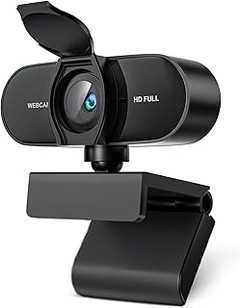
- ✅【Calidad Ultra HD 4K sin distorsión】La Webcam 4K ofrece grabación en 4K@30fps con 12 megapíxeles, capturando cada detalle con gran precisión. Su tasa de distorsión ultrabaja garantiza que textos e imágenes se mantengan nítidos y realistas, sin pérdida de calidad. Ideal para webinars, videollamadas, conferencias online, streaming en directo, juegos y clases virtuales
- ✅【Autofoco y corrección automática de luz】La cámara web está equipada con una lente HD que enfoca de manera rápida y precisa, capturando rostros en un rango de 0,6 a 2 metros y manteniendo siempre el centro de la imagen nítido y estable. Gracias a la corrección automática de iluminación, la cámara NewEye60s ajusta el brillo y el color para ofrecer una imagen clara y equilibrada incluso en entornos con poca luz
- ✅【Tapa de privacidad incluida y Plug & Play】La Webcam con micrófono USB se conecta directamente al puerto USB sin necesidad de controladores adicionales. Su diseño con cubierta de privacidad física permite proteger la lente cuando no se usa, garantizando mayor seguridad y limpieza del objetivo durante las videollamadas. Incluye conexión USB-A 2.0
- ✅【2 micrófonos estéreo con reducción de ruido】La cámara PC incorpora dos micrófonos de alta claridad, uno a cada lado de la cámara. Captura la voz humana de forma precisa hasta 6 metros de distancia, sin retrasos. Su tecnología de reducción de ruido AI combinada con un algoritmo de voz optimizado ofrece un sonido claro y natural en reuniones o transmisiones en directo
- ✅【Amplia compatibilidad】La web cam UHD es compatible con la mayoría de los sistemas, incluidos Windows 7/8/10/11, macOS 10.10 o superior, Linux y Android, y funciona con PC, portátiles, MacBook y ordenadores de sobremesa. Compatible con Skype, Zoom, Teams, FaceTime, OBS, Google Meet, y más. Perfecta para teletrabajo, clases en línea, grabaciones y retransmisiones en directo.
Última actualización el 2026-08-27 / Enlaces de afiliados / Imágenes de la API para Afiliados
Uso y mantenimiento de la tapa de privacidad
Al llegar a casa después de un largo día, la última cosa que quieres es tener tu webcam encendida, ¿verdad? La tapa de privacidad se convierte en tu mejor amiga en esos momentos. No solo sirve para proteger tu intimidad, sino que también es un detalle importante que muchas veces olvidamos en el mantenimiento de nuestra tecnología. Si quieres que tu cámara esté lista para esos zooms o videollamadas en un abrir y cerrar de ojos, aquí te cuento cómo usarla y mantenerla.
Activación y desactivación de la tapa
El simple gesto de abrir y cerrar la tapa de privacidad puede parecer trivial, pero aquí está la clave: la consistencia. Para activar la tapa, solo debes deslizarla suavemente, no hace falta ser un experto en tecnología. En el caso de modelos como la Logitech Brio 100, el movimiento es tan fluido que ni te darás cuenta de que lo has hecho.
La desactivación también es igual de sencilla, y aquí es donde entra el juego la conciencia. Asegúrate de que la tapa esté completamente abierta antes de iniciar cualquier videollamada. Me he encontrado en situaciones donde, por la prisa, la cámara no se Enciende porque alguien olvidó quitar la tapa. ¡Un desastre en esos momentos clave!
Un tip extra: si tienes una webcam como la UGREEN Webcam Full HD 1080P, la tapa es la primera línea de defensa para proteger tu privacidad, pero también recuerda que es fundamental limpiarla de vez en cuando, ya que el polvo y las huellas dactilares pueden afectar la calidad de la imagen.
Consejos para mantener la webcam en óptimas condiciones
A nadie le gusta una webcam que muestra imágenes pixeladas o con problemas de enfoque. Así que, ¿tienes una Webcam 4K 30FPS? Aquí viene la buena noticia: su mantenimiento no es tan complicado como parece. Lo básico es limpiar la lente con un paño suave, porque un simple polvo puede arruinar todo.
Además de cuidar la lente, presta atención a la tapa de privacidad. La fricción de abrir y cerrar puede desgastarla. Si notas que ya no cierra bien, es momento de buscar un reemplazo. La seguridad en tu hogar siempre debe estar primero.
Otro detalle que a menudo se pasa por alto es el lugar donde colocas la webcam. Si está expuesta a luz directa o en una esquina llena de polvo, no hará más que sufrir. Colócala en un espacio que no solo sea cómodo para ti, sino que también proteja el equipo del calor y la suciedad. Esto será crucial si decides usar la cámara para streamings prolongados, podrá ayudar a evitar el sobrecalentamiento.
Y como último consejo, asegúrate de mantener actualizados los drivers de la cámara. A veces, una simple actualización puede mejorar notablemente el rendimiento. Entonces, cada vez que enciendas tu computadora, dale una revisadita a las notificaciones. Con todo esto, tu webcam estará lista para enfrentarse a cualquier reunión o chat con amigos, ¡y con la tranquilidad de que tu privacidad está a salvo!
Solución de problemas comunes
Cuando uno decide llevar a cabo una videollamada, lo que se busca es conexión, no estrés. ¿Te ha pasado que, a última hora, te das cuenta de que la webcam no está lista? O peor aún, que tu privacidad se ve comprometida por no contar con una tapa de seguridad. En este bloque, vamos a explorar cómo instalar una webcam con tapa de privacidad, y así evitar esos momentos incómodos y garantizar que tu entorno sea seguro y agradable.
Preparativos antes de la instalación
Antes de lanzarte a instalar tu nueva webcam, hay unos pasos previos que pueden hacerte la vida más fácil. Primero, asegúrate de tener todas las herramientas necesarias a la mano. Esto incluye, más allá de la webcam, un espacio limpio donde trabajar, quizás un trapo para quitar el polvo y, si es posible, un destornillador, aunque muchos modelos se instalan de manera sencilla sin herramientas adicionales.
Otra cosilla a tener en cuenta es verificar la compatibilidad con tu dispositivo. La mayoría de las webcams, como la UGREEN Webcam Full HD 1080P, se conectan a través de USB, pero siempre es mejor revisar el tipo de conector y si tu sistema operativo es compatible. ¿Tienes Windows, MacOS o Linux? La respuesta influirá en los pasos de configuración. Asegúrate de descargar los drivers necesarios o cualquier software que te ofrezcan los fabricantes. Este simple paso te ahorrará mucho tiempo y frustración.
Cómo instalar la webcam con tapa de privacidad
Ahora que tienes todo lo necesario, vamos al grano: la instalación. Primero, conecta el cable USB de la webcam a tu ordenador. La mayoría de las veces, simplemente te la reconocerá automáticamente. Por ejemplo, al conectar la Logitech Brio 100, el ordenador la detecta y, en un abrir y cerrar de ojos, ¡estás listo para empezar!
Una vez reconocida, viene la parte en la que puedes ajustar la tapa de privacidad. Este componente puede variar según el modelo, pero en general, está diseñado para deslizarse fácilmente. Existen modelos como la webcam 4K que no solo priorizan la calidad de imagen con un enfoque automático, sino que también incorporan esta tapa de seguridad que te da tranquilidad. Es una característica fácil de usar, tan simple como deslizarla de un lado a otro. Asegúrate de probar que funcione correctamente antes de empezar tu reunión o llamada.
Configuración y puesta en marcha
Ya está todo instalado, pero no nos olvidemos de la configuración. Una vez conectada la webcam, abre la aplicación que planeas usar, como Zoom o Google Meet, y dirígete a la configuración de video. Ahí debería aparecer tu nueva webcam. Échale un vistazo a la calidad de la imagen y, si es necesario, ajusta la resolución. Si tienes una cámara potente como la Webcam 4K, asegúrate de aprovechar sus capacidades al máximo.
Por último, nunca está de más hacer una prueba rápida con un amigo o familiar. Unos minutos de charla pueden garantizar que todo está funcionando como debería. Así, podrás entrar a la reunión con confianza, sabiendo que tanto tu imagen como tu privacidad están cubiertas. ¡Listo, ya estás preparado para esas videollamadas sin preocupaciones!