Instalar una webcam Full HD puede parecer complicado, pero en realidad, es un proceso bastante sencillo que puede mejorar notablemente tus videoconferencias y teletrabajo. Muchas personas enfrentan dificultades al momento de conectar y configurar sus dispositivos, y es natural buscar una guía práctica que facilite este proceso. Aquí te ofrecemos un paso a paso claro y directo, donde abordaremos desde los preparativos necesarios hasta la configuración final, asegurándonos de que tu webcam funcione de manera óptima. Al final, tendrás todo lo que necesitas para potenciar tu productividad y comunicación en línea.

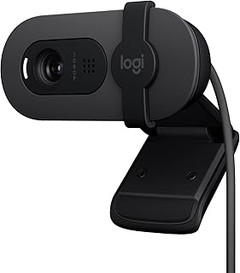
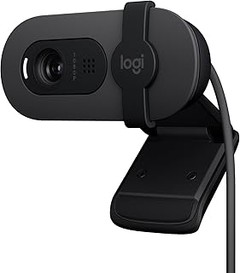
- Videoconferencias HD Simplemente Buenas: Webcam HD para Skype, FaceTime para Mac y prácticamente cualquier otro cliente de videoconferencias
- Videoconferencias HD 720p en Pantalla Panorámica: Webcam para videoconferencias y grabaciones de vídeo HD 720p, fluidas y en pantalla panorámica
- Nítidas Fotos de 3 MP: Disfruta de flexibilidad, rendimiento y fluidez que las webcams integradas no pueden igualar
- Su Voz se Oye: Transmite tu voz con claridad, mediante el micrófono integrado que filtra el ruido de fondo
- Compatible con: Windows 7, Windows 8, Windows 10, MacOS 10.10 o superior y ChromeOS

Última actualización el 2026-10-12 / Enlaces de afiliados / Imágenes de la API para Afiliados
Preparativos antes de la instalación
Cuando te decides a instalar una webcam Full HD, como la Logitech C270 o una Webcam Full HD 1080P, el primer paso no es empezar a conectar cables o buscar programas en tu PC. Es más bien como preparar una buena cena: necesitas tener todo en su lugar. Estás a punto de incorporarte al mundo de las videollamadas, streaming y esas reuniones virtuales donde la calidad del video es crucial. Así que, veamos qué necesitas para que ese momento sea exitoso.
Verifica los requisitos del sistema
Antes de que te sumerjas en la instalación, asegúrate de que tu dispositivo esté listo. ¿Sabías que muchos problemas de instalación vienen de no tener los requisitos necesarios? Aquí es donde la magia comienza: chequea que tu computadora cumpla con los requisitos mínimos. Para la mayoría de las webcams Full HD, necesitarás un procesador decente, alrededor de 2GB de RAM y un puerto USB disponible. Además, no vendría mal que tu sistema operativo esté actualizado.
Por ejemplo, si te haces con la Webcam Full HD 1080P, asegúrate de que la versión de tu Windows o Mac esté a la última. Sin este paso, podrías quedarte atascado sin poder disfrutar de la calidad de imagen que tanto buscas. Revisa el sitio de la webcam o incluso la caja del producto, donde deberían detallar exactamente qué necesitas. Así evitarás sorpresas desagradables cuando llegues a la parte de la instalación.
Desembalar y revisar la webcam
La emoción de abrir la caja de una nueva webcam puede ser algo palpable. La ves ahí, como un pequeño gadget listo para cambiar la forma en que te comunicas. Pero antes de conectarla, tómate un momento para revisar. Sacar la webcam y asegurarte de que todo esté en orden es crucial. Comienza por comprobar que no falte ningún accesorio, como cables o manuales. Visualiza cada parte: el micrófono, las gomas, los ángulos de movimiento. Esto puede parecer un paso trivial, pero sabías que a veces las pequeñas piezas son las que mayor impacto tienen en la experiencia final.
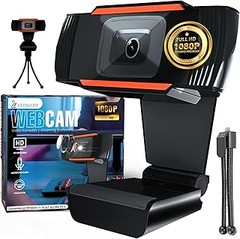
En el caso de la Super Pack Webcam Full HD 1080P + TRIPODE, por ejemplo, asegúrate de que el trípode esté incluido y que funcione correctamente. No querrás estar en medio de una videollamada con una webcam tambaleándose o mal posicionada. Si detectas algún defecto o falta de piezas, es mejor actuar de inmediato, ya que normalmente los días de devolución son limitados. Así que, respira hondo, revisa y asegúrate de que todo esté como debe antes de lanzarte a la instalación.

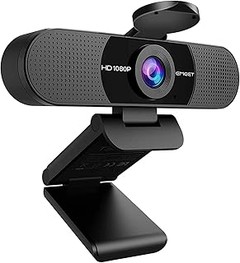
- 1080P HD 2MP & Colores Naturales - Disfruta de claridad estable con esta webcam PC 1080P (1920x1080) y sensor de 2 megapíxeles. Imágenes vivas en colores reales, fluidez a 30fps para videollamadas/streaming. Su enfoque fijo garantiza nitidez constante sin ajustes manuales – ideal como camara web o camara pc para retransmitir cada detalle con precisión.
- Enfoque Fijo Alta Precisión & Fidelidad - Gracias a su enfoque fijo optimizado, esta webcam elimina distorsiones y mantiene nitidez perfecta. Combínalo con balance de blancos/colores automático para videos de alta resolución con reproducción cromática fiel. Perfecta para visuais profesionales sin desenfoque.
- Soporte Giratorio 360° & Ajustable - Soporte estable: giro 360°, inclinación ±60°, posición en escritorio o sujeción a pantalla (sin dañarla). Ligero pero resistente, ajusta el ángulo al instante. Diseño elegante, compatible con portátil/PC de sobremesa.
- Micrófono Anti-Ruido & Compatibilidad Extendida - Micrófono integrado reduce ruidos ambientales para voz cristalina. Soporta Netmeeting, MSN, Yahoo, Skype y más software de videoconferencia. Flujo de video estable, ideal para reuniones pro o chats casuales.
- Especificaciones Avanzadas Sin Controladores - Sensor CMOS 1/2.7" grande, lente de vidrio 6 capas, formato video MJPEG/YUY2. Compatible USB 2.0/3.0, DSP sin controladores: conecta y usa al instante. Color negro elegante, lista para todos tus usos.
Última actualización el 2026-10-11 / Enlaces de afiliados / Imágenes de la API para Afiliados
Procedimiento de instalación
En la era digital, tener una buena webcam se ha vuelto fundamental, ya sea para trabajar, jugar o conectar con amigos. Pero, ¿a quién no le ha pasado que, al intentar instalar una, se encuentra con un mar de cables y configuraciones que no entiende? No te preocupes, aquí te guiaré paso a paso para que puedas poner en marcha tu cámara sin perder la cordura. Vamos a ello.
Conectar la webcam a tu ordenador
La primera parada en esta aventura tecnológica es conectar la webcam. Este paso puede parecer sencillo, pero a menudo se pasan por alto detalles que pueden hacer la diferencia. Si has decidido optar por la Logitech C270 Webcam HD, por ejemplo, el proceso es bastante directo. Solo necesitas un puerto USB libre en tu ordenador.
Primero, asegúrate de que la webcam esté desincrustada de cualquier envoltorio. Luego, simplemente conecta el cable al puerto USB. Si oyes un sonido de conexión, ¡bingo! Tu ordenador ha detectado la cámara. Pero aquí viene lo interesante: algunos modelos, como la Webcam Full HD 1080P, tienen un soporte giratorio que puedes ajustar para encontrar el ángulo perfecto. ¿Lo tienes? Genial, sigamos adelante.
Instalar controladores y software necesarios
Ahora que tienes tu cámara conectada, es momento de dar un paso más. Muchos dispositivos, especialmente los de gama alta, requieren que instales controladores o software adicional para funcionar correctamente. Piensa en esto como ponerle el GPS a una moto, sin él, te podrías perder en la configuración.
La buena noticia es que, en la mayoría de los casos, tu ordenador reconocerá la webcam automáticamente y descargará los controladores necesarios. Pero si ves que no ocurre nada, no te desesperes. Para la Super Pack Webcam Full HD 1080P, tendrás que visitar el sitio web del fabricante y buscar la sección de descargas. Allí encontrarás el software que necesitas.
Una vez descargado, sigue las instrucciones en pantalla y dale al botón de “Instalar”. En unos minutos, tu webcam estará lista para usarse con aplicaciones como Skype, Zoom o incluso Twitch. ¿Ves? Así de fácil.
Siguiendo estos pasos, estarás preparado para salir al mundo digital con una calidad de imagen impecable. Así que, ponle tu mejor sonrisa y ¡a empezar a grabar o transmitir!
No se han encontrado productos.
Configuración en aplicaciones de videoconferencia
A veces, el momento de una videoconferencia se convierte en el nuevo desastre de la vida moderna. Te sientas frente a la pantalla, la cámara está lista, y cuando llega el momento de iniciar, te das cuenta de que no se ve nada bien. La luz no está correcta, el audio es un asco y tú pareces más un fantasma que un profesional. Pero, no te preocupes, aquí te voy a contar cómo hacer que tu webcam Full HD funcione como un reloj suizo en aplicaciones de videoconferencia como Zoom o Skype.
Ajustes en Zoom y Skype
Cuando entras a Zoom por primera vez, es como entrar a un bar nuevo: todo el mundo te mira y esperas no hacer el ridículo. Lo primero que debes hacer es ajustar la configuración de video. Accede a “Configuración”, ahí encontrarás la opción “Video”. Asegúrate de que tu webcam Full HD esté seleccionada. Si ves que te retrata borroso o con un tono raro, verifica los ajustes de iluminación. Las cámaras son un poco como nuestros amigos: necesitan buena luz para ser su mejor versión. Además, juega un poco con la opción de cámara virtual si la usas para otras plataformas.
Por otro lado, en Skype es bastante similar. Al iniciar, dirígete a “Configuración” y luego a “Audio y video”. Asegúrate de que tu webcam esté activa y, si tienes varias, elige la mejor. Aquí también puedes ajustar la calidad del video. Hay que recordar que una buena conexión a internet mejora la experiencia y, si bien es crucial, el aspecto técnico no debe quedar de lado. ¡Ten cuidado con el micrófono! Que no te pase que hables y nadie escuche, porque el micrófono está apagado.
Probar la webcam en distintas plataformas
Poner a prueba tu webcam es casi como hacer una prueba de sonido antes de subir al escenario. Para asegurarte de que todo esté en su punto, no te limites a una sola plataforma. Usa aplicaciones como Google Meet o Microsoft Teams para ver cómo se comporta tu cámara. Cada software puede tratar tu webcam de forma diferente. Por ejemplo, puede que en Zoom te veas genial, pero en Skype parezcas salir de una película de terror. Así que, antes de una reunión importante, es buena idea probar todo.
En este ejercicio, también juega con las diferentes configuraciones de cada aplicación. Puedes querer ajustar la resolución en algunas, que podría afectar la calidad final. Y no estoy hablando solo de calidad de imagen, también de cómo se escucha tu voz. Algunos programas son más pulcros para capturar el audio, así que asegúrate de que el micrófono esté correctamente configurado en todas las plataformas que uses.
Recuerda que una webcam Full HD como la Logitech C270 o el Super Pack Webcam Full HD 1080P te permitirá lucir bien, pero una correcta configuración hace la diferencia entre ser el “fantasioso” de la reunión o el “experto”. ¡Ajusta esas configuraciones y entra en la llamada con confianza!
Solución de problemas comunes
Una tarde cualquiera, te encuentras en una videollamada y, de repente, te das cuenta de que tu cámara no está funcionando. La frustración se apodera de ti y te preguntas cuántas veces más te pasará algo así. La instalación de una webcam Full HD debería ser un paseo, pero a veces presenta más inconvenientes de los que esperas. Aquí te cuento cómo solucionar esos problemas comunes y asegurarte de que tu webcam esté lista para brillar.
Paso a paso para instalar tu webcam Full HD
Comencemos con lo básico. Para instalar una webcam Full HD solo necesitas unos minutos y un poco de paciencia. Primero, asegúrate de tener tu webcam a la mano, como la Logitech C270 o la Webcam Full HD 1080P. Este último modelo, por ejemplo, es excelente para streaming y videollamadas.
1. Conectar la webcam: La mayoría de las webcams se conectan a través de USB. Así que, solo debes enchufarla a un puerto disponible en tu computadora. Asegúrate de que se reconozca, porque si no, tendrás que investigar un poco más.
2. Instalar los controladores: Luego de conectarla, puede que tu sistema necesite instalar automáticamente los controladores. Si no sucede, visita la página del fabricante para bajarlos manualmente. Por ejemplo, la webcam Super Pack Webcam Full HD 1080P podría requerir drivers específicos para funcionar mejor.
3. Configurar la cámara: Una vez que el sistema reconoce tu webcam, accede a la configuración de tu programa de videollamadas (como Zoom o Skype). Aquí puedes seleccionar la cámara Full HD como la fuente de video. Fíjate bien en la resolución, quieres que siempre esté configurada en 1080P para obtener la mejor calidad.
Con estos sencillos pasos, deberías estar listo para mostrar tu mejor cara, sin más inconvenientes.
Solución de problemas comunes durante la instalación
¿Te has encontrado en esa situación donde conectas la webcam y no pasa nada? Es más común de lo que crees, así que no te preocupes. Aquí te dejo algunas soluciones a los problemas más frecuentes:
- Cámara no reconocida: Si tu PC no detecta la cámara, revisa el cable y el puerto USB. A veces, simplemente cambiar de puerto puede hacer maravillas. Si esto no funciona, reinicia tu computadora. Un clásico que siempre debe probarse.
- Calidad de imagen deficiente: Si el video se ve borroso o pixelado, asegúrate de que nada esté obstruyendo el lente. Limpiar la lente con un paño suave puede marcar la diferencia. Además, verifica la configuración de calidad en tu programa de videollamadas, tal vez estés en una resolución muy baja sin querer.
- Problemas de sonido: No es raro que se presente la situación donde la cámara funciona, pero el audio no se oye. Asegúrate que el micrófono de la webcam (como el que tiene la Logitech C270) esté seleccionado y que no esté silenciado. También comprueba el volumen en tu computadora o dispositivo.
Un tip adicional: siempre haz una prueba antes de entrar a una reunión importante. Esto te ahorrará sorpresas de último minuto, y podrás lucirte como un profesional.
Con estos consejos y un par de trucos bajo la manga, ya no tendrás que pasarte esos momentos incómodos ni perder tiempo en la instalación de tu webcam. La próxima vez que te sientes frente a la cámara, ¡estarás más que listo para dar lo mejor de ti!