Cada vez más personas utilizan webcams Full HD para mejorar su experiencia durante videollamadas, pero a menudo se encuentran con problemas de calidad de imagen que pueden arruinar una reunión o una clase online. Si has notado que tu cámara no está funcionando como debería, aquí vamos a explorar los inconvenientes más comunes y sus soluciones prácticas. Así podrás disfrutar de una imagen clara y nítida, haciendo que tus interacciones virtuales sean mucho más efectivas.
No se han encontrado productos.
Problemas de Calidad de Imagen
A todos nos ha pasado alguna vez: estás en una videollamada y, de repente, el colega que normalmente se ve genial se convierte en un borrón pixelado. O peor aún, el fondo parece un cuadro abstracto en lugar de la habitación ordenada que debería estar detrás. La calidad de imagen puede ser un verdadero dolor de cabeza al usar webcams Full HD. En este apartado, vamos a mirar los problemas más comunes de calidad y cómo solucionarlos, para que tu próxima videollamada sea digna de un Oscar.
Difuminado o Borrosidad en la Imagen
Cuando te das cuenta de que te ves más difuso que un efecto de Instagram, es momento de actuar. Uno de los problemas más frecuentes es la borrosidad en la imagen. Puede que pienses que fue un mal día para tu cara, pero en realidad, el problema podría estar en la cámara. Este fenómeno suele ser causado por una mala distancia o enfoque.
Piensa en esto: si colocas la webcam muy lejos de tu cara, la imagen no va a tener la nitidez que esperas. Intenta acercarte un poco, a unos 50 cm suele ser la distancia ideal.
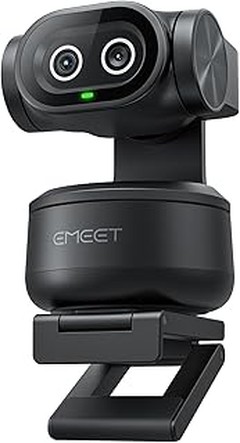
Otra cosa a tener en cuenta es el lente. Si tu webcam tiene un lente sucio o empañado, eso también puede hacer que te veas borroso. Límpialo con un paño suave y seco. Las webcams como la EMEET Webcam 1080P son bastante resistentes, pero incluso ellas necesitan un poco de cariño.
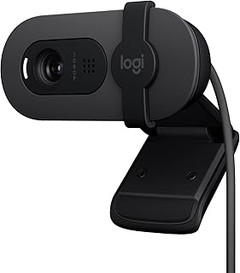
Finalmente, asegúrate de que la configuración de tu webcam esté ajustada a su máximo potencial. A veces, un simple ajuste en la resolución desde el software de la cámara puede hacer maravillas. Si ni haciendo todo esto logras solucionar el problema, quizás considerar optar por un modelo más avanzado, como la Logitech C270, podría ser la solución que necesitas.
Colores Inexactos o Desajustados
Imagínate que te vistes con tu mejor outfit y, cuando miras la pantalla, parece que alguien ha decidido aplicar un filtro de luces neón a tu imagen. Eso, amigo, es un parpadeo de la distorsión de color. Este problema se nota mucho en webcams que no tienen una buena compensación de luz, lo que puede hacer que la imagen se vea gris o con tonos de piel poco naturales.
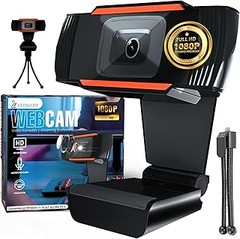
Primero, verifica la iluminación en tu entorno. Un lugar bien iluminado puede mejorar mucho la calidad del color. La luz natural es tu mejor amiga, así que si puedes, coloca la cámara cerca de una ventana. Por ejemplo, usando la Webcam Full HD 1080P, que tiene un rendimiento bastante aceptable en condiciones de luz variable, evitarás que tu imagen se parezca a un retrato de Picasso.
También, sigue revisando la configuración de color de la cámara y tu software. Algunas aplicaciones de videollamadas tienen opciones para ajustar el brillo, el contraste y el balance de color. Si ves que te estás convirtiendo en un extraño en tu propia pantalla, toca un par de botones y ajústalo. Y si después de todo esto, los colores siguen sin ser lo que esperabas, puede que quieras considerar una webcam que ofrezca mejor calidad de imagen de serie. La EMEET Webcam o la Logitech C270 son excelentes opciones que te pueden dar resultados bastante fieles a la realidad.
Recuerda que una buena presentación en tus videollamadas comienza con una buena imagen, así que no dejes que estos problemas te frenen. Ahora, ¡a lucirse en la próxima conferencia!

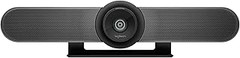
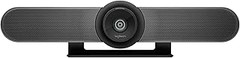
- Videoconferencias HD Simplemente Buenas: Webcam HD para Skype, FaceTime para Mac y prácticamente cualquier otro cliente de videoconferencias
- Videoconferencias HD 720p en Pantalla Panorámica: Webcam para videoconferencias y grabaciones de vídeo HD 720p, fluidas y en pantalla panorámica
- Nítidas Fotos de 3 MP: Disfruta de flexibilidad, rendimiento y fluidez que las webcams integradas no pueden igualar
- Su Voz se Oye: Transmite tu voz con claridad, mediante el micrófono integrado que filtra el ruido de fondo
- Compatible con: Windows 7, Windows 8, Windows 10, MacOS 10.10 o superior y ChromeOS

Última actualización el 2026-09-20 / Enlaces de afiliados / Imágenes de la API para Afiliados
Problemas de Conexión
Ayer mi colega, que siempre se las da de experto en tecnología, se armó de valor para tener una videollamada con un cliente súper importante. Todo preparado: café, buena iluminación y la mejor cámara que pudo conseguir, una EMEET Webcam 1080P. Pero ahí estaba, enfrentándose a un problema que podría dejar a cualquiera frustrado. La cámara, como si tuviera vida propia, decidió no responder por nada del mundo. ¿Te ha pasado algo así? Vamos a desglosar estos problemas comunes con las webcams Full HD para que no te agarre desprevenido la próxima vez que necesites estar ‘on fire’ en una llamada.
Webcam No Reconocida por el Ordenador
La situación es bastante común. Te sientas, enciendes el ordenador y la webcam simplemente no aparece. O te muestra un mensaje que dice: "No se detecta dispositivo". Esto es como un chiste malo en plena reunión, y lo peor es que la risa no viene. Cuando hace falta, aparece lo inesperado. Entonces, ¿qué puedes hacer?
Primero, asegúrate de que todo está conectado. Aunque suene básico, a veces no está tan claro. Comprueba el puerto USB y asegúrate de que la webcam esté firmemente enchufada. Si tienes una Logitech C270, que es fácil de instalar, revisa si el cable no está dañado. Una opción rápida es probar en otro puerto USB, porque a veces un puerto está medio "muerto".
Luego, si todo parece en su lugar y sigue sin funcionar, es hora de buscar controladores. Puede sonar a cosa de geek, pero instalar o actualizar los controladores es clave. Ve al sitio web del fabricante, busca tu modelo y descárgalo. Eso suele arreglar más problemas de los que imaginas. Si has intentado todo y sigue en modo fantasma, quizás sea momento de pensar en una webcam nueva. La EMEET Webcam 1080P es muy recomendable por su relación calidad-precio y sencilla instalación, perfecta para evitar dramas en el futuro.
Caídas en la Conexión durante Videollamadas
El momento crítico suele llegar en la parte más intensa de la llamada. Estás hablando sobre un proyecto jugoso, cuando de repente, ¡puff!, la imagen se congela y el sonido se corta. Esa sensación de caos puede ser muy desagradable, sobre todo si hay clientes o colegas importantes en la otra punta. Pero no te preocupes, hay formas de solucionar este tipo de problemas.
Las caídas de conexión suelen deberse a un par de cosas. Primero, esos días en los que tu internet parece tener voluntad propia: prueba a reiniciar el router. Este es un truco que jamás falla, la tecnología a veces necesita tomarse un respiro. Si eso no soluciona las cosas, verifica si hay otras conexiones Wi-Fi cercanas que puedan estar interfiriendo. Cambiar la red a 5GHz en lugar de 2.4GHz puede hacer maravillas en muchas ocasiones.
Si aún con todo esto, te sigue dando problemas, una cámara como la Webcam Full HD 1080P, que tiene buena frecuencia de cuadro, puede ayudar, ya que puede adaptarse mejor a conexiones limitadas. La calidad superior en las videollamadas significa que los saltos de imagen o audio se reducen notablemente, dándote tranquilidad y manteniendo las cosas profesionales.
No dejes que un pequeño problema técnico arruine tu día, con estos arreglos y un buen equipo, estarás siempre listo para conectar.

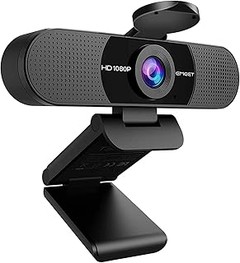
- 1080P HD 2MP & Colores Naturales - Disfruta de claridad estable con esta webcam PC 1080P (1920x1080) y sensor de 2 megapíxeles. Imágenes vivas en colores reales, fluidez a 30fps para videollamadas/streaming. Su enfoque fijo garantiza nitidez constante sin ajustes manuales – ideal como camara web o camara pc para retransmitir cada detalle con precisión.
- Enfoque Fijo Alta Precisión & Fidelidad - Gracias a su enfoque fijo optimizado, esta webcam elimina distorsiones y mantiene nitidez perfecta. Combínalo con balance de blancos/colores automático para videos de alta resolución con reproducción cromática fiel. Perfecta para visuais profesionales sin desenfoque.
- Soporte Giratorio 360° & Ajustable - Soporte estable: giro 360°, inclinación ±60°, posición en escritorio o sujeción a pantalla (sin dañarla). Ligero pero resistente, ajusta el ángulo al instante. Diseño elegante, compatible con portátil/PC de sobremesa.
- Micrófono Anti-Ruido & Compatibilidad Extendida - Micrófono integrado reduce ruidos ambientales para voz cristalina. Soporta Netmeeting, MSN, Yahoo, Skype y más software de videoconferencia. Flujo de video estable, ideal para reuniones pro o chats casuales.
- Especificaciones Avanzadas Sin Controladores - Sensor CMOS 1/2.7" grande, lente de vidrio 6 capas, formato video MJPEG/YUY2. Compatible USB 2.0/3.0, DSP sin controladores: conecta y usa al instante. Color negro elegante, lista para todos tus usos.
Última actualización el 2026-09-20 / Enlaces de afiliados / Imágenes de la API para Afiliados
Problemas de Sonido
Nada más incómodo que estar en una videollamada y que tu voz suene como si estuvieses hablando desde el fondo de un túnel. La frustración se siente, y ni hablar de las miradas de tus compañeros de trabajo. Cuando se trata de webcams Full HD, los problemas de sonido pueden surgir de la nada y amargar la experiencia de cualquier llamada. Vamos a hablar de esos inconvenientes más comunes y, sobre todo, de cómo puedes solucionarlos.
Micrófono No Funciona o Baja Calidad de Audio
Estás allí, preparado para esa reunión importante, y cuando llega el momento de hablar, nadie te escucha. Frustrante, ¿verdad? Aquí es donde el micrófono de tu webcam puede jugarte una mala pasada. Si no funciona, o si la calidad de audio es más baja que un grave en una habitación vacía, es hora de actuar. Muchas veces, el problema está en la configuración. Verifica que tu sistema esté reconociendo el micrófono de la webcam. Puedes hacerlo en la configuración de sonido de tu computadora. Asegúrate de que esté activado y no silenciado.
Si después de ajustes sigue sin funcionar, tal vez quieras considerar la compra de una webcam como la EMEET Webcam 1080P. Este modelo no solo tiene un micrófono de calidad, sino que incorpora dos micrófonos que capturan tu voz claramente, así que ya no tendrás que elevar la voz como si estuvieses en un estadio. También puedes probar con la Logitech C270, que aunque es un poco más básica, incluye un micrófono reductor de ruido que puede hacer maravillas en entornos ruidosos.
Ruido de Fondo Molesto Durante las Llamadas
¿Quién no ha sufrido el ruido de fondo en una llamada? El rugido de la lavadora, el perro ladrando o incluso los ruidos de la calle pueden arruinar tu momento frente a la cámara. El sonido ambiente puede ser tu peor enemigo. Lo ideal es encontrar un lugar tranquilo, pero, si eso no es posible, hay herramientas y trucos que te pueden ayudar.
Algunas webcams, como la Webcam Full HD 1080P, cuentan con micrófonos anti-ruido que son un verdadero salvavidas para filtrar esos sonidos molestos. Imagínate que estás en una reunión y tu webcam hace un buen trabajo aislando tu voz del caos que hay alrededor. Con esta, no tendrás que preocuparte de que te interrumpan los ruidos externos.
Además, asegúrate de utilizar auriculares con micrófono, si se puede. Esto no solo mejora la calidad de sonido, sino que también reduce el eco y el ruido. Así, hasta podrás concentrarte más en lo que dicen tus compañeros y menos en si el vecino está cortando el césped de nuevo. Recuerda, un buen sonido es esencial para que tus ideas y mensajes se entiendan, así que cuidar este detalle es clave para tus videollamadas.
# Errores de Software
¿Te has encontrado en una videollamada y de repente tu webcam se apaga o empieza a hacer ruidos raros? Vaya momento. Los errores de software con las webcams Full HD son más comunes de lo que creemos, y si no sabes cómo lidiar con ellos, puedes acabar perdiendo tiempo valioso. Aquí vamos a desglosar los problemas más comunes que podrías enfrentar, así como algunas soluciones que te harán la vida más fácil.
Problemas de Compatibilidad con Aplicaciones
Mira, es frustrante cuando compras una webcam Full HD con todas las ganas del mundo y luego resulta que no funciona con tu programa favorito. A menudo, esto se da por problemas de compatibilidad entre la cámara y las aplicaciones. Por ejemplo, si intentas usar tu EMEET Webcam 1080P en una aplicación que no soporta resoluciones altas, podrías ver cómo tu imagen se pixeliza como si estuvieras en una peli de los 90.
La solución aquí es bastante sencilla. Primero, asegúrate de que todas tus aplicaciones están actualizadas. A veces, las versiones más viejas de programas como Zoom o Skype no están al tanto de las nuevas funcionalidades de las webcams. Así que, busca “actualizar” en la configuración o visita las páginas oficiales. Además, verifica que drivers de la webcam estén instalados correctamente, esto lo puedes hacer en la sección de “Dispositivos” de tu ordenador. Si todo está en orden pero sigue fallando, intenta probar con otra aplicación. No hay nada como ver si la cámara se comporta bien en un software diferente.
Errores de Controladores y su Solución
Para muchos, el término "controlador" suena a algo de otro mundo, pero en realidad, son solo programas que permiten que tu computadora se comunique con dispositivos externos, como tu webcam Full HD. Si tu webcam no se enciende o no es reconocida por tu PC, es probable que se trate de un problema con el controlador. ¿Te suena familiar esta situación?
Lo bueno es que resolverlo no es tan complicado. Puedes ir al “Administrador de dispositivos” (búscalo en la barra de inicio) y localizar tu cámara. Si ves un icono de advertencia, lo primero que toca hacer es hacer clic derecho y seleccionar “Actualizar controlador”. Tu ordenador te dará la opción de buscar automáticamente la mejor versión disponible. También, si no confías en el auto update, puedes visitar la página web del fabricante y descargar manualmente el controlador más reciente.
Además, a veces, desinstalar el controlador y volver a instalarlo puede ser la solución mágica. Solo asegúrate de reiniciar tu computadora después de cada cambio. En caso de que después de esto sigas en las mismas, la opción de probar con otra webcam, como la Logitech C270, podría ser una buena alternativa. Si funciona sin problemas, quizás sea hora de darle un retiro anticipado a la tuya. Ahí tienes unos pasos prácticos que pueden salvarte de muchos dolores de cabeza en el futuro.