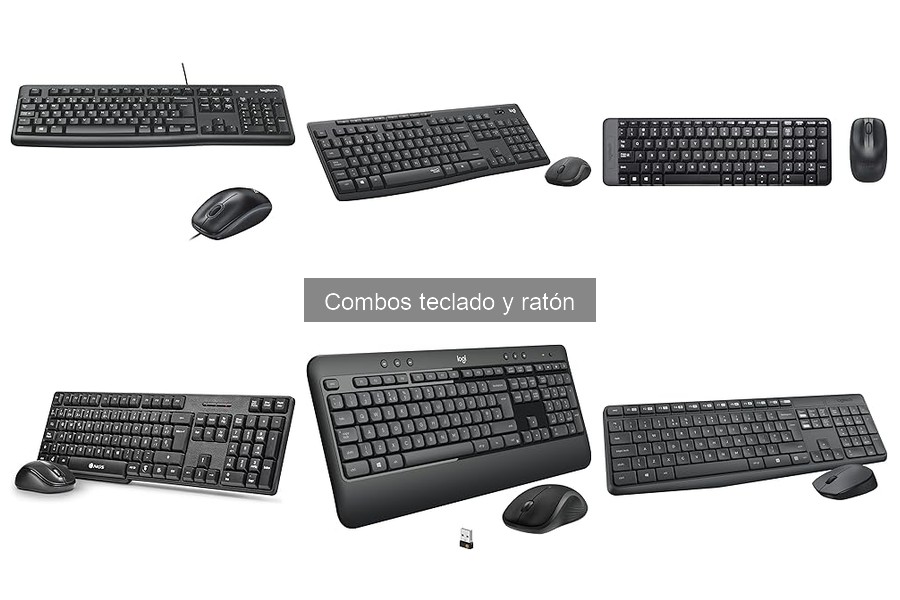
Los combos de teclado y ratón son herramientas esenciales para cualquier oficina o entorno de teletrabajo, pero a menudo pueden presentar problemas de conectividad que afectan nuestra productividad. Si te has encontrado con situaciones frustrantes, como una falta de respuesta o conexiones inestables, no estás solo. Aquí te ofrecemos soluciones a los errores más comunes que se presentan al usar estos dispositivos, permitiéndote optimizar tu experiencia y aprovechar al máximo tu equipamiento informático. Al final, lograrás un ambiente de trabajo más fluido y eficiente, ¡y esa es la clave para ser más productivo!

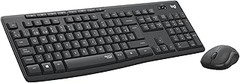
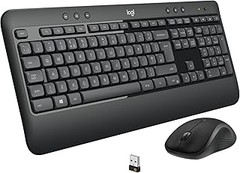
- Innovadora tecnología SilentTouch para ofrecer la misma sensación de escritura y clic con un 90% menos de ruido (1)
- Teclado con 8 accesos directos prácticos y teclado numérico completo para una introducción de datos eficiente y una navegación más sencilla. Acceso con una sola pulsación para reproducción/pausa, volumen, silencio e Internet
- Forma contorneada y portátil con clics precisos y fluidos as en la mayoría de las superficies, y tecnología SilentTouch para clics discretos
- Conecta en 3 segundos (2) con un minúsculo receptor que ofrece una conexión inalámbrica potente y fiable de 2,4 GHz y un radio de acción de 10 m para mantener un escritorio despejado y ordenado
- Compatible con Windows o ChromeOS, se conecta fácilmente para funcionar de modo Plug and Play
Última actualización el 2026-09-20 / Enlaces de afiliados / Imágenes de la API para Afiliados
Problemas de conectividad
¿Te has encontrado alguna vez en medio de una partida, a punto de dar un golpe magistral, y de repente... nada? Tu teclado se queda mudo, el ratón no responde, y tú estás ahí, mirando la pantalla con cara de desconcierto. La conectividad en el mundo de los combos de teclado y ratón es fundamental, y cualquier problema puede arruinarte la experiencia. Desde la falta de respuesta hasta conexiones inestables, estos inconvenientes son más comunes de lo que piensas, pero ¡tranquilo!
Soluciones para la falta de respuesta
Cuando ese combo de teclado y ratón comienza a fallar, la frustración puede ser real. Primero, asegúrate de que ambos dispositivos estén encendidos. Aunque parezca obvio, muchas veces olvidamos las pilas o que un pequeño interruptor de encendido se ha quedado en 'off'. Una vez que verifiques esto, el siguiente paso es comprobar la conexión. Si tienes un dispositivo inalámbrico, asegúrate de que el receptor USB esté bien conectado a tu ordenador.
Si el problema persiste, lo siguiente que puedes intentar es conectar el combo a otro puerto USB. A veces, un puerto defectuoso puede ser la causa del caos. Y si eso tampoco funciona, no descartes la posibilidad de hacer un reset al dispositivo. Consulta el manual, que ahí suele haber instrucciones sencillas sobre cómo hacer un reinicio rápido.
Por último, si todavía nada cambia, puede que sea el momento de buscar actualizaciones de software. A veces, los drivers pueden estar desactualizados y eso afecta la funcionalidad. Si tienes un combo como el Logitech MK295 Silent, asegúrate de que tengas los últimos controladores para que el dispositivo funcione de la mejor manera posible.
Conexión inestable: causas y remedios
Te ha pasado: estás escribiendo algo importante y el cursor comienza a saltar. O el teclado te deja de responder cuando más lo necesitas. Esta conexión inestable puede deberse a varias razones. Por un lado, la distancia entre el receptor y los dispositivos puede ser crítica. Muchos modelos inalámbricos, como el Logitech MK235, funcionan mejor si no hay obstáculos entre ellos y el receptor USB. Así que no dudes en acercarte un poco o mover el receptor a un sitio más visible.
Otra causa puede ser la interferencia de otros dispositivos. Si tu casa parece una estación espacial con tantos gadgets conectados a la vez, es muy posible que estén causando el problema. Intenta alejar otros dispositivos que usen tecnología de 2,4 GHz, como algunos routers o incluso teléfonos inalámbricos.
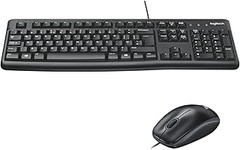
Si la conexión sigue fallando, aquí van un par de remedios: cambia las pilas si tienes un dispositivo que las necesite y asegúrate de que estén bien colocadas. O bien, si usas un combo con cable como el Logitech MK120, revisa que no haya cables dañados o conectores sucios. Mantener todo limpio y en buen estado es clave para evitar sorpresas desagradables.
Recuerda que la conectividad es esencial para disfrutar al máximo de tu combo. Si empiezas a poner en práctica estos consejos, la experiencia de usar tu teclado y ratón debería ser mucho más fluida. ¡Así que dale una oportunidad a estas soluciones y vuelve a disfrutar de tus sesiones de juego o trabajo sin interrupciones!
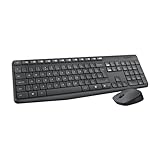
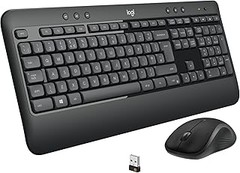
- Teclado Tamaño Estándar: todas las teclas que necesitas, teclado numérico y 15 teclas de acceso directo; las teclas suaves y curvadas hacen que la experiencia de escribir sea cómoda y familiar
- Ratón Ambidiestro: el ratón óptico compacto y portátil es cómodo tanto para zurdos como para diestros, y puede llevarse a cualquier lugar al que te lleve tu trabajo
- Plug and Play: el receptor USB incluido proporciona una conexión inalámbrica fiable a una distancia de hasta 10 m (3); no es necesario emparejar ni instalar ningún software para utilizar este combo
- Batería Ampliada: di adiós a las molestias de los cables de carga y el cambio de pilas y consigue hasta 3 años de duración de las pilas para el teclado y 1 año para el ratón (1) con el MK235
- Durabilidad: el teclado del combo de teclado y ratón inalámbricos Logitech MK235 cuenta con un diseño a prueba de salpicaduras (2), un tratamiento antidesgaste y unas robustas patas basculantes
Última actualización el 2026-09-20 / Enlaces de afiliados / Imágenes de la API para Afiliados
Errores de configuración y compatibilidad
Estás en casa, listo para trabajar o jugar, y de repente tu combo de teclado y ratón comienza a hacer cosas raras. Las teclas no responden, el cursor se vuelve loco o, simplemente, no funcionan. ¿Te suena? No estás solo. Estos problemas de configuración y compatibilidad son más comunes de lo que crees y pueden arruinar tu productividad. Vamos a desmenuzar por qué ocurren y cómo ponerle fin a este tema de una vez.
Ajustes necesarios en Windows
Cuando adquieres un combo de teclado y ratón, lo primero es la instalación, y muchas veces crees que todo va a funcionar a la perfección solo con conectar un cable o enchufar un receptor USB. Pero, en ocasiones, Windows no se lleva bien con estas cositas. Un ajuste sencillo puede ser la solución.
Entra en la configuración de Windows y revisa la sección de dispositivos. Asegúrate de que tu combo esté reconocido correctamente. Si ves algún símbolo de advertencia, significa que hay un problema. Un truco rápido es desinstalar el dispositivo desde el administrador de dispositivos y luego volver a conectarlo. Esto puede ayudar a que Windows lo detecte como nuevo. Sin embargo, si el problema es más profundo, podrías necesitar actualizar los controladores. ¡Nada del otro mundo! La mayoría de las marcas, como Logitech, ofrecen controladores en su página web.
No te olvides de revisar las configuraciones de idioma del teclado. Si tu dispositivo es QWERTY español, pero ves que está configurado en inglés, te tocará cambiarlo. Ve a "Configuración" > "Hora e idioma" > "Idioma" y agrega el español, o establece correctamente tu distribución. Es un detalle pequeño, pero cambiará el juego en tu experiencia de escritura.
Problemas con la distribución del teclado
Seguro que has sentido la frustración de escribir y que las letras aparezcan de otra manera. Un día estás relajado, escribiendo un mensaje, y de repente, te aparece una "ñ" donde debería estar una "m". Esto es un clásico de la vida. Lo más probable es que se deba a que tu teclado está configurado con una distribución diferente.
Aquí es donde entra la importancia de saber qué disposición tiene tu teclado y, más aún, cómo configurarla en el sistema. Si tienes un combo como el Logitech MK235, que funciona perfectamente para Windows, pero por alguna razón está configurado en otra distribución, la experiencia se complica.
Para solucionarlo, primero verifica que en la barra de tareas de Windows te aparezca el idioma correcto. Si no es así, haz clic y selecciona el que necesites. Si no lo ves, ve a "Configuración" > "Hora e idioma" > "Idioma", y asegúrate de que el español está activo. Y si usas varios idiomas en tu computadora, asegúrate de que el español sea el principal.
Además, si tu teclado tiene funciones o teclas especiales, como en el Logitech MK120, el problema puede estar en que el software que usas no los soporta. Esto requiere que te armes de paciencia y quizás busques un manual o alguna guía para poder activar todas esas funciones. Estos detallitos marcan la diferencia entre un trabajo placentero y uno que te saca canas verdes.
Así que ya lo sabes, reconocer y corregir errores de configuración es crucial para disfrutar de tu combo de teclado y ratón al máximo. ¡El camino hacia el flujo perfecto de trabajo es cuestión de unos pocos ajustes!
No se han encontrado productos.
Desgaste y problemas físicos
Cuando te sientas frente a la computadora y el teclado parece tener vida propia, es fácil frustrarse. Unos días que inician con energía, y de repente, un ratón que decide que ya no quiere responder. Aquí no hablamos de mala suerte, sino de esos problemas físicos que, aunque evidentes, a veces pasamos por alto. Te toca ponerte las pilas y reconocer cuándo es hora de decir adiós a esos combos de teclado y ratón que ya no dan la talla.
Cómo identificar un teclado o ratón defectuoso
¿Te ha ocurrido que presionas una tecla y no pasa nada? Muchas veces puede que estés lidiando con un teclado o ratón defectuoso. Reconocer estas fallas es fundamental para evitar más estrés. Antes de mandarlo al olvido, asegúrate de revisar estos signos:
1. Respuestas erráticas: Si el cursor se mueve solo, o si al escribir se omiten varias letras, es una señal clara.
2. Conexiones inestables: Un dispositivo inalámbrico que pierde conexión cada dos por tres está pidiendo ayuda. Puede que necesite nuevas baterías o, peor aún, que esté al final de su vida útil.
3. Ruidos extraños: A veces, escuchar chasquidos o ruidos raros al presionar las teclas es suficiente para alarmarse. En el caso de un ratón, cualquier zumbido puede ser un indicativo de que las cosas no marchan bien.
La mejor manera de diagnosticar el problema es probar en otro dispositivo. Si el problema persiste, lo más probable es que tu equipo necesite un reemplazo. No te aferres a algo que ya no funciona.
Mantenimiento para prolongar la vida útil
Te acuestas a trabajar y, antes de que te des cuenta, pasan los años. Pero no solo tus habilidades informáticas van evolucionando, tu teclado y ratón también sufren el desgaste. Entonces, ¿qué hacer para cuidar esos valiosos aliados? Aquí van algunos tips sencillos:
1. Limpieza frecuente: La suciedad y el polvo son los enemigos número uno. Una limpieza rápida con aire comprimido y un paño húmedo por encima puede hacer maravillas. Ignorar esto solo lleva a que las teclas se peguen y el ratón se vuelva torpe.
2. Uso adecuado: A veces, muchas de las fallas surgen por un uso inadecuado. Mantén los dedos en su lugar y evita presionar las teclas con demasiada fuerza. Cuanto más cuidadoso seas, más tiempo durarán.
3. Almacenamiento correcto: Seamos honestos, dejar el teclado o el ratón expuestos al sol o en lugares inadecuados puede ser fatal. Asegúrate de guardar y desconectar los dispositivos cuando no los utilices, especialmente los inalámbricos.
Con estos sencillos cuidados, podrás prolongar la vida de tu combo de teclado y ratón. Recuerda, son tus herramientas de trabajo, y mantenerlas en buen estado repercutirá en tu productividad. ¡Así que manos a la obra!
Problemas de batería y energía
Recuerdo cuando un amigo me dijo que su combo de teclado y ratón inalámbrico estaba fallando justo cuando más lo necesitaba, en medio de una partida épica. La frustración era palpable. Los periféricos son una extensión de nosotros en el ordenador, y cuando no responden, puede arruinar todo el flujo. Pero, ¿qué pasa realmente con esas baterías? Aquí vamos a desentrañar algunos de los problemas más comunes que pueden surgir con la energía de tu combo de teclado y ratón.
Detección de fallos en la batería del combo inalámbrico
¿Sabías que una de las principales razones por las que la batería de tu combo inalámbrico puede fallar es el mal uso? No es raro escuchar a gente quejándose de que, de repente, su ratón deja de funcionar o su teclado empieza a comportarse raro. Esto suele deberse a que los usuarios olvidan desconectar los dispositivos cuando no están en uso. Algo tan sencillo como eso puede agotar la batería mucho más rápido de lo que imaginas.
Por otro lado, es vital prestar atención a las luces indicadoras que algunos modelos tienen. Si tu Logitech MK295 Silent, por ejemplo, empieza a parpadear, es una señal clara de que necesitas cambiar las pilas o recargarlo. Además, la calidad de las pilas también cuenta. Usar pilas desechables baratas puede parecer una buena forma de ahorrar, pero acaban costándote más en términos de rendimiento.
Hay que tener en cuenta que los problemas de conexión, como la falta de respuesta o el desfase en los comandos, también pueden estar ligados a la batería. Si notas que tu teclado de repente deja de escribir o que el ratón no responde, verifica primero el estado de la batería. En muchos casos, un cambio simple puede resolver el asunto.
Opciones de alimentación para combos con cable
A veces, la solución más sencilla es optar por lo clásico. Los combos con cable, como el Logitech MK120, eliminan esas preocupaciones sobre las baterías. Pero, claro, esto no significa que estén exentos de problemas. Si estás considerando este tipo de combos, es bueno saber que la fuente de alimentación es un factor decisivo. La conexión USB, aunque generalmente confiable, puede presentar fallos si hay un mal contacto.
Tengamos en cuenta que, al usar cables, la longitud y la calidad del mismo pueden influir directamente en el rendimiento. Un cable demasiado largo o de mala calidad puede causar latencia o pérdida de conexión. Es como intentar estirar un chicle: llega un punto en que ya no da más.
Si sufres de problemas de energía, cambiando a un combo con cable puedes asegurarte de que tu teclado y ratón estarán siempre listos para la acción. Además, si eres de esas personas que trabaja frente al ordenador por horas, tener un combo con cable puede ofrecerte una mayor estabilidad y evitar esos molestos cortes en medio del trabajo.
Todo tiene su pros y contras, pero al final del día, elegir entre un combo inalámbrico o con cable dependerá de tu rutina y necesidades. La clave está en saber cuál se adapta mejor a ti y a tus hábitos.