Conectar un ratón inalámbrico a tu ordenador puede parecer complicado, pero no te preocupes, ¡estamos aquí para facilitarte el proceso! Muchas personas se enfrentan a la frustración de no saber cómo hacerlo correctamente. En esta guía, te mostramos los pasos sencillos para conectar tu dispositivo a distintos sistemas operativos, lo que te permitirá disfrutar de una experiencia de trabajo más ágil y cómoda. Así, podrás aprovechar al máximo tu equipamiento informático y aumentar tu productividad sin complicaciones.

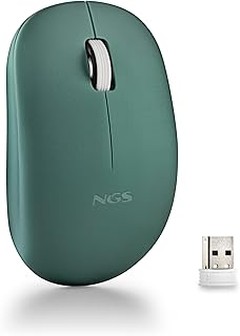
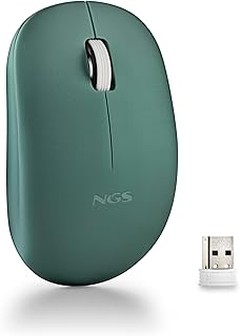
- BOTONES SILENCIOSOS QUE REDUCEN EL RUIDO HASTA UN 90%: Trabaja, estudia o navega sin molestar a quienes te rodean. Los clics son prácticamente inaudibles, perfectos para oficinas abiertas, bibliotecas, salas de estudio o para usarlo de noche en casa. Con acabado en verde brillante que da personalidad a tu escritorio. Disponible también en otros colores para combinar con tu setup.
- CONEXIÓN INALÁMBRICA PLUG & PLAY HASTA 10 METROS: El nano receptor USB de 2,4 GHz ofrece una conexión continua y sin interferencias hasta 10 metros. El receptor se guarda dentro del propio ratón para no perderlo. Instalación instantánea sin drivers ni software adicional. Compatible con Windows, macOS y Linux en cualquier dispositivo con puerto USB.
- DISEÑO AMBIDIESTRO LIGERO Y PORTÁTIL: Su forma simétrica y dimensiones medias (13 x 7 cm) lo hacen igual de cómodo para diestros y zurdos. Con solo 92 g, es fácil de transportar en cualquier mochila o maletín para trabajar desde cualquier lugar. Incluye pila AA lista para usar desde el primer momento.
- SENSOR ÓPTICO DE 1000 DPI CON RUEDA DE DESPLAZAMIENTO SUAVE: Precisión y velocidad óptimas para tareas de oficina, navegación web, edición de documentos y gestión de correo. La rueda de scroll central permite navegar por documentos y páginas web con facilidad en largas sesiones. Funciona sobre la mayoría de superficies sin alfombrilla especial.
- MÁS DE 5.000 VALORACIONES POSITIVAS EN AMAZON: Uno de los ratones inalámbricos más vendidos y valorados en su rango de precio. Fabricado por NGS, multinacional europea con casi 40 años de experiencia en electrónica de consumo. Garantía oficial de 2 años.

Última actualización el 2026-10-14 / Enlaces de afiliados / Imágenes de la API para Afiliados
Pasos para conectar un ratón inalámbrico a Windows
Cuando llega el momento de desprenderse del cable y abrazar la libertad inalámbrica, la emoción puede mezclarse con la incertidumbre. ¿Has tenido alguna vez ese pequeño momento de pánico al pensar si podrás conectar un nuevo ratón inalámbrico? No te preocupes, aquí te explico los pasos para que esa experiencia sea más sencilla que un parpadeo.
Configuración inicial y requisitos
Antes de lanzarte al ruedo, hay ciertas cosas que deberías tener en cuenta. Primero, asegúrate de que tu ratón inalámbrico tenga batería o esté cargado. Aunque parezca obvio, a veces los detalles más sencillos son los que nos traen dolores de cabeza. Segundo, verifica que tu ordenador tenga un puerto USB disponible, sí, ese que usualmente está escondido detrás de la pantalla o en los laterales de tu laptop.
Ahora, si tienes un modelo moderno, seguramente tu ratón será Plug & Play, lo que significa que apenas lo conectes debería ser detectado automáticamente por el sistema. Pero si, por alguna razón, no ocurre así, no te preocupes. Solo necesitarás instalar los drivers o software que vienen con el ratón. Así que, una vez listos los requisitos, ¡a por ello!
Instalación del receptor USB
Ya tienes tu ratón desenvuelto y preparado. El siguiente paso es el receptor USB, esa pequeña pieza que parece un llavero. Conecta el receptor a uno de los puertos USB de tu ordenador. Al hacerlo, suele haber una luz que se enciende en el dongle, indicándote que está listo para funcionar. Si no ves esta luz, quizás te ha pasado lo mismo que a muchos: ¡el receptor no está bien conectado!
Aquí va un truquito: si el ratón no responde de inmediato, intenta desconectar y volver a conectar el receptor. Muchas veces, esto hace que todo vuelva a la normalidad. Como último recurso, y si tu ratón requiere una configuración especial, puedes consultar el manual que viene con el producto o buscar en Google el modelo específico. Por ejemplo, si estás usando el NGS Fog Pro Green, asegúrate de revisar que esté en modo emparejamiento según las instrucciones.
Al final, la clave está en tener paciencia y seguir esos sencillos pasos. ¡Dentro de unos minutos estarás navegando por la web sin enredos de cables!
No se han encontrado productos.
Conectar un ratón inalámbrico a Mac
A veces, la tecnología parece estar en nuestra contra, especialmente cuando estamos a punto de empezar a trabajar y el ratón de toda la vida decide dejar de funcionar. Eso es lo que le ocurrió a Javier un día cualquiera mientras intentaba acabar un proyecto urgente. En vez de entrar en pánico, recordó que tenía un ratón inalámbrico guardado y pensó: "¿Y si esto me salva el día?". Así que, se puso manos a la obra y lo conectó a su Mac. Pero, ¿cómo lo hizo? Vamos a verlo paso a paso.
Requisitos previos
Antes de lanzarte a conectar ese ratón inalámbrico, asegúrate de tener todo lo que necesitas a mano. Primero, verifica que tu Mac tenga Bluetooth activado. Esto es fundamental, ya que la mayoría de los ratones inalámbricos se conectan a través de esta tecnología. Para hacerlo, dirígete a "Preferencias del Sistema" y busca la opción de Bluetooth. Si no ves el símbolo azul en la parte superior derecha de la pantalla, simplemente enciéndelo.
Otro punto importante es la batería del ratón. Si es recargable, asegúrate de que esté cargado. Si usa pilas, verifica que estén frescas. No querrás estar en medio de la conexión y que se apague. Una vez que estés seguro de estos dos aspectos, ¡ya estás listo para dar el siguiente paso!
Proceso de conexión y configuración
Ahora es donde la magia sucede. Primero, enciende el ratón. Por lo general, hay un botón en la parte inferior o lateral. Una vez encendido, el ratón debería comenzar a buscar una conexión. En tu Mac, vuelve a "Preferencias del Sistema" y selecciona "Bluetooth". Aquí, verás una lista de dispositivos disponibles. Si ves el nombre de tu ratón ahí, simplemente haz clic en "Conectar".
Para tener éxito, espera a que aparezca un mensaje que confirme que está vinculado. Si todo va según lo planeado, a partir de ahora, el ratón debería funcionar sin problemas. Una vez conectado, puedes ajustar la sensibilidad y los botones desde las preferencias del ratón, personalizando la experiencia a tu gusto.
Por ejemplo, si tienes un ratón como el NGS Fog Pro Green, que tiene varios botones y es ambidiestro, podrías programar uno de esos botones para abrir tu navegador favorito de un salto. Con esto, la experiencia de navegación será aún más fluida. Si tu elección fue el ratón silencioso para oficinas, entonces ya puedes disfrutar de un clic suave sin molestar a tus colegas. A disfrutar de esa conexión inalámbrica y olvidarte de los cables enredados. ¡Así de fácil se hace todo!

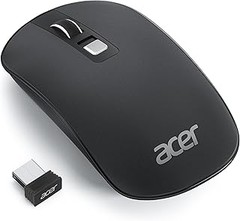
- 【Ultrafino y Portátil】El ratón inalambrico ultrafino de acer está especialmente diseñado para personas que a menudo tienen que llevar ordenadores. Con su apariencia delgada y su peso liviano de solo 56 gramos, es súper portátil y el mejor compañero para sus viajes o entornos de trabajo. Cabe fácilmente en su bolso sin agregar volumen.
- 【3 Niveles de DPI】El mouse inalámbrico USB de acer tiene tres niveles de DPI (800, 1200, 1600), que se pueden ajustar según el escenario de uso, ideal para una navegación rápida o un trabajo preciso. Ya sea que esté navegando por la web o completando tareas detalladas, cambie DPI con solo un clic para un seguimiento fluido y preciso.
- 【Plug and Play】No se requieren configuraciones complicadas, simplemente conecte el receptor USB y podrá usar el mouse inalámbrico inmediatamente. Compatible con la mayoría de los sistemas como Windows, macOS y Linux, así como con la mayoría de dispositivos como iMacs y Chromebooks, este mouse inalámbrico para computadora portátil se integra perfectamente en cualquier entorno.
- 【Bajo Consumo de Energía】 Este mouse inalámbrico para computadora portátil acer ahorra mucho energía. Si está inactivo durante 10 minutos, ingresará automáticamente al modo de ahorro de energía para reducir el consumo de energía y maximizar la duración de la batería. Un clic reactiva el ratón inmediatamente. Dependiendo del uso, la batería puede durar de 3 a 6 meses.
- 【Alta Compatibilidad】El ratón inalámbrico portátil para computadora portátil Acer es versátil y compatible con la mayoría de los sistemas operativos como Windows, macOS, Linux, Chrome OS y Android. Se conecta perfectamente a una amplia gama de dispositivos, incluidos portátiles, PC, ordenadores de sobremesa e incluso tabletas y televisores inteligentes que admitan puertos USB. Ya sea en la oficina, en casa, en la universidad o mientras viaja: este mouse garantiza un rendimiento confiable y un trabajo fluido en todas las plataformas y dispositivos.
Última actualización el 2026-10-14 / Enlaces de afiliados / Imágenes de la API para Afiliados
Cómo conectar un ratón inalámbrico a otros dispositivos
No hay nada más molesto que estar en medio de una tarea y que tu ratón por fin decida tomarse unas vacaciones. Imagínate tener que lidiar con tu laptop o tablet sin un control decente. Vamos a hablar de cómo conectar tu ratón inalámbrico a diferentes dispositivos, para que no te quede más que disfrutar de la experiencia de navegar sin complicaciones.
Instrucciones para tabletas y portátiles
Si tienes una tableta o un portátil, conectar un ratón inalámbrico es pan comido. Lo primero que debes hacer es asegurarte de que el ratón tenga batería (una tragedia común) y que el receptor USB esté bien conectado al dispositivo. Entonces, ¿qué sigue? Solo tienes que encender el ratón. La mayoría de ellos tienen un botón en la parte inferior, si no lo ves, no dudes en revisar el manual (aunque a veces es más fácil hacer una búsqueda rápida en internet).
Una vez encendido, el ratón debería conectarse automáticamente a tu portátil. Si no, no te preocupes. En tu tablet o portátil, ve a Configuración > Dispositivos > Bluetooth y otros dispositivos. Activa el Bluetooth si está apagado y selecciona Añadir Bluetooth o otro dispositivo. Elige ratón y, ¡bam! Deberías estar listo para comenzar a moverte con libertad. Recuerda que, dependiendo del modelo, el proceso puede variar, pero generalmente es algo sencillo.
Si tu ratón es de marca como NGS Fog Pro Green, solo deberás seguir estos pasos, ya que este modelo es compatible con la mayoría de sistemas operativos.
Compatibilidad con dispositivos móviles
Ahora, hablemos de algo que también es crucial: la compatibilidad con dispositivos móviles. Muchos no se dan cuenta que un ratón inalámbrico puede mejorar su experiencia con tablets o smartphones. Pero, claro, no todos los móviles son iguales.
Primero que nada, asegúrate de que tu smartphone soporte la función de ratón. Muchos dispositivos Android modernos y algunos iPads con iOS 13 y versiones superiores ya tienen esa opción. Si tu teléfono tiene Bluetooth y no es un dinosaurio, hay buenas probabilidades de que puedas conectar tu ratón.
El proceso es similar al de la tablet. Enciende el ratón, activa Bluetooth en tu smartphone, dirígete a Configuración > Bluetooth y busca el nombre de tu ratón. Al hacer clic en Conectar, deberías tener el cursor corriendo en tu pantalla. Esto es ideal para quienes usan el móvil para trabajar frecuentemente o simplemente prefieren tener más control al navegar por la web.
Ahora, si buscas un ratón que te acompañe en este viaje digital, un modelo como el Acer Ratón Inalámbrico Ultrafino es perfecto por su portabilidad y funcionalidad. Así que, ¡ya sabes! Conectar tu ratón a dispositivos móviles es una forma sencilla y efectiva de mejorar tu productividad.