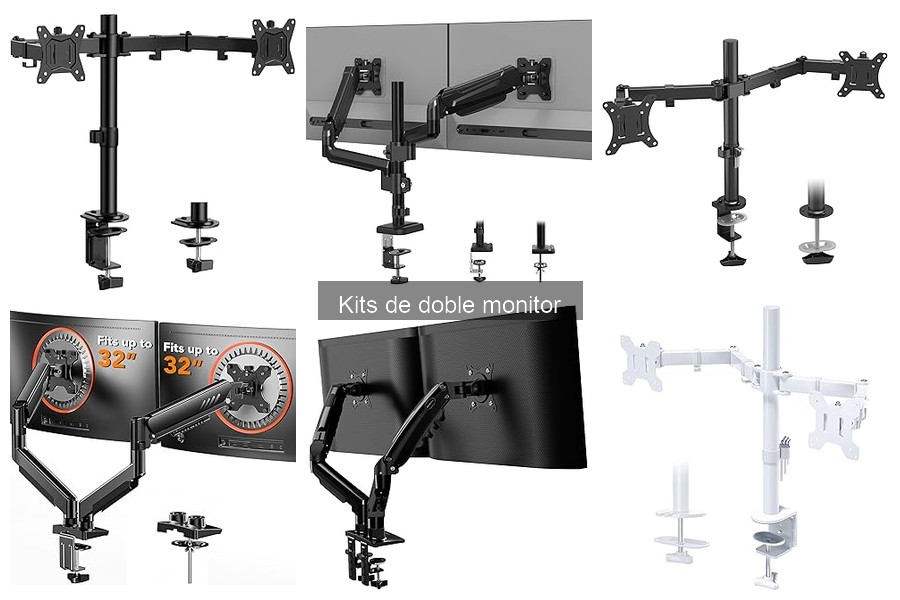
Usar un kit de doble monitor puede ser un gran impulso para tu productividad, pero a veces surgen errores de conexión que pueden frustrar tus esfuerzos. Si has sufrido por problemas típicos, este es el lugar adecuado para ti. Aquí vamos a identificar esos errores comunes y te daremos las soluciones más efectivas para que puedas disfrutar de una configuración fluida y eficiente, maximizando así tu rendimiento laboral y haciendo que el teletrabajo sea mucho más efectivo. ¡Vamos a ello!

- Compatible con monitores universales de 17 a 32 pulgadas: el soporte de monitor doble fabricado en acero sujeta hasta 8 kg en cada brazo. Se adapta a pantallas de ordenador con agujeros de montaje trasero de 75 x 75 mm o 100 x 100 mm. Funciona con pantallas planas y curvas.
- Brazos de movimiento completo: ayudan a lograr un ángulo de visión ergonómico. El brazo articulado ajustable ofrece una inclinación de ± 85°, un giro de 180° y una rotación de 360°, lo que permite colocar la pantalla como quieras, tanto en distintas posiciones en vertical como en horizontal.
- Dos opciones de montaje en el escritorio: se puede instalar con una pinza lateral (sin taladrar) y con tornillo (opcional). Se adapta a la mayoría de escritorios con un grosor de 0 a 8 cm.
- Disfruta de tus monitores flotantes y de un escritorio ordenado sin cables: este soporte de doble pantalla tiene enganches para los cables en los brazos articulados y el poste central que permiten organizarlos todos.
- Instalación sencilla: los monitores se instalan mediante las placas de soporte VESA desmontables. El paquete viene con un manual de instalación (idioma español no garantizado) y todos los accesorios necesarios. -
Última actualización el 2026-09-21 / Enlaces de afiliados / Imágenes de la API para Afiliados
Errores de conexión en kits de doble monitor
Cuando empiezas a trabajar con dos pantallas, ese momento pleno de emoción puede volverse una serie de frustraciones si los monitores no se conectan correctamente. Quizás estés ahí, disfrutando de tu nuevo setup, y de repente uno de los monitores se apaga sin previo aviso. ¿Qué ha pasado? No te preocupes, aquí te contamos los errores más comunes de conexión en kits de doble monitor y cómo arreglarlos.
Problemas con los cables y puertos
Antes de entrar a detalles técnicos, piénsalo un segundo: ¿Alguna vez has tenido uno de esos días en los que te pasas horas tratando de descifrar por qué tu tele no agarra señal, solo para darte cuenta de que el cable está desenchufado? Esto puede pasar con tus monitores, y es más común de lo que crees. Revisar los cables y puertos es el primer paso para solucionar cualquier problema de conexión.
Hay varios cables que pueden fallar: HDMI, DisplayPort o DVI, cada uno tiene su función y, si alguno está dañado, ¡te quedas a medias! Asegúrate también de que están bien conectados tanto en el monitor como en el ordenador. A veces, con un simple movimiento, se pueden desconectar. Y no olvides revisar los puertos, si están sucios o dañados, la señal puede perderse. Opta por cables de buena calidad, como el ErGear Soporte 2 Monitores, que también ofrece un buen soporte para tus pantallas.
Configuraciones incorrectas en el sistema operativo
Nadie quiere que su configuración sea un rompecabezas, pero si alguna vez has tocado un par de opciones en tu PC, seguro que has visto que a veces la computadora se vuelve caprichosa. Tienes el equipo listo, los cables ok, pero al encenderlo, ¡sorpresa! Solo se ve uno de los monitores. Esto es más común de lo que parece y, créeme, tiene solución.
La configuración de pantalla en tu sistema operativo es clave. Puede que estés usando Windows, Mac o Linux, pero todos tienen opciones para configurar tus monitores. En Windows, por ejemplo, basta con hacer clic derecho en el escritorio, seleccionar "Configuración de pantalla" y asegurarte de que ambos monitores estén detectados. A veces, es cuestión de elegir si quieres duplicar o extender la pantalla.
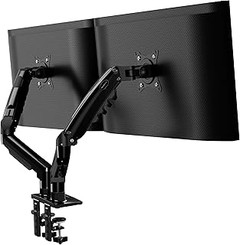
Si usas un soporte ajustable, como el Invision Soporte Monitor Brazo, verifica también que esté bien configurado en las opciones, ya que un soporte inadecuado puede dar la impresión de que el monitor no está funcionando. Así que calma y revisa esas configuraciones, te aseguro que esos pequeños toques pueden hacer que tu experiencia con el kit de doble monitor sea mucho más fluida.

- Invision es el principal fabricante de soluciones de montaje de pantallas. Somos diseñadores de productos originales que defienden su salud y bienestar en el trabajo.
- ¡Nos apasiona cambiar la forma de trabajar y jugar! El MX400 está diseñado en torno a usted y es nuestro brazo para monitor más avanzado hasta la fecha. Con el tiempo que pasamos frente a nuestras pantallas, nuestra misión es ayudarlo a maximizar su productividad, comodidad y disfrute mientras trabaja o juega
- El MX400 es uno de los soportes de monitor más resistentes, ligeros y versátiles del mercado. Su diseño ergonómico líder favorece una postura de trabajo mucho más saludable y los ángulos de visión mejorados le ayudan a transformar su espacio de escritorio para mejor
- Esta solución también complementa un cambio de estilo de vida holístico positivo para las personas que buscan adoptar hábitos más saludables. El montaje de su pantalla no solo le ofrece una configuración de gran aspecto, sino que promueve activamente una mejor postura al proporcionarle ángulos de visión personalizados y fáciles de ajustar
- Nuestro equipo de expertos está a su disposición para ayudarle y se compromete a encontrar la solución adecuada. Experimente mejor con Invision
Última actualización el 2026-09-21 / Enlaces de afiliados / Imágenes de la API para Afiliados
Problemas de visualización
¿Alguna vez te has encontrado en medio de una sesión de trabajo intensa y tu buen amigo el monitor decide no mostrar nada? Eso puede ser frustrante, ¿verdad? A menudo, esto se da cuando estamos usando un kit de doble monitor. A continuación, vamos a revisar problemas comunes de visualización y cómo solucionarlos, porque no hay nada peor que un monitor rebelde.
Monitores que no muestran imagen
Puede que prendes el segundo monitor y… ¡nada! El típico silencio incómodo mientras intentas descifrar qué demonios pasó. Puede ser el cable, la conexión o hasta la configuración. Si bien suena sencillo, a veces las cositas más simples son las que nos dan más dolores de cabeza.
Primero, asegúrate de que todos los cables estén bien conectados. No te imaginas cuántas veces he visto a colegas perder un tiempo valioso por un simple cable flojo. Verifica que el cable de alimentación y el cable de video estén bien enchufados. También, si estás usando un adaptador, asegúrate de que funcione correctamente.
Si todo parece estar en su lugar y aún así sigue sin funcionar, prueba lo siguiente: conecta el monitor a otra computadora o prueba un monitor diferente en la misma conexión. Así vas a saber si el problema es del monitor o de tu setup. Si el monitor también está mudo en otro dispositivo, es hora de pensar en repararlo o reemplazarlo. Es un bajón, pero a veces hay que soltar el lastre.
Diferencias en la resolución entre monitores
Puede que hayas conseguido que ambos monitores se enciendan, pero ahora te topas con un nuevo lío: las resoluciones diferentes. Tienes el de tu laptop mostrando una calidad de lujo y el segundo parece de la era de los dinosaurios. Esto no solo es un problema estético, sino que te podría arruinar la experiencia de trabajo. Todos hemos estado en esa situación, peleando con las ventanas que se mueven como si tuvieran vida propia.
Los monitores pueden tener distintas resoluciones, lo que lleva a que uno muestre imágenes más nítidas que el otro. Si el monitor principal tiene una resolución de 1920x1080 y el segundo se queda en 1366x768, ya puedes imaginar el desastre visual. Lo ideal es configurar ambos para que trabajen con la misma resolución o al menos las más cercanas.
Ve a la configuración de pantalla en tu sistema operativo. En Windows, por ejemplo, simplemente haz clic derecho en el escritorio, selecciona "Configuración de pantalla", y allí podrás ajustar la resolución de cada monitor. Para que la experiencia sea fluida, lo mejor es que ambos monitores estén en la misma escala de visualización. No querrás que el texto sea un reto para leer solo porque uno de tus monitores decidió llevarlo a otro nivel.
Recuerda que, si has optado por un soporte para tus monitores, como el ErGear Soporte 2 Monitores, puede que te ofrezca más flexibilidad en cuanto al posicionamiento y la alineación, haciendo más fácil superar esos posibles desajustes de visualización. Así que, a asegurar bien la resolución y que todo esté en orden, ¡y directo a trabajar!
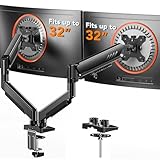
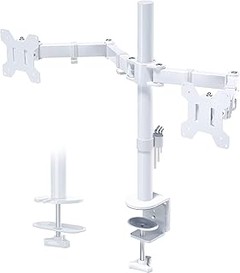
- Compatible con Pantallas Amplias: El ErGear soporte monitor robusto está diseñado para adaptarse a la mayoría de monitores planos o curvos de 13″ a 32″, con capacidad de soporte de hasta 9kg. Es compatible con patrones de montaje VESA de 75x75mm o 100x100mm. Antes de comprar, verifique el patrón VESA, el tamaño y el peso de su monitor para garantizar una adaptación perfecta.
- Diseñado para durar: Este brazo monitor está fabricado para ofrecer estabilidad a largo plazo, con una cabeza VESA mejorada que reduce el hueco en un 50% y una placa VESA de ajuste más firme. Estas mejoras brindan mayor soporte, asegurando que el monitor quede montado de forma segura. Prueba en más de 20.000 ciclos, su núcleo de alta calidad ofrece movimientos suaves y confiables, garantizando un rendimiento potente para años de uso.
- Ajustes de Ángulo Dinámicos: Ofrece posicionamiento independiente y personalizable para ambos monitores. Este soporte de escritorio premium permite ajustes precisos de altura de hasta 445mm y extensión de hasta 460mm. Cuenta con inclinación de +80°/-50°, giro de ±90° y rotación de 360°. Ajusta fácilmente sus monitores a la posición perfecta para mayor comodidad y un espacio de trabajo adaptado a sus necesidades.
- Gestión Ordenada de Cables: Los clips de cables mejoradas se abren fácilmente sin herramientas, haciendo que la organización de cables sea más rápida y conveniente. Al elevar el monitor, este soporte monitor doble libera espacio valioso en el escritorio y mantiene los cables ordenados, creando un entorno de trabajo limpio y organizado que te ayuda a mantener la concentración y la productividad.
- Montaje VESA Sin Herramientas: ¡Instalación en solo tres pasos sencillos! La placa VESA mejorada de nuestro soporte doble monitor permite una instalación rápida sin herramientas, ahorrándole tiempo y eliminando la necesidad de ensamblaje complicado. Fije este soporte de forma segura a la superficie de su elección usando la abrazadera C de una pieza (para escritorios de 10mm a 65mm de grosor) o el montaje opcional por orificio (para escritorios de 10mm a 75mm de grosor).
Última actualización el 2026-09-21 / Enlaces de afiliados / Imágenes de la API para Afiliados
Compatibilidad de software y hardware
Estás trabajando en ese proyecto que te tiene enganchado y, de repente, te topas con el eterno dilema del kit de doble monitor. Te crees que todo marcha sobre ruedas y, ¡zas!, un error de compatibilidad te deja en la estacada. La frustración se siente como si te estuvieran pinchando con una aguja en el dedo. Hablemos de lo que puede salir mal y cómo solucionarlo.
Incompatibilidad entre monitores y soportes
Vas a la tienda, eliges un soporte para tus dos monitores con la ilusión de que serán el complemento perfecto, pero a la hora de la verdad, resulta que uno de los monitores no se ajusta bien. ¿Qué ha pasado aquí? La clave está en las especificaciones técnicas. No todos los monitores son iguales, y tampoco todos los soportes lo son. Al final del día, lo que parece una elección sencilla se convierte en un rompecabezas.
Por ejemplo, si tienes un ErGear Soporte 2 Monitores que es compatible con pantallas de hasta 32 pulgadas, pero tu segundo monitor tiene un tamaño o un peso que no cumple con esos estándares (digamos que excede los 8 kg), el soporte no va a aguantarlo. Además, la separación de las monturas podría salirte rana, haciendo que uno de los monitores quede más bajo que el otro, y eso es un desastre para tus presentaciones.
Consejo clave: Siempre revisa no solo el tamaño, sino también el peso que puede soportar el soporte. Ah, y no olvides la norma VESA, esa que dice si el agujero de montaje de tu monitor y el soporte son compatibles. Si no, ¡vaya lío!
Controladores y actualizaciones necesarios
El día que decides conectar esos dos monitores, todo parece ir de maravilla hasta que de repente, uno de ellos decide no funcionar. En la pantalla aparece un infinito “no signal”. En esos momentos, es fácil querer lanzar todo por la ventana. Pero tranquilízate, no todo está perdido. Lo que pasa a menudo en estos casos es que los controladores están desactualizados.
Un controlador es como el traductor entre tu computadora y tu monitor. Si no está al día, la comunicación falla. Puedes tener un Invision Soporte que aguanta lo que le eches, pero si tu PC tiene un controlador viejo, no va a por más y el monitor nuevo se va a quedar mudito.
Para solucionarlo, lo primero es ir al administrador de dispositivos en tu PC, buscar cualquier actualización para tu tarjeta gráfica y actualizarla. No es complicado, pero hay que estar atento. Aparte, asegúrate de que tu sistema operativo está actualizado. Un pequeño paso a veces lo soluciona todo.
En conclusión, manteniendo tu software y hardware bien alineados, te evitas muchos malos ratos. ¡Los monitores son para ayudar, no para estresarte!
Ergonomía y disposición de los monitores
Cuando se trata de trabajar con un kit de doble monitor, es como montarse en una montaña rusa: puede que al principio todo parezca emocionante y lleno de posibilidades, pero si no te aseguras de estar bien sujeto, la experiencia puede volverse bastante incómoda. La ergonomía y la disposición de los monitores son claves para que esa aventura laboral no se convierta en un desastre. A continuación, vamos a repasar algunos problemas comunes que enfrentamos y cómo solucionarlos para que tu espacio de trabajo se convierta en un lugar cómodo y productivo.
Posicionamiento inadecuado
A menudo, la emoción de tener un setup de doble monitor nos lleva a poner las pantallas donde primero encontramos un espacio. Un error clásico es dejar uno de los monitores demasiado alto o bajo, lo que provoca que estemos constantemente forzando el cuello como si quisiéramos alcanzar algo fuera de nuestro rango. ¿Te ha pasado agacharte a mirar una pantalla y sentir que te está doliendo la espalda? Pues esto puede ser culpa de una mala disposición.
Para que la experiencia sea óptima, los monitores deben estar a la altura de los ojos. Así que, cuando ajustes tu setup, asegúrate de que la parte superior de la pantalla esté a la altura o un poco por debajo de tus ojos, y a una distancia de entre 50 y 70 centímetros. Aunque la idea de conectar todo rápido puede ser tentadora, vale la pena invertir tiempo en ajustar bien todo. Un soporte como el ErGear Soporte 2 Monitores, que se adapta a pantallas de 13 a 32 pulgadas y aguanta hasta 8 kg, puede marcar la diferencia, permitiendo ajustarlos a la altura perfecta sin problemas.
Ajuste incorrecto del soporte
Pasar horas frente a los monitores sin un soporte adecuado es como ir al gimnasio sin calentamiento. Al final, acabas con dolores que no sabías que existían. Un ajuste incorrecto del soporte no solo puede arruinar tu disposición, sino que también te puede dejar hecho polvo. Si los brazos del soporte están demasiado rígidos o desajustados, puedes encontrarte con que uno de los monitores se queda más abajo o más arriba que el otro. ¡No hay nada más frustrante!
Es esencial que el soporte que elijas te permita hacer ajustes sencillos. Por ejemplo, el Invision Soporte Monitor Brazo es perfecto para pantallas de 19 a 32 pulgadas y te permite ajustar la altura, inclinación y rotación con facilidad. Lo mejor de todo es que, gracias a su base abrazadera, no tendrás que taladrar tu escritorio. Así que, una vez que consigas un soporte adecuado y lo ajustes bien, comprobarás que trabajar se vuelve mucho más ameno y sin dolores innecesarios.
Asegúrate de tomarte un momentito para revisar la distribución y ajustar tu soporte. Al final del día, un espacio bien organizado no solo se ve bien, también te ayuda a ser más eficiente y a cuidar de tu salud mientras trabajas. ¡Hazlo por ti!